


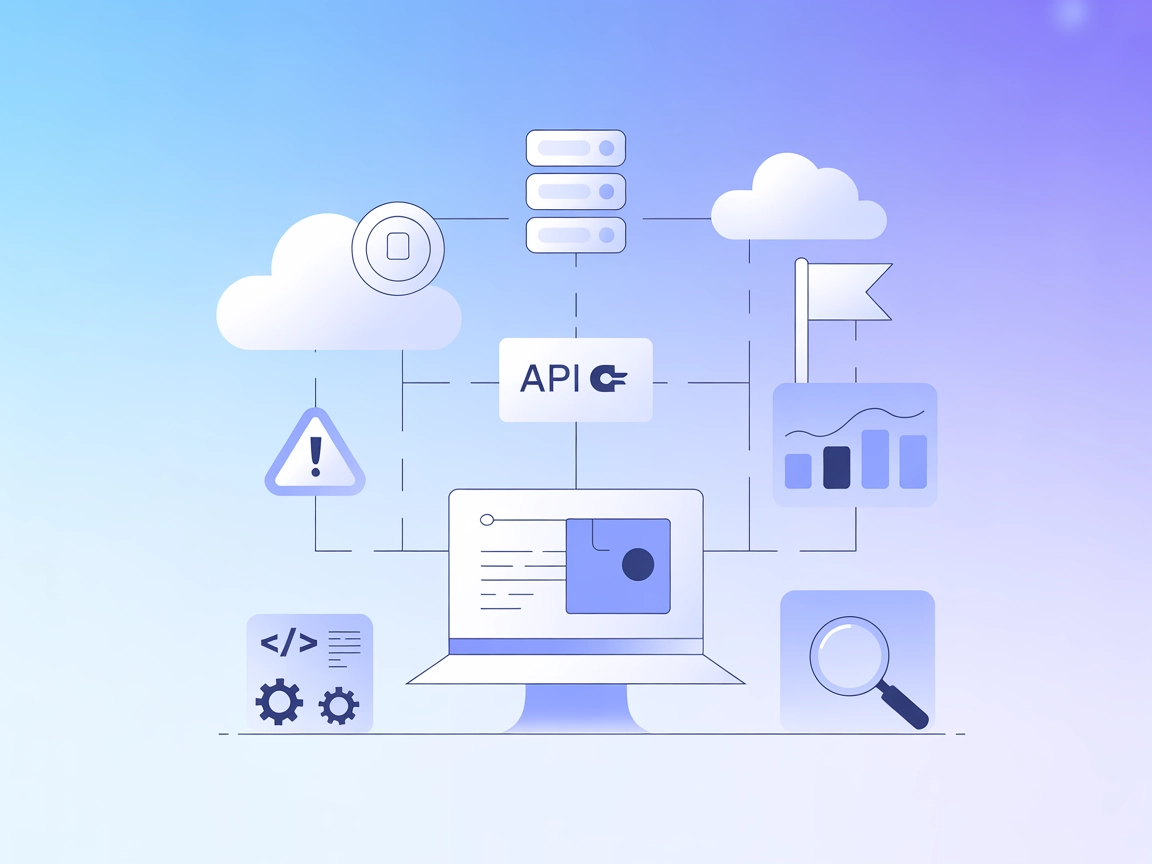
PostHog MCPインテグレーション
FlowHuntをPostHog MCP(Model Context Protocol)サーバーと統合して、アナリティクスワークフローを自動化し、フィーチャーフラグを管理し、エラーを監視し、PostHogインスタンスに安全に接続しましょう。AI駆動の自動化と高度な開発者ツールでアナリティクススタックを強化します。...
1 分で読める
AI
PostHog
+5

PostHog MCPサーバーでFlowHunt AIワークフローに分析・フィーチャーフラグ管理・エラー追跡をシームレスに統合。
PostHog MCP(Model Context Protocol)サーバーは、AIアシスタントとPostHog分析プラットフォームを接続し、開発や運用ワークフローを強化するために設計されています。AIクライアントとPostHogのフィーチャーフラグ管理・分析・エラー追跡機能との橋渡しとなることで、AIモデルは有効なフィーチャーフラグの照会、フィーチャートグルの管理、エラーデータの取得などのタスクを実行できます。この統合により、開発者やチームは分析データへのアクセスやフィーチャーロールアウトの制御、問題のプログラム的なトラブルシューティングをLLM経由で行えるため、プロダクト管理や可観測性のプロセスが効率化されます。

最新のヒント、トレンド、お得な情報を無料で入手。
{
  "mcpServers": {
    "posthog": {
      "command": "npx",
      "args": [
        "-y",
        "mcp-remote@latest",
        "https://mcp.posthog.com/sse",
        "--header",
        "Authorization:${POSTHOG_AUTH_HEADER}"
      ],
      "env": {
        "POSTHOG_AUTH_HEADER": "Bearer {INSERT_YOUR_PERSONAL_API_KEY_HERE}"
      }
    }
  }
}
{
  "mcpServers": {
    "posthog": {
      "command": "npx",
      "args": [
        "-y",
        "mcp-remote@latest",
        "https://mcp.posthog.com/sse",
        "--header",
        "Authorization:${POSTHOG_AUTH_HEADER}"
      ],
      "env": {
        "POSTHOG_AUTH_HEADER": "Bearer {INSERT_YOUR_PERSONAL_API_KEY_HERE}"
      }
    }
  }
}
{
  "mcpServers": {
    "posthog": {
      "command": "npx",
      "args": [
        "-y",
        "mcp-remote@latest",
        "https://mcp.posthog.com/sse",
        "--header",
        "Authorization:${POSTHOG_AUTH_HEADER}"
      ],
      "env": {
        "POSTHOG_AUTH_HEADER": "Bearer {INSERT_YOUR_PERSONAL_API_KEY_HERE}"
      }
    }
  }
}
{
  "mcpServers": {
    "posthog": {
      "command": "npx",
      "args": [
        "-y",
        "mcp-remote@latest",
        "https://mcp.posthog.com/sse",
        "--header",
        "Authorization:${POSTHOG_AUTH_HEADER}"
      ],
      "env": {
        "POSTHOG_AUTH_HEADER": "Bearer {INSERT_YOUR_PERSONAL_API_KEY_HERE}"
      }
    }
  }
}
APIキーの安全な管理
APIキーは必ず環境変数として保存し、平文で管理しないでください。例:
"env": {
  "POSTHOG_AUTH_HEADER": "Bearer {INSERT_YOUR_PERSONAL_API_KEY_HERE}"
}
FlowHuntでMCPを利用する
MCPサーバーをFlowHuntワークフローに統合するには、まずMCPコンポーネントをフローに追加し、AIエージェントと接続します。

MCPコンポーネントをクリックして設定パネルを開き、システムMCP設定セクションに次のJSON形式でMCPサーバー情報を入力します。
{
  "MCP-name": {
    "transport": "streamable_http",
    "url": "https://yourmcpserver.example/pathtothemcp/url"
  }
}
設定が完了すると、AIエージェントはこのMCPのすべての機能・能力をツールとして利用可能になります。“MCP-name"は"posthog"に変更し、ご自身のMCPサーバーURLに置き換えてください。
| セクション | 利用可否 | 詳細/備考 |
|---|---|---|
| 概要 | ✅ | |
| プロンプト例一覧 | ✅ | README.mdからの詳細 |
| リソース一覧 | ⛔ | 未記載 |
| ツール一覧 | ✅ | docs-search(Inkeep APIキーが設定されていれば利用可) |
| APIキーの管理 | ✅ | セットアップ手順で記載 |
| サンプリング対応(評価では重要度低) | ⛔ | 未記載 |
現時点の情報から、PostHog MCPサーバーはセットアップが簡単で、プロンプトやツールのドキュメントが充実していますが、明示的なリソースや高度なMCP機能のドキュメントは制限されています。基本的な統合や開発者ユーティリティの観点では高評価です。
| ライセンスあり | ✅ (MIT) |
|---|---|
| ツールが最低1つある | ✅ |
| フォーク数 | 3 |
| スター数 | 35 |
FlowHunt AIエージェントにPostHog MCPサーバー経由で分析・フィーチャーフラグ制御・エラーインサイトへの直接アクセスを提供します。
FlowHuntをPostHog MCP(Model Context Protocol)サーバーと統合して、アナリティクスワークフローを自動化し、フィーチャーフラグを管理し、エラーを監視し、PostHogインスタンスに安全に接続しましょう。AI駆動の自動化と高度な開発者ツールでアナリティクススタックを強化します。...

ModelContextProtocol (MCP) サーバーは、AIエージェントと外部データソース、API、サービスをつなぐ橋渡しとして機能し、FlowHuntユーザーがコンテキスト認識型でワークフロー自動化が可能なAIアシスタントを構築できるようにします。本ガイドでは、セットアップ、構成、および安全な統合のためのベ...
Algolia MCPサーバーは、FlowHuntユーザーがAIアシスタントをAlgoliaの検索および分析APIにModel Context Protocol経由で接続できるようにし、自然言語で検索、分析、監視のワークフローを効率化します。...