


Ticketmaster(チケットマスター)
FlowHuntをTicketmasterのModel Context Protocolサーバーと統合し、強力なイベント発見、会場検索、アトラクションリストを実現。Ticketmaster Discovery APIを通じて、リアルタイムなイベント情報と柔軟なフィルタリングでユーザー体験を向上させましょう。...
1 分で読める
AI
Ticketmaster
+4

FlowHuntとTicketmasterのMCPサーバーを連携し、AIによるイベント・会場・アトラクション検索を実現—より賢いアシスタントとシームレスなイベント計画が可能に。
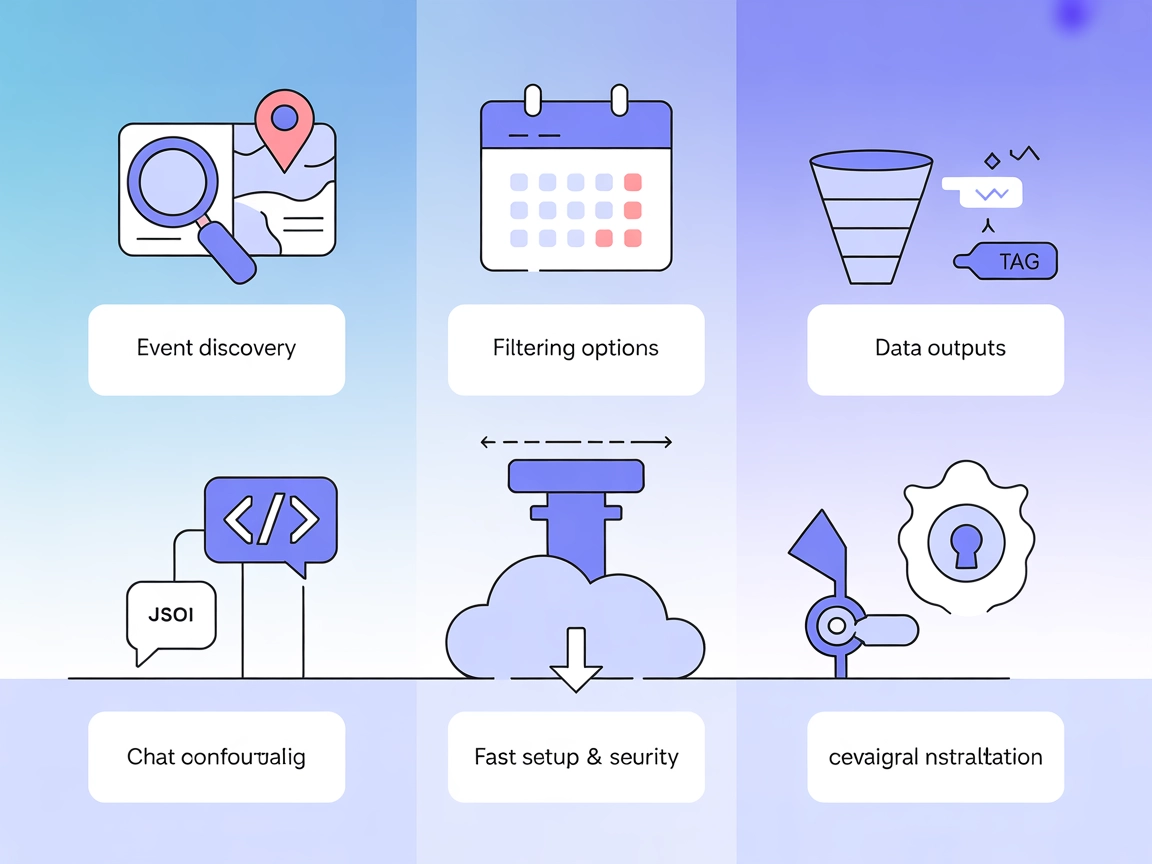
Ticketmaster MCP(Model Context Protocol)サーバーは、AIアシスタントをTicketmaster Discovery APIと接続するためのツールです。これにより、イベント関連情報の外部データソースとのシームレスな統合が可能になります。このサーバーを利用することで、AIシステムや開発者は柔軟なクエリ(キーワード検索、日付範囲、場所フィルター、イベント分類など)でイベント、会場、アトラクションを検索できます。構造化JSON出力と人間が読みやすい出力の両方を提供するため、最新イベントデータやチケット検索、文脈情報が必要なアプリケーション開発に役立ちます。特に、イベント発見・おすすめ・計画などでTicketmasterエコシステムと連携するAIアシスタントの構築に最適です。
利用可能なドキュメントやコードにはプロンプトテンプレートの記載がありません。
ドキュメントやコードに明記されたMCPリソースはありません。
type: 検索タイプ(’event’, ‘venue’, ‘attraction’のいずれか)keyword, startDate, endDate, city, stateCode, countryCode, venueId, attractionId, classificationName, format
最新のヒント、トレンド、お得な情報を無料で入手。
{
  "mcpServers": {
    "ticketmaster": {
      "command": "npx",
      "args": ["-y", "@delorenj/mcp-server-ticketmaster"],
      "env": {
        "TICKETMASTER_API_KEY": "your-api-key-here"
      }
    }
  }
}
{
  "mcpServers": {
    "ticketmaster": {
      "command": "npx",
      "args": ["-y", "@delorenj/mcp-server-ticketmaster"],
      "env": {
        "TICKETMASTER_API_KEY": "your-api-key-here"
      }
    }
  }
}
{
  "mcpServers": {
    "ticketmaster": {
      "command": "npx",
      "args": ["-y", "@delorenj/mcp-server-ticketmaster"],
      "env": {
        "TICKETMASTER_API_KEY": "your-api-key-here"
      }
    }
  }
}
{
  "mcpServers": {
    "ticketmaster": {
      "command": "npx",
      "args": ["-y", "@delorenj/mcp-server-ticketmaster"],
      "env": {
        "TICKETMASTER_API_KEY": "your-api-key-here"
      }
    }
  }
}
APIキーの安全管理:
上記の設定では、APIキーをJSONのenvブロックで環境変数として安全に保存します。
FlowHuntでのMCP利用
MCPサーバーをFlowHuntワークフローに組み込むには、まずMCPコンポーネントをフローに追加し、AIエージェントに接続します。

MCPコンポーネントをクリックすると設定パネルが開きます。システムMCP設定セクションで、以下の形式でMCPサーバー情報を入力してください。
{
  "ticketmaster": {
    "transport": "streamable_http",
    "url": "https://yourmcpserver.example/pathtothemcp/url"
  }
}
設定が完了すると、AIエージェントはこのMCPのすべての機能やツールを利用できるようになります。“ticketmaster"は実際のMCPサーバー名に、URLはご自身のMCPサーバーURLに置き換えてください。
| セクション | 利用可否 | 詳細・備考 |
|---|---|---|
| 概要 | ✅ | |
| プロンプト一覧 | ⛔ | プロンプトテンプレートの記載なし |
| リソース一覧 | ⛔ | 明示的なMCPリソース記載なし |
| ツール一覧 | ✅ | search_ticketmasterツールが記載 |
| APIキー安全管理 | ✅ | 環境変数TICKETMASTER_API_KEYを利用 |
| サンプリングサポート(評価では重要度低) | ⛔ | ドキュメントに記載なし |
現時点のドキュメントから判断すると、このMCPサーバーはセットアップが簡単で、単一の明確なツールを提供しています。ただし、プロンプトテンプレートやリソース定義、roots、サンプリングといった高度なMCP機能はありません。セットアップや利用は明瞭ですが、プロトコルの幅広さに限りがあるため、スコアは中程度です。
| ライセンス有り | ✅ (MITライセンス) |
|---|---|
| ツールを1つ以上搭載 | ✅ |
| フォーク数 | 7 |
| スター数 | 17 |
リアルタイムのイベントデータと知的なおすすめで、AIワークフローを強化。Ticketmaster MCPサーバーをFlowHuntに接続し、ユーザーにシームレスなイベント発見体験を提供しましょう。
FlowHuntをTicketmasterのModel Context Protocolサーバーと統合し、強力なイベント発見、会場検索、アトラクションリストを実現。Ticketmaster Discovery APIを通じて、リアルタイムなイベント情報と柔軟なフィルタリングでユーザー体験を向上させましょう。...

Airbnb MCPサーバーはAIエージェントやアプリケーションをリアルタイムのAirbnbリスティングに接続し、物件検索や詳細な宿泊情報の取得、旅行計画をFlowHuntや他のAIワークフロー内で直接実現します—APIキーは不要です。...

MCPコンパスは、Model Context Protocol(MCP)エコシステム向けの発見および推薦サービスです。AIアシスタントや開発者が自然言語で利用可能なMCPサーバーを見つけて理解できるようにし、リアルタイムのメタデータとシームレスな統合を提供して開発ワークフローを向上させます。...