

Microsoft Copilotを使ってWordでドキュメントを強化する方法
Microsoft CopilotをWordで活用し、社内ポリシーやハンドブック、メモなどの社内文書を瞬時に書き換え、要約、強化する方法を、組み込みパネルから解説します。...
1 分で読める
Use Case
Advanced
+1
Microsoft Wordに搭載されたCopilotが、文書作成、分析、修正をどのようにサポートするのか、その主な機能をわかりやすく解説します。
文書をより速く、より明確に作成したい場合、Microsoft Wordに組み込まれているCopilotは非常に強力なツールとなります。CopilotはWordアプリ内で直接利用でき、別のサイトやツールは不要です。下書き、執筆、要約、分析、翻訳、書式設定など、あなたの作業のそばでサポートします。最も素晴らしいのは、作業の流れを妨げずに使えることです。
注目すべき3つのポイント:
AIアカデミーの他の記事も読む:
https://www.flowhunt.io/academy/
Wordの最も強力な機能のひとつが、Copilotによる下書きの自動作成です。
白紙のページを前に、何から始めればいいか迷ったときに最適です。
やりたいことをシンプルに説明するだけでOKです。例えば:
チームミーティングの準備方法について、アジェンダの作り方、メモの取り方、フォローアップのコツを含めた簡単なガイドを書いてください。
Copilotが、すぐに構造化された下書きを作成してくれます。
そこから、次のようなコマンドで下書きを調整できます:
また、アイデアに行き詰まったときには**ひらめきが欲しい(Inspire me)**機能で新しい発想を得ることもできます。
長文や複雑なドキュメントを扱う場合でも、Copilotは要点を素早く把握できるよう要約してくれます。
例えば次のように入力できます:
このドキュメントの要約をください。
または、インターフェース上でこの文書を要約ボタンをクリックするだけでもOKです。
要約の形式も選択可能です:
全文を読む手間なく、全体像をすぐにつかめます。
調査が必要な作業の場合、Copilotはあなたの執筆を補強する関連情報を提案してくれます。
例えば:
この内容を強化するために、関連する情報やデータを提案してください。
利用モードに応じて、Copilotは次のような情報源から取り出すことができます:
情報源の正確性や信頼性を再確認することも大切な習慣です。
Copilotはあなたの文章を直接洗練できます。例えば:
このテキストを分析して、明瞭さ、文体、簡潔さの改善点を提案してください。
これにより、内容が読みやすく、洗練されたものになります。
また、読者によって文章を調整することも可能です:

最新のヒント、トレンド、お得な情報を無料で入手。
文書のトーンを調整したい場合も、Copilotが数秒で対応します。
例えば:
トーンを設定したら、文書全体がそのトーンに一貫しているかもチェックし、ずれがある箇所を指摘できます。
Copilotはバイアスのある表現を検出し、より包括的な代替案を提案できます。
公式レポートや対外発信、組織の基準を満たす必要のあるあらゆるコンテンツ作成で役立ちます。
創造的または分析的な文章で、同じ言葉の繰り返しになりがちな場合もCopilotがサポートします。
例えば:
これにより、バリエーションや表現力、インパクトが向上します。
Copilotを使う際に最も重要な習慣のひとつは、プロンプト(指示文)を磨くことです。
リクエストが明確で具体的であるほど、出力結果は良くなります。
次の要素を追加してみてください:
試行錯誤し、プロンプトを改善・拡張していけば、出力はまさにあなたが求める内容になります。
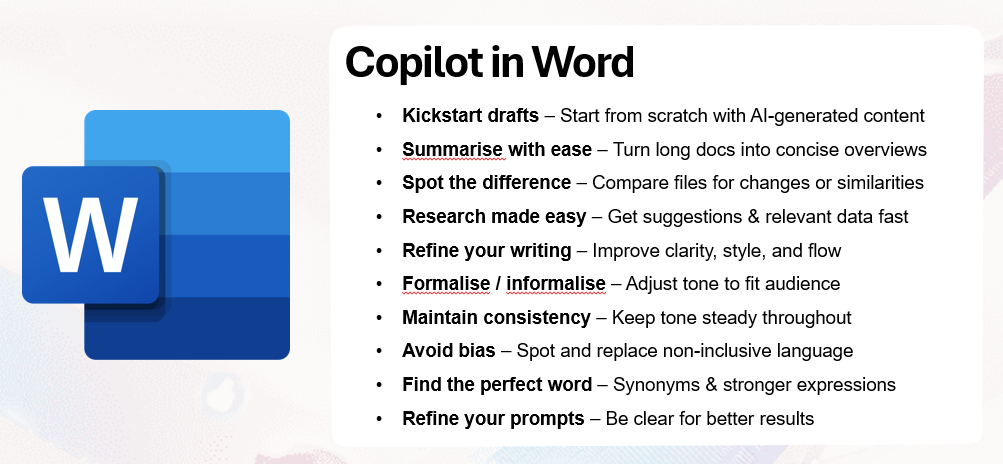
WordのCopilotは、単なる下書きツールではありません。
Copilotを深く理解し、Microsoft 365全体で効果的に活用したい場合は、Microsoft 365 Copilot Essentials トレーニングプログラムもご覧ください:
https://www.flowhunt.io/services/ai-training/microsoft-365-copilot-essentials/
Microsoft CopilotをWordで活用し、社内ポリシーやハンドブック、メモなどの社内文書を瞬時に書き換え、要約、強化する方法を、組み込みパネルから解説します。...
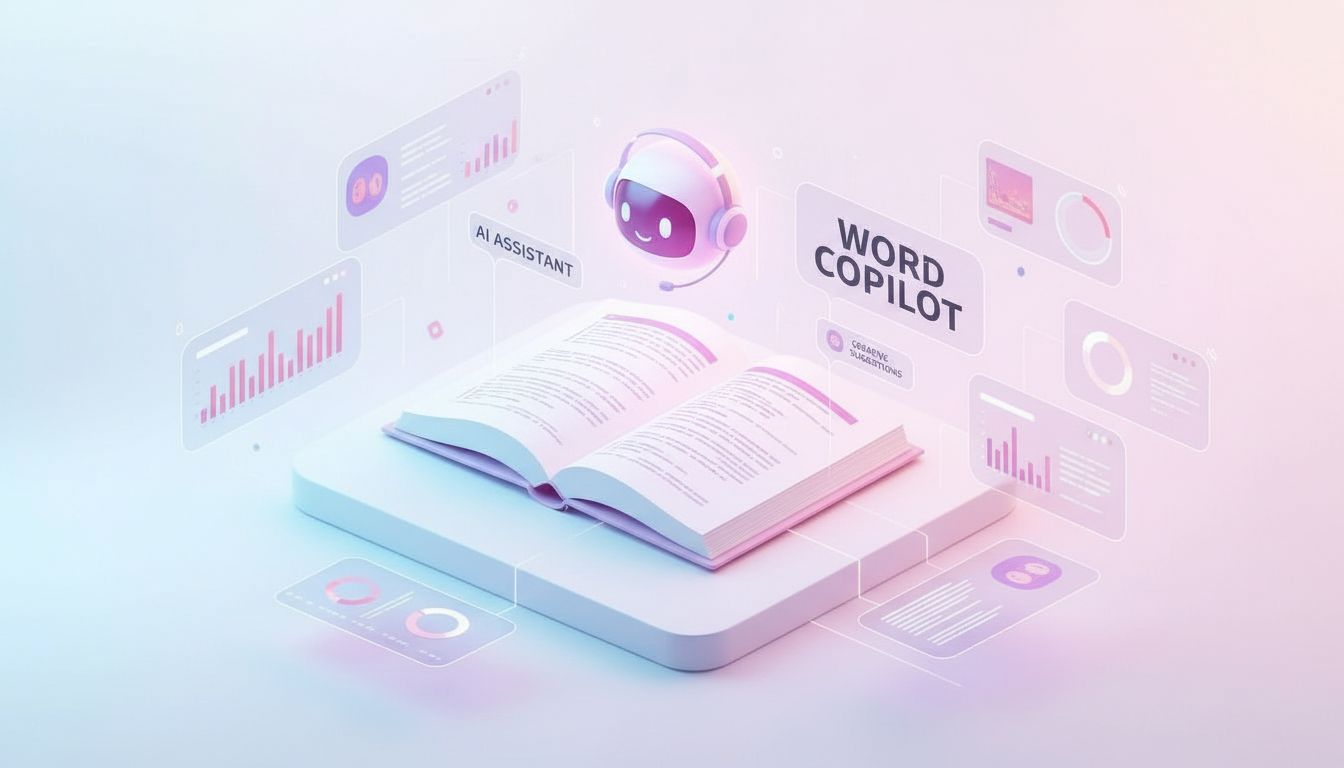
Microsoft Word内でCopilotを使う3つの主要な方法をわかりやすく紹介します。
Microsoft CopilotをWordで使って、社内のポリシー、ハンドブック、メモなどのドキュメントを即座に書き直したり、要約したり、強化したりする方法を紹介します。すべて内蔵パネルから簡単に操作できます。...