

WordPress MCPサーバー
WordPressをFlowHuntとMCPで連携させ、コンテンツ、メディア、ユーザー、サイト管理をシームレスに管理しましょう。投稿作成、ページ管理、メディア操作、そしてAIによるコンテンツ管理でWordPress運用を自動化できます。...
1 分で読める
WordPress
Content Management
+6
まずはFlowHuntにWordPressサイトを連携しましょう。以下の手順で必要なWordPress認証情報を取得します。
WordPressダッシュボードにアクセスし、 ユーザー > プロフィール に進みます。管理者権限が必要なので、なければ管理者に依頼してください。
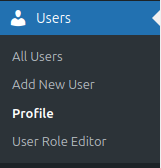
「アプリケーションパスワード」までスクロールし、アプリケーション名を入力して**「新しいアプリケーションパスワードを追加」**をクリックします。


FlowHuntのダッシュボードに移動し、「統合」セクションに進みます。
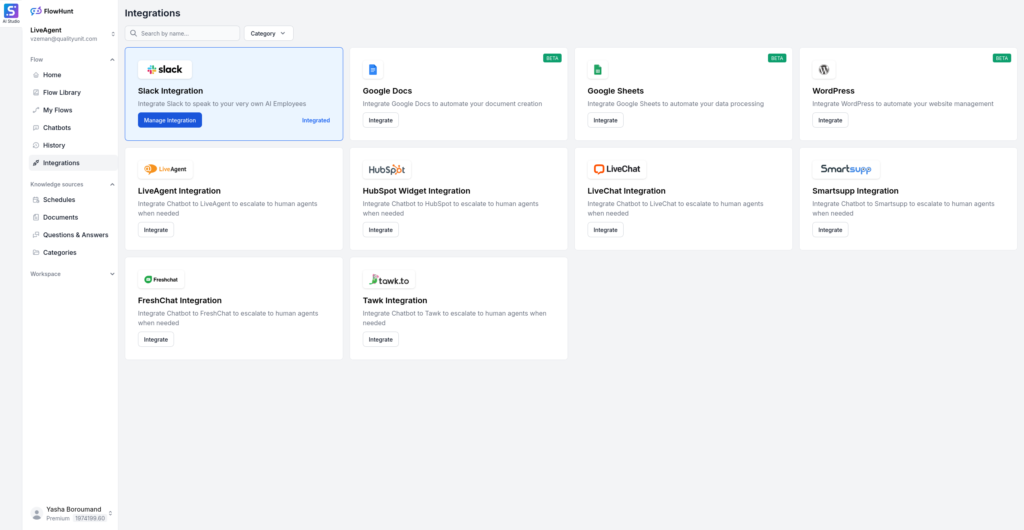
「WordPress」をクリックして連携プロセスを開始します。
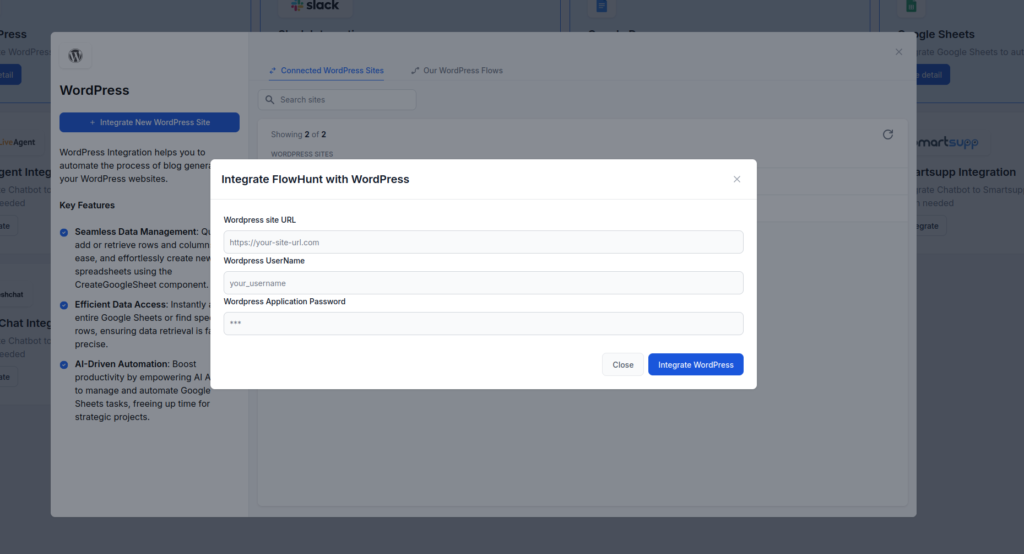
サイトURL、WordPressユーザー名、アプリケーションパスワードを入力します。
「WordPressを連携」をクリック。
これで簡単に、WordPressサイトとFlowHuntの連携が完了しました。
WordPressサイトの接続ができたら、次はコンテンツ生成を自動化するフローを作成します。
FlowHuntの「フローライブラリ」に進みます。
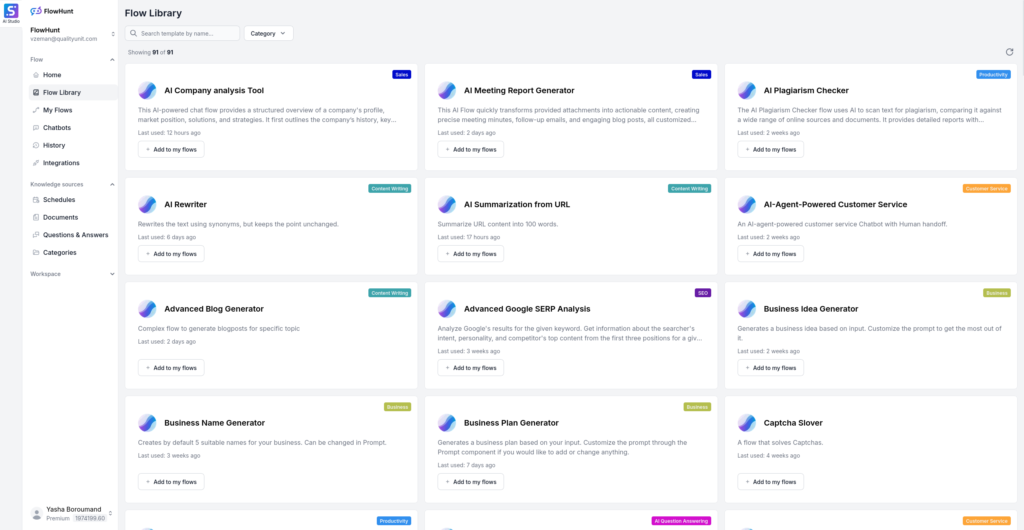
「WordPress」カテゴリを選択してください。
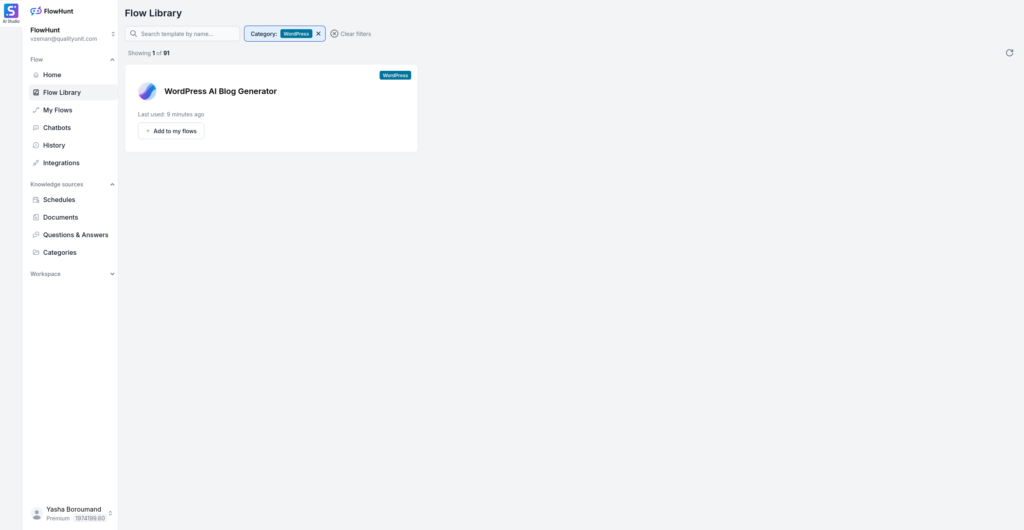
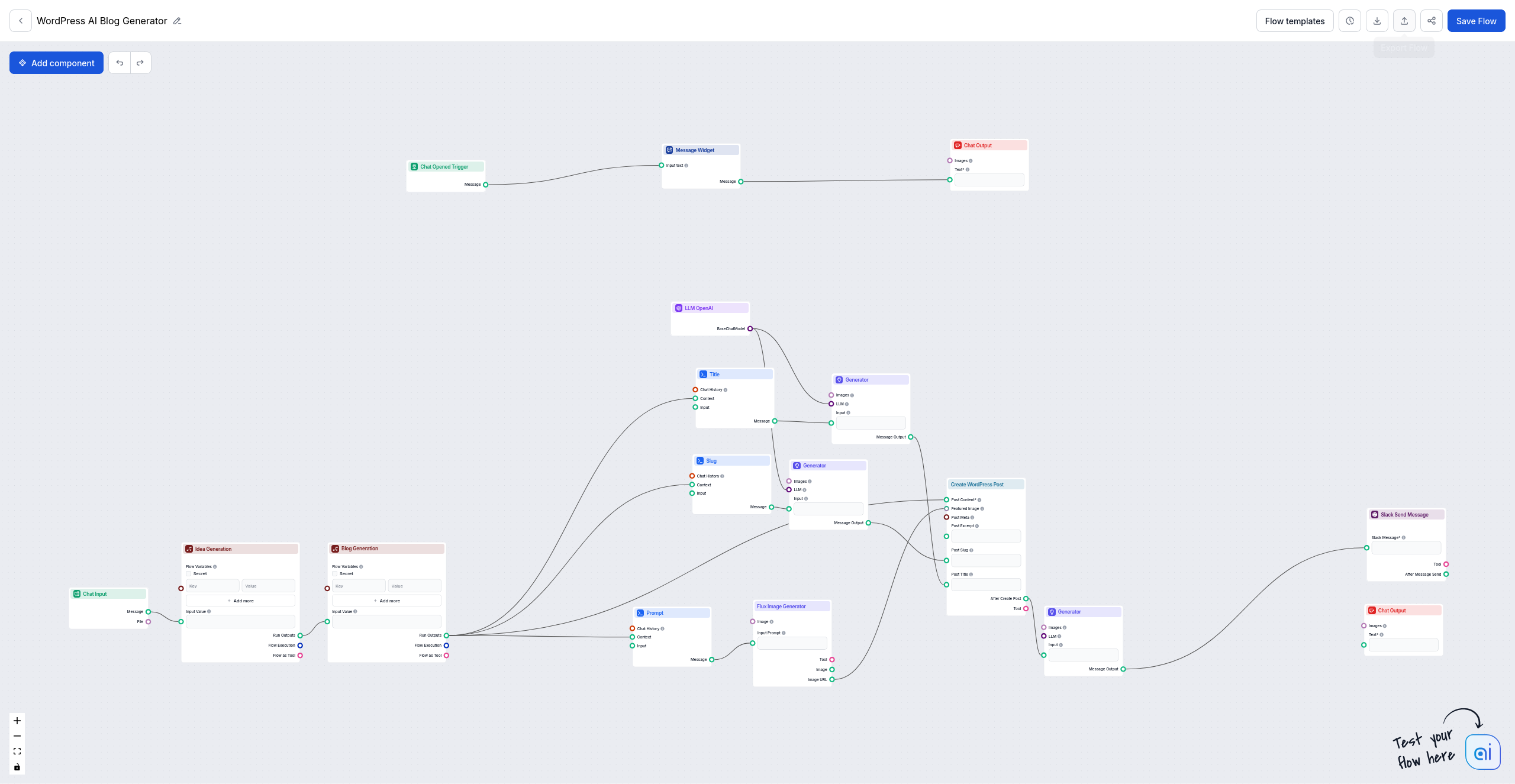
「WordPress AIブログジェネレーター」をフローに追加(**「自分のフローに追加」**をクリック)。
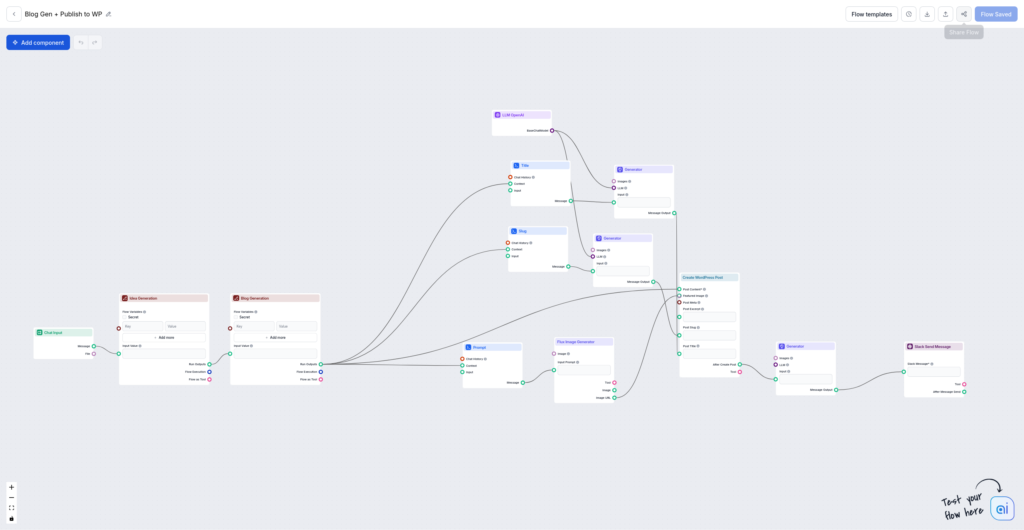
フローエディターで**「WordPress投稿作成」コンポーネント**をクリックし、サイトと連携する設定を行います。
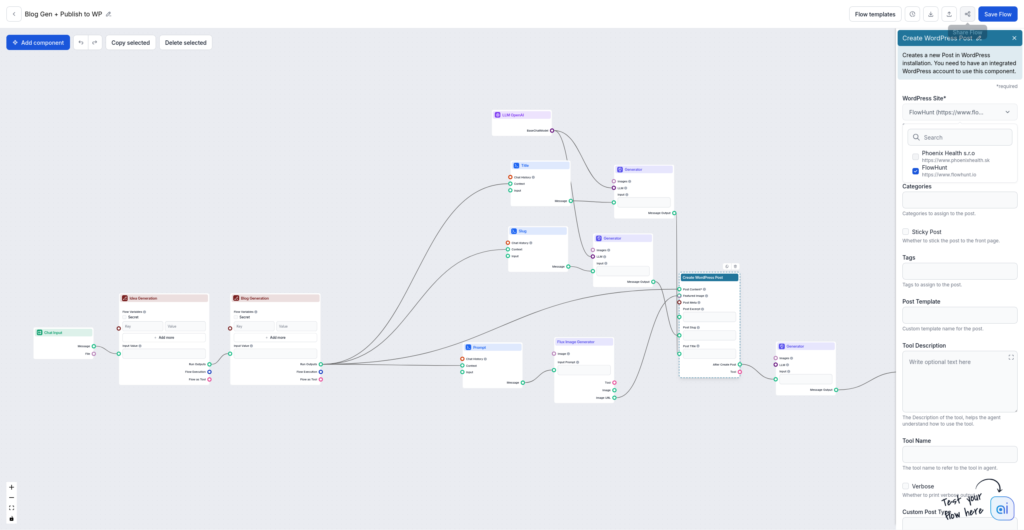
ここまでできたら準備完了!キーワードを入力するだけで、そのキーワードをもとに新しいブログ記事の下書きが自動生成されます。たとえば「AI自動化」というキーワードで、魅力的な下書き投稿が簡単に作成できました。
自動化 をさらに進化させて、毎日フローを実行しコンテンツを最新に保ち、チームへも情報共有しましょう。
フローテンプレート横の上部バーにあるCronアイコンをクリックします。

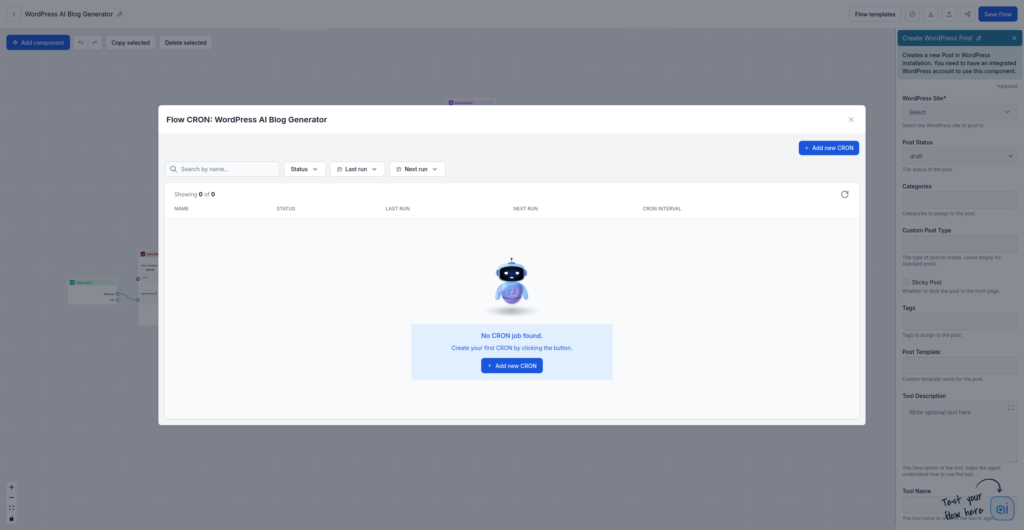
新しいcronジョブを作成し、名前を付けます。
コンテンツ生成用のキーワードリストを指定します。これをチャット入力で送信すると、cronジョブが起動します。
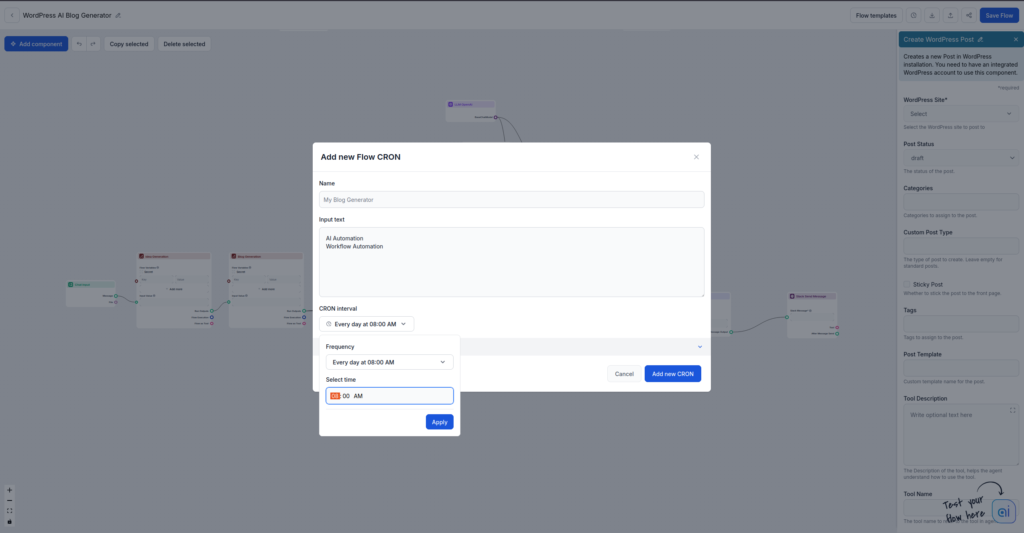
実行スケジュールを設定します。ここでは毎朝8時に毎日更新するように設定しています。
(任意)「実行」ボタンで自動化をテストし、正しく動作するか確認しましょう。
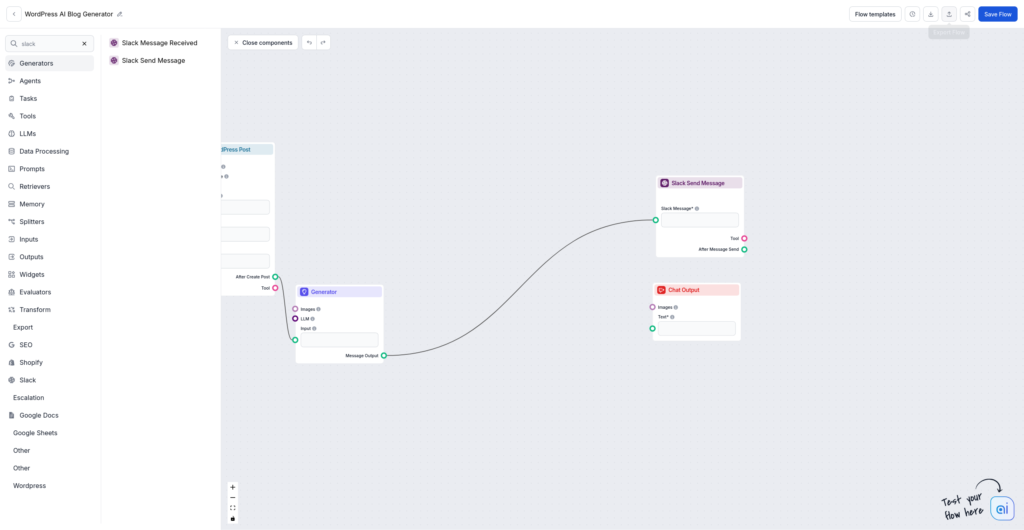
「Slackメッセージ送信」コンポーネントを追加します。Chat Outputコンポーネントを置き換えて、投稿完了メッセージをチャットではなく、指定したSlackチャンネルへ送ります。
これにはSlack連携が必要です。 まだの場合は、手順ガイドに従って設定してください。
「Slackメッセージ送信」コンポーネントを設定し、正しいチャンネルへ通知されるようにしましょう。FlowHunt用に新しいチャンネルを作成するのがおすすめです。
このガイドでは、FlowHuntを使ったWordPress投稿プロセスの完全自動化方法を解説しました。これでブログを常に最新状態に保ちながら、他の業務にも集中できます。個人ブログでも大量コンテンツサイトでも、作業効率化と継続性アップに大きく役立ちます。
ヤシャは、Python、Java、機械学習を専門とする才能あるソフトウェア開発者です。AI、プロンプトエンジニアリング、チャットボット開発に関する技術記事を執筆しています。

WordPressをFlowHuntとMCPで連携させ、コンテンツ、メディア、ユーザー、サイト管理をシームレスに管理しましょう。投稿作成、ページ管理、メディア操作、そしてAIによるコンテンツ管理でWordPress運用を自動化できます。...
FlowHuntをWordPressと連携し、投稿作成やコンテンツ更新を自動化。AIでパブリッシングワークフローを効率化できます。