


ファイルシステム MCP サーバー
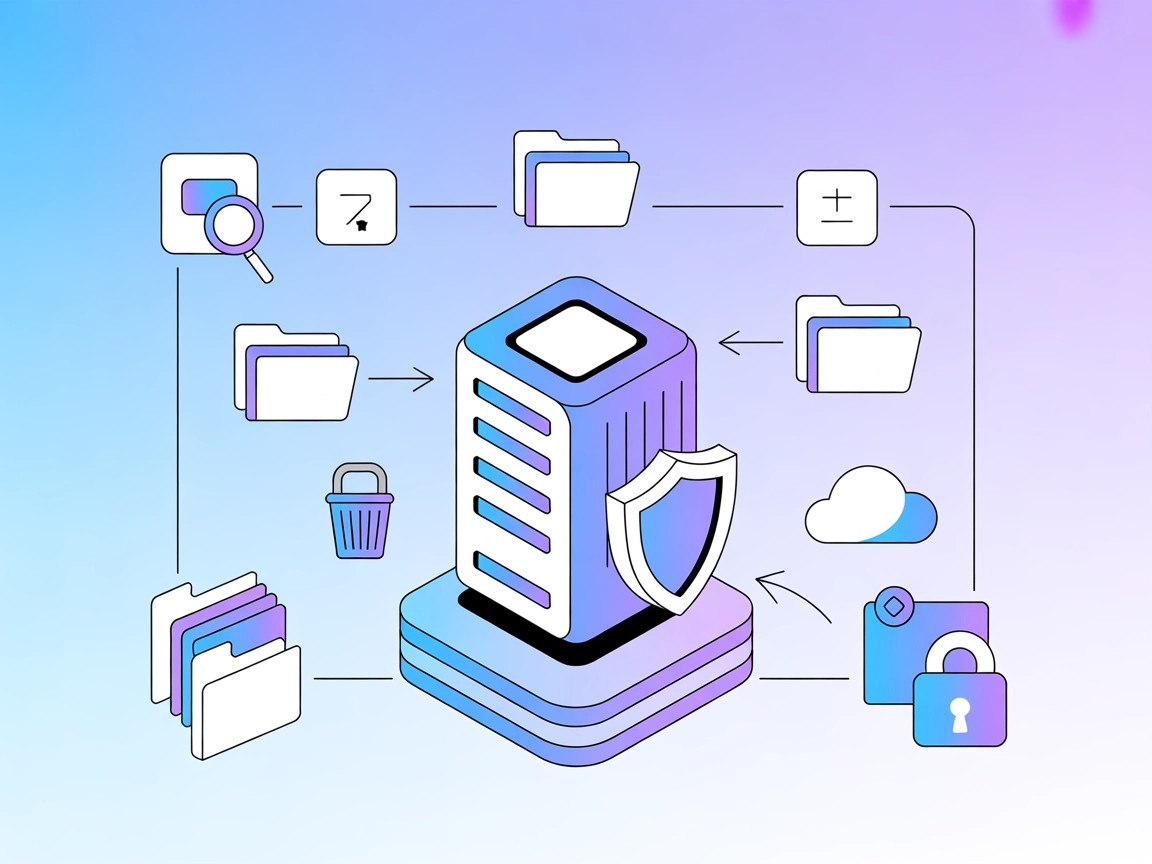
ファイルシステム MCP サーバーは、Model Context Protocol(MCP)を通じてローカルファイルシステムへの安全でプログラムによるアクセスを可能にします。AIアシスタントやクライアントが堅牢な安全管理のもとでファイルやディレクトリ操作を実行できるため、自動化、コードベース管理、コンテンツ検索などをサ...
2 分で読める
Model Context Protocol(MCP)は、アプリケーションがサンドボックス化された操作を通じてファイルシステムと安全にやり取りできるフレームワークです。本ガイドでは、MCPの仕組みや主な特徴、そしてMCPファイルシステムサーバーを用いた実践例を解説します。
Model Context Protocol(MCP)は、アプリケーション(AIアシスタントなど)と外部システム、特にファイルシステム間の制御されたやりとりを可能にする強力なセキュリティフレームワークです。MCPは安全な橋渡し役となり、ツールがサンドボックス化された権限駆動型の環境でファイルの読み書きや検索などの操作を実行できます。
このプロトコルは、VS CodeやClaude Desktopなどの開発環境に安全なファイルシステム操作を統合したい開発者にとって特に有用です。
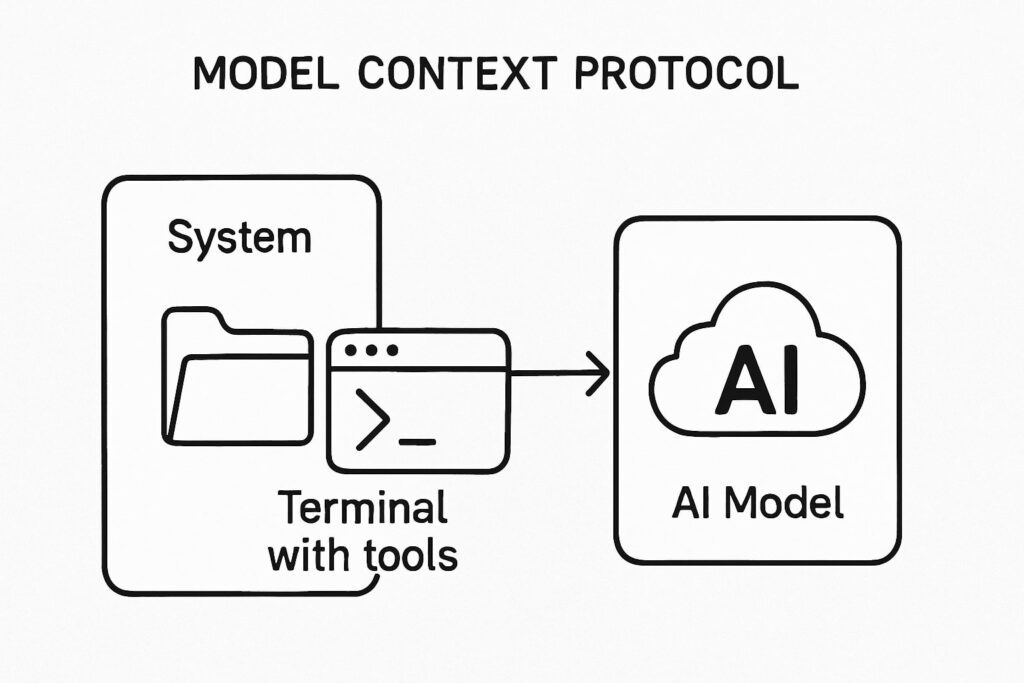
MCPファイルシステムサーバーは、Model Context Protocolの枠組み内でファイルシステム操作を実現するために特化したNode.js実装です。制御された方法でファイルやディレクトリとやりとりするための総合的なツールキットを提供します。
主な機能は以下の通りです:
これらのツールはすべてfile://systemリソース経由で利用でき、MCPファイルシステム操作のインターフェースとなります。
MCPの実際の動作を示すため、AIアシスタントClaudeを使い、MCPファイルシステムサーバーで一般的なファイルシステム操作を行った例を紹介します。
まず、Claudeがアクセスできるディレクトリを調べました。list_allowed_directoriesツールを使ったところ、許可されているのは以下の2箇所でした。
/Users/arshia/Desktop/Users/arshia/Downloadsこれにより、Claudeの操作範囲がこの2ディレクトリに限定されていることが確認でき、他の領域は安全であると分かりました。
続いて、list_directoryツールで各ディレクトリ内のファイルを確認しました。
/Users/arshia/Desktopの場合:
/Users/arshia/Downloadsの場合:
これにより、Downloadsディレクトリにshrek.txtというファイルやVisual Studio Code用のディレクトリなどがあることが分かりました。
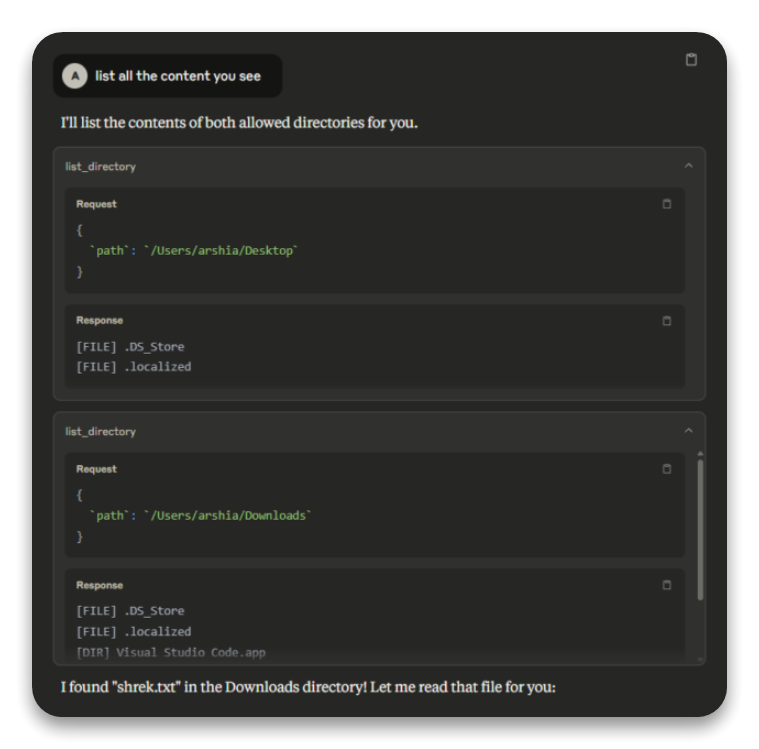
デスクトップおよびDownloadsディレクトリへのlist_directoryリクエストとレスポンスのスクリーンショット
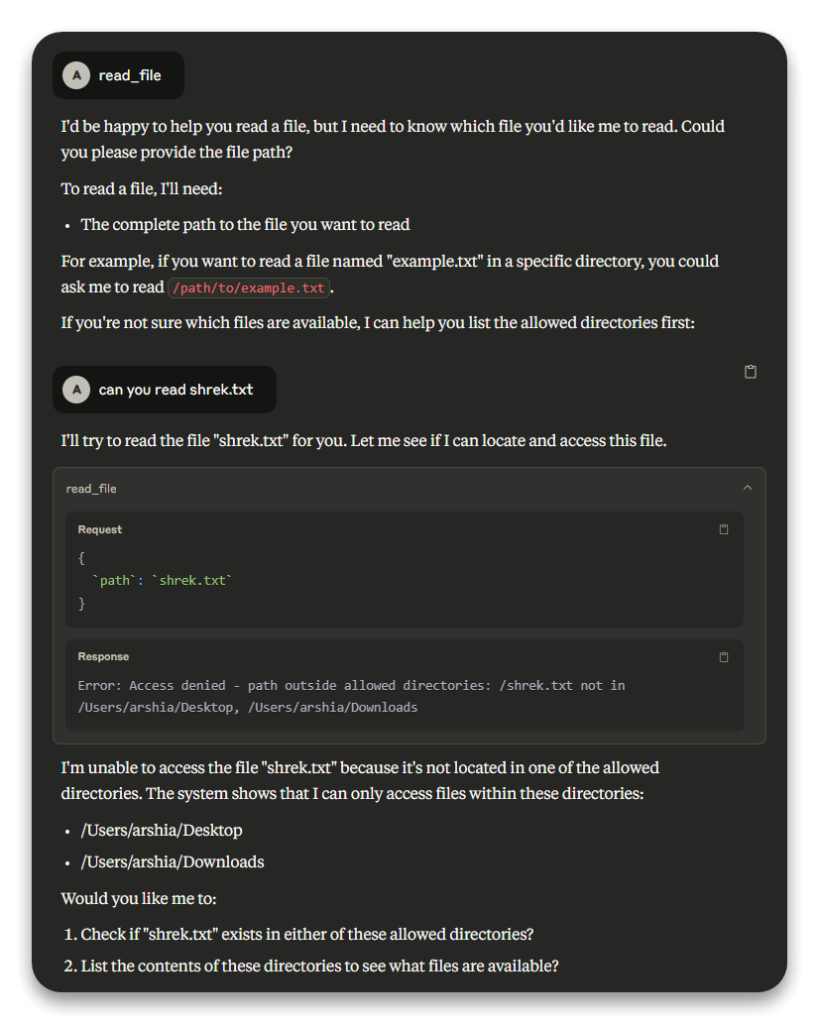
shrek.txtを見つけたので、read_fileツールで中身を読もうとしました。最初はshrek.txtというファイル名だけを指定し、許可ディレクトリ内を自動で探してくれるだろうと想定しました。
するとエラーが表示されました。
「アクセス拒否 – 許可されたディレクトリ外のパスです: /shrek.txt は /Users/arshia/Desktop, /Users/arshia/Downloads に含まれません。」
これはMCPがセキュリティのため完全なファイルパスを必須とするためです。
画像2:エラーメッセージ付きのread_file失敗のスクリーンショット
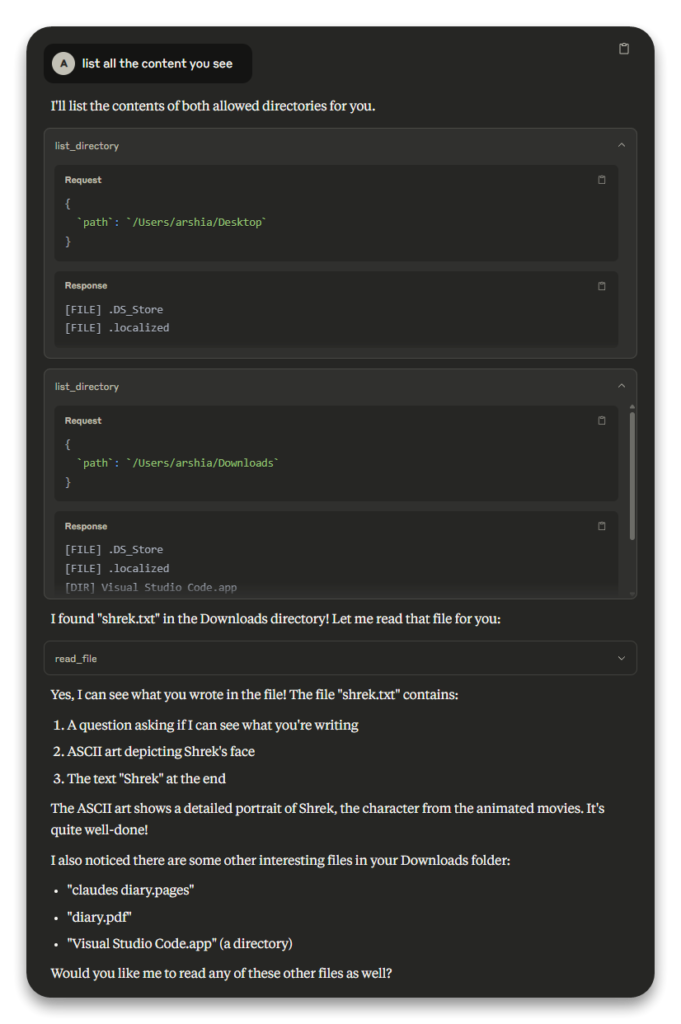
方法を修正し、read_fileツールに/Users/arshia/Downloads/shrek.txtという完全なパスを指定したところ、今度は正常にファイル内容が返ってきました。
Request
{
  `path`: `/Users/arshia/Downloads/shrek.txt`
}
Response

Can you see what im writing here? If you do check this out:

⢀⡴⠑⡄⠀⠀⠀⠀⠀⠀⠀⣀⣀⣤⣤⣤⣀⡀⠀⠀⠀⠀⠀⠀⠀⠀⠀⠀⠀⠀
⠸⡇⠀⠿⡀⠀⠀⠀⣀⡴⢿⣿⣿⣿⣿⣿⣿⣿⣷⣦⡀⠀⠀⠀⠀⠀⠀⠀⠀⠀
⠀⠀⠀⠀⠑⢄⣠⠾⠁⣀⣄⡈⠙⣿⣿⣿⣿⣿⣿⣿⣿⣆⠀⠀⠀⠀⠀⠀⠀⠀
⠀⠀⠀⠀⢀⡀⠁⠀⠀⠈⠙⠛⠂⠈⣿⣿⣿⣿⣿⠿⡿⢿⣆⠀⠀⠀⠀⠀⠀⠀
⠀⠀⠀⢀⡾⣁⣀⠀⠴⠂⠙⣗⡀⠀⢻⣿⣿⠭⢤⣴⣦⣤⣹⠀⠀⠀⢀⢴⣶⣆
⠀⠀⢀⣾⣿⣿⣿⣷⣮⣽⣾⣿⣥⣴⣿⣿⡿⢂⠔⢚⡿⢿⣿⣦⣴⣾⠁⠸⣼⡿
⠀⢀⡞⠁⠙⠻⠿⠟⠉⠀⠛⢹⣿⣿⣿⣿⣿⣌⢤⣼⣿⣾⣿⡟⠉⠀⠀⠀⠀⠀
⠀⣾⣷⣶⠇⠀⠀⣤⣄⣀⡀⠈⠻⣿⣿⣿⣿⣿⣿⣿⣿⣿⣿⡇⠀⠀⠀⠀⠀⠀
⠀⠉⠈⠉⠀⠀⢦⡈⢻⣿⣿⣿⣶⣶⣶⣶⣤⣽⡹⣿⣿⣿⣿⡇⠀⠀⠀⠀⠀⠀
⠀⠀⠀⠀⠀⠀⠀⠉⠲⣽⡻⢿⣿⣿⣿⣿⣿⣿⣷⣜⣿⣿⣿⡇⠀⠀⠀⠀⠀⠀
⠀⠀⠀⠀⠀⠀⠀⢸⣿⣿⣷⣶⣮⣭⣽⣿⣿⣿⣿⣿⣿⣿⠀⠀⠀⠀⠀⠀⠀
⠀⠀⠀⠀⠀⣀⣀⣈⣿⣿⣿⣿⣿⣿⣿⣿⣿⣿⣿⣿⣿⠇⠀⠀⠀⠀⠀⠀⠀
⠀⠀⠀⠀⠀⢿⣿⣿⣿⣿⣿⣿⣿⣿⣿⣿⣿⣿⣿⣿⠃⠀⠀⠀⠀⠀⠀⠀⠀
⠀⠀⠀⠀⠀⠀⠹⣿⣿⣿⣿⣿⣿⣿⣿⣿⣿⡿⠟⠁⠀⠀⠀⠀⠀⠀⠀⠀⠀
⠀⠀⠀⠀⠀⠀⠀⠀⠉⠛⠻⠿⠿⠿⠿⛁⠉

Shrek
許可ディレクトリ内で正しいパスを指定すれば、MCPでファイルの読み取りができることが確認できました。
この実践例から、MCP利用時の重要な点がいくつか明らかになりました。

最新のヒント、トレンド、お得な情報を無料で入手。
MCPファイルシステムサーバーの特徴と実践経験をもとに、以下のベストプラクティスを推奨します。
dryRun: trueで事前に変更内容を確認Model Context Protocol(MCP)とそのファイルシステムサーバーは、管理された環境でのファイルシステム操作に堅牢なセキュリティをもたらします。Claudeとの連携例では、list_directoryやread_fileといったツールの実際の使い方と、フルパス指定や権限境界の重要性を示しました。
ここで紹介したベストプラクティスに従うことで、MCPを活用し、安全にファイルシステム操作をアプリケーションや開発ワークフローに統合できます。
プロジェクトでMCPを導入したい開発者の方は、公式GitHubドキュメントもぜひご参照ください。
アルシアはFlowHuntのAIワークフローエンジニアです。コンピュータサイエンスのバックグラウンドとAIへの情熱を持ち、AIツールを日常業務に統合して効率的なワークフローを作り出し、生産性と創造性を高めることを専門としています。

ファイルシステム MCP サーバーは、Model Context Protocol(MCP)を通じてローカルファイルシステムへの安全でプログラムによるアクセスを可能にします。AIアシスタントやクライアントが堅牢な安全管理のもとでファイルやディレクトリ操作を実行できるため、自動化、コードベース管理、コンテンツ検索などをサ...

mcpignore-filesystem MCPサーバーは、.mcpignoreパターンをサポートすることでAIエージェントのファイルアクセスに安全で細かな制御をもたらします。機密データを保護し、ファイルタスクを自動化し、堅牢かつカスタマイズ可能なファイルシステムインターフェースでAI主導の開発ワークフローを実現します...

mcp-server-commands MCPサーバーは、AIアシスタントと安全なシステムコマンド実行を橋渡しし、LLMがシェルと連携したり、開発タスクを自動化したり、FlowHuntや他のAIプラットフォームから直接ファイル管理を行うことを可能にします。...
クッキーの同意
閲覧体験を向上させ、トラフィックを分析するためにクッキーを使用します。 See our privacy policy.