


OpenClaw vs IronClaw vs NemoClaw: どのAIエージェントフレームワークがあなたを安全に保つのか?
IronClaw、NemoClaw、OpenClawの詳細な比較。アーキテクチャ、セキュリティモデル、2025年のあなたのユースケースに適したAIエージェントフレームワークについて。...
1 分で読める
IronClaw
NemoClaw
+8
macOS、Linux、Windows(WSL2)へのOpenClawインストールをステップバイステップで解説します。1行のインストールからオンボーディング、ゲートウェイの動作確認まで。
OpenClawは自分のコンピューター上で動作するパーソナルAIアシスタントです。ChatGPTやClaudeのようなプライベートなチャットボットを、他人のサーバーではなく自分が所有するマシン上で持つようなイメージです。会話内容はあなたの手元に残り、どのAIを使うかも自分で選べます。
無料でオープンソースであり、セットアップが完了すれば、コンピューターから直接使ったり、すでに使っているチャットアプリと連携させることもできます。裏側にはいくつかの動作要素(アプリ本体と、それを動かしてAIに接続するための小さなバックグラウンドヘルパー)がありますが、始めるにあたってその仕組みを理解する必要はありません。このガイドがすべて案内します。
ここではMacにOpenClawをゼロからインストールし、動作確認までをステップバイステップで説明します。以下の内容はすべてOpenClaw 2026.6.1の実際のインストール画面に基づいています。コマンドも画面も、あなたが実際に見るものと同じです。
始める前に、以下を準備してください:
node --versionで確認できます。22.19未満の場合は、まずnodejs.org
、Homebrew(brew install node)、またはnvmを使ってNode 24をインストールしてください。3つの対応インストール方法があります。いずれか1つを選んでください。
macOS、Linux、またはWSL2では、公式インストーラースクリプトが最速です:
curl -fsSL https://openclaw.ai/install.sh | bash
プラットフォームを自動検出してCLIをインストールし、オンボーディングへ直接進みます。インストールだけ行って後で設定したい場合は、ウィザードをスキップできます:
curl -fsSL https://openclaw.ai/install.sh | bash -s -- --no-onboard
すでにNodeを管理しておりnpmを好む場合は、パッケージをグローバルにインストールします:
npm install -g openclaw@latest
クリーンなマシンでは数秒でCLIと依存関係を取得できます:
added 285 packages in 10s
macOSの注意:
sharpに関するエラーが出た場合は、先頭にSHARP_IGNORE_GLOBAL_LIBVIPS=1を付けて再実行してください。
未リリースのコミットを実行したい、またはOpenClaw自体を開発したい場合は、pnpmワークスペースをクローンしてビルドします。リポジトリのルートでの通常のnpm installはサポートされていません。このリポジトリはバンドルプラグインを含むpnpmワークスペースです。
git clone https://github.com/openclaw/openclaw.git
cd openclaw
pnpm install && pnpm build && pnpm ui:build
pnpm link --global
どのオプションを選んだ場合も、続行する前にCLIがPATHに通っていることを確認してください:
openclaw --version
OpenClaw 2026.6.1 (2e08f0f)

最新のヒント、トレンド、お得な情報を無料で入手。
openclaw onboardCLIのインストールでバイナリが手に入りますが、オンボーディングで設定を行います。これは新しくインストールされたコマンドを動作するアシスタントに変えるステップです。次のコマンドを実行してください:
openclaw onboard --install-daemon
--install-daemonフラグはバックグラウンドサービスをインストールし、ゲートウェイを自動起動させます:macOSではLaunchAgent、Linuxではsystemdとして動作します。ウィザードはその後すべての設定を1画面ずつ案内します。以下でフロー全体をステップバイステップで説明します。
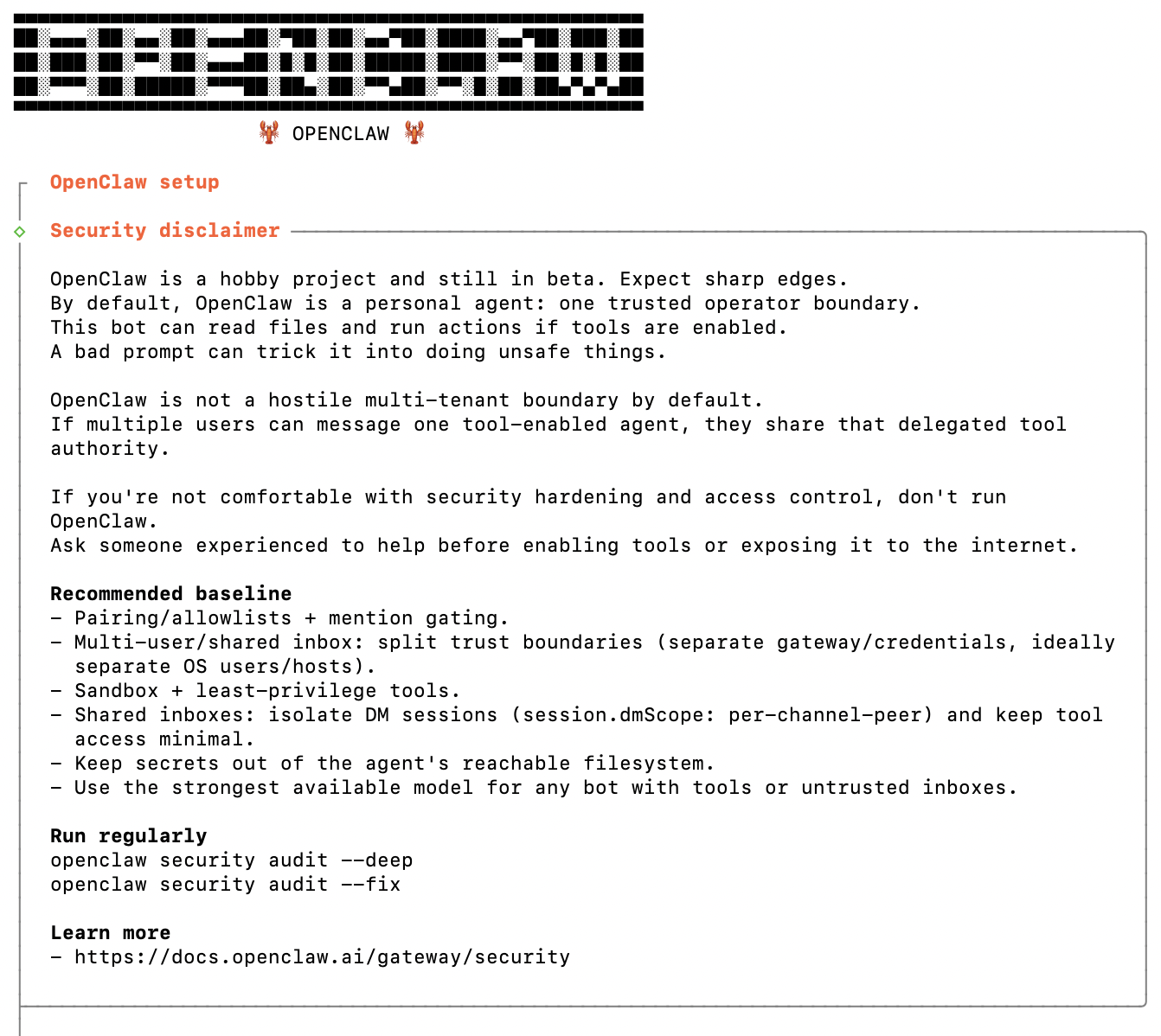
OpenClawはバナーと短いセキュリティ免責事項から始まります。ファイルの読み取りやマシン上での操作が可能な高機能エージェントであるため、先へ進む前に理解したことを確認するよう求められます。Yesと入力して続行します。
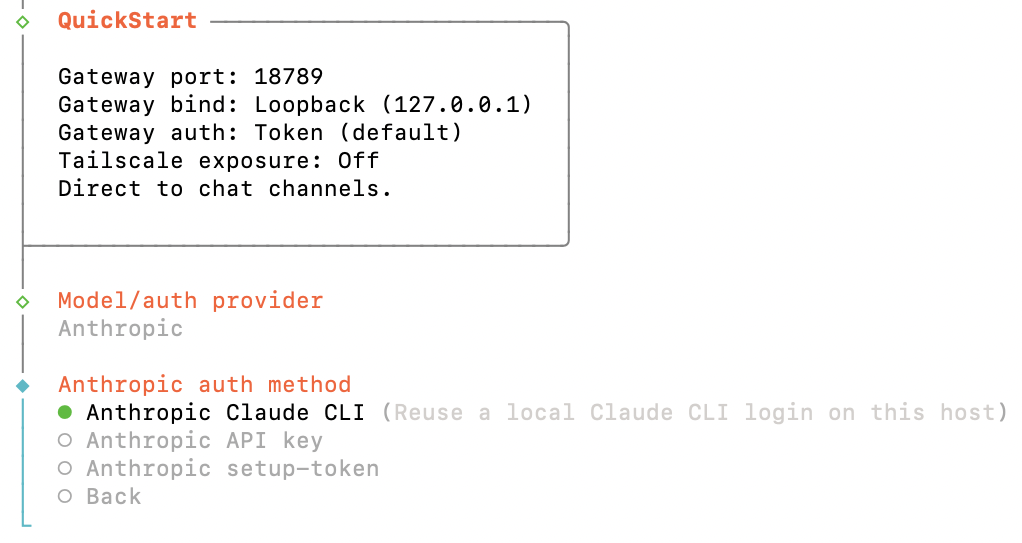
QuickStart(推奨)を選択します。それ以降のすべての設定に対して合理的なデフォルト値が使われるため、約1分で起動できます。詳細な制御が必要な場合は、後からManual setupやImportも利用できます。

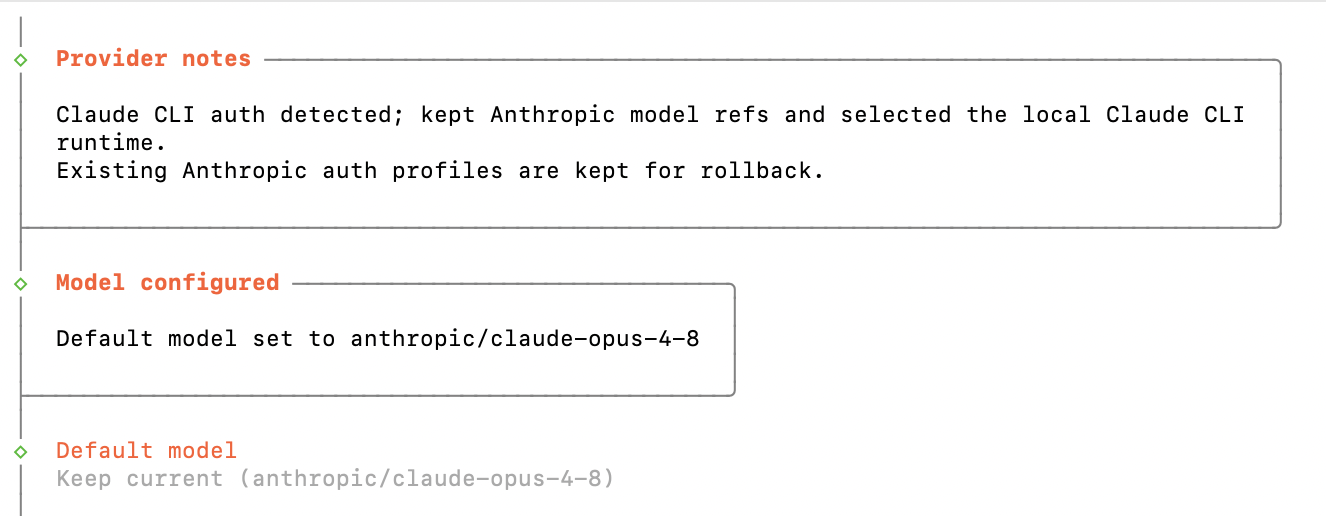
QuickStartではゲートウェイのデフォルト設定(ポート18789、バインド先はループバック / 127.0.0.1、トークン認証)が表示され、次にどのAIプロバイダーを使うか尋ねられます。Anthropicを選び、サインイン方法を選択します。ここではローカルのClaudeログインを再利用しましたが、APIキーの貼り付けも可能です。
ウィザードがデフォルトモデル(ここではclaude-opus-4-8)を設定し、チャンネルの設定に進みます。
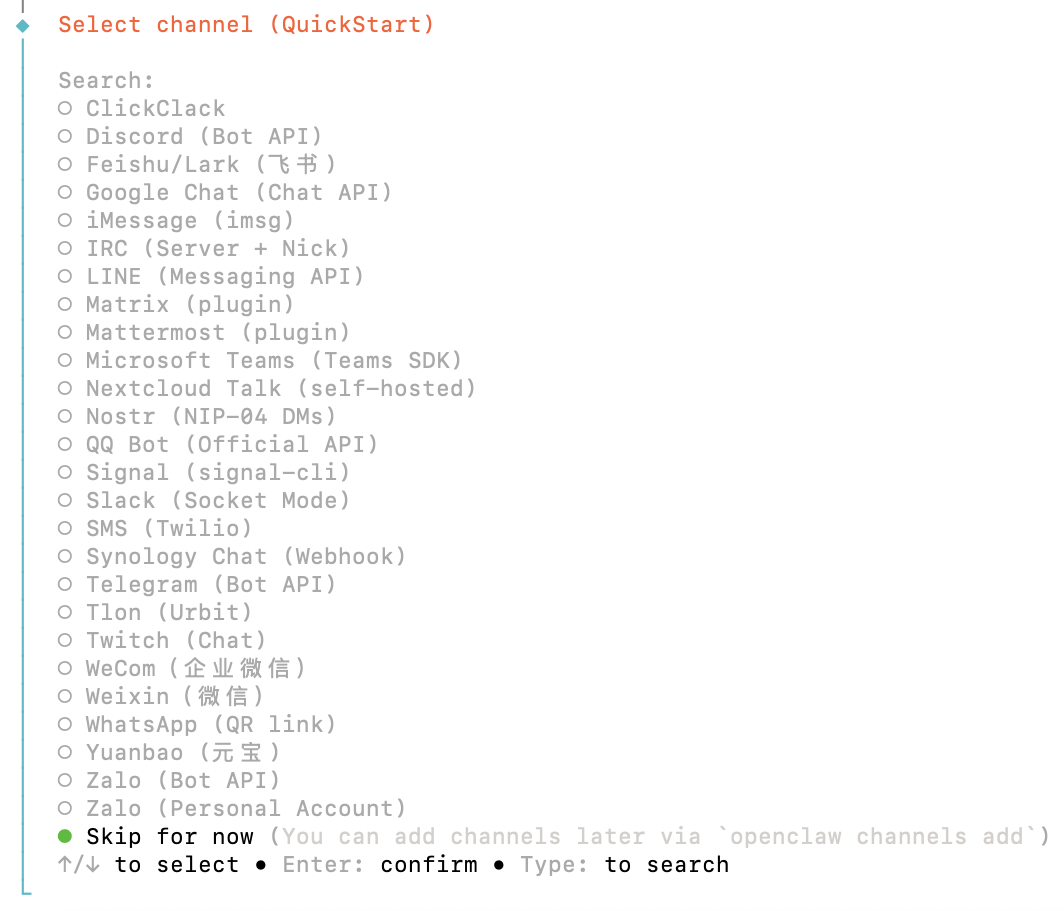
チャンネルを使うと、TelegramやSlack、WhatsAppなどのアプリからアシスタントと話せます。今すぐ設定するか、今はスキップして後から追加することも可能です。
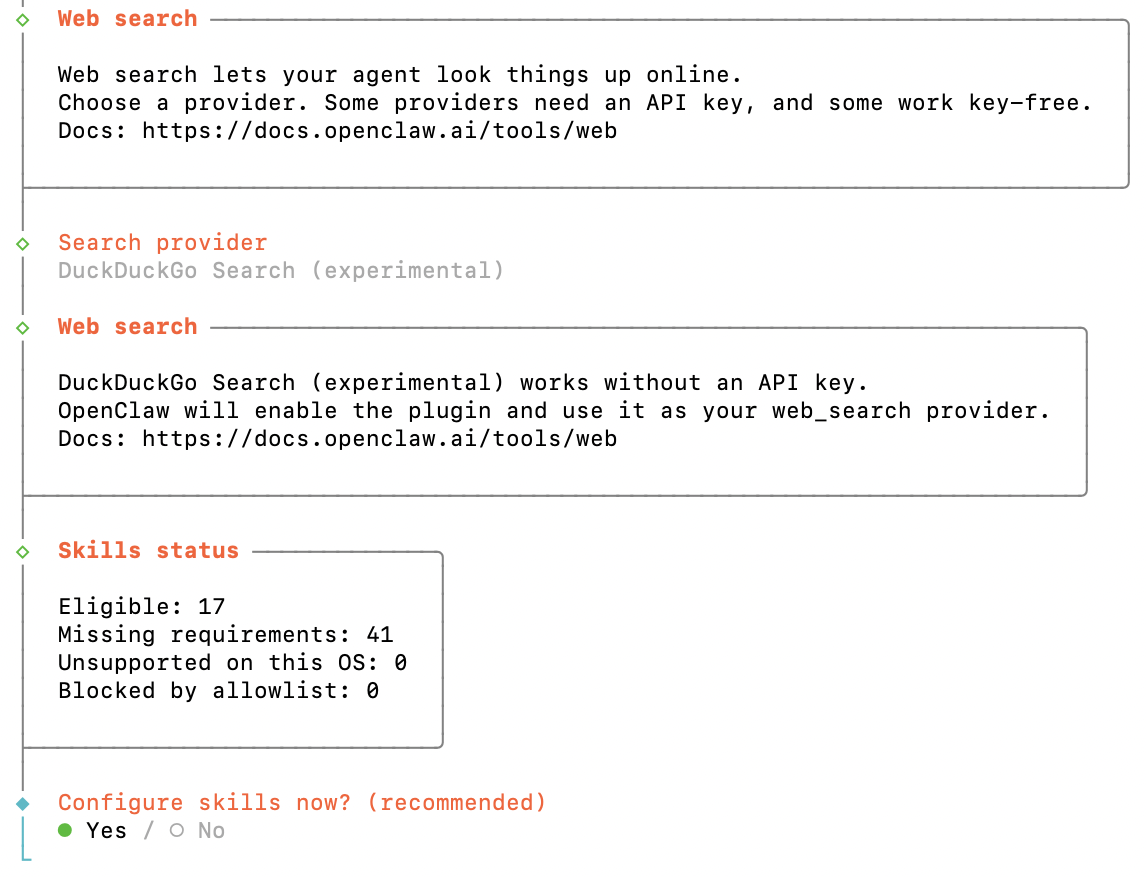
次にウェブ検索プロバイダー(DuckDuckGoはキー不要で利用できます)が提示され、スキルのステータスが表示されます。スキルを設定するにはYesを選択します。
有効にするスキルと、インストールに使うパッケージマネージャー(npmで問題ありません)を選択します。

OpenClawがスキルに必要な依存関係を取得します。求められるオプションのAPIキーは安全に断っても構いません。キーが必要なスキルは、追加するまで休止状態のままです。ウィザードではここでフックの設定も提示されます(今回はスキップ)。その後、ウィザードは完了します。
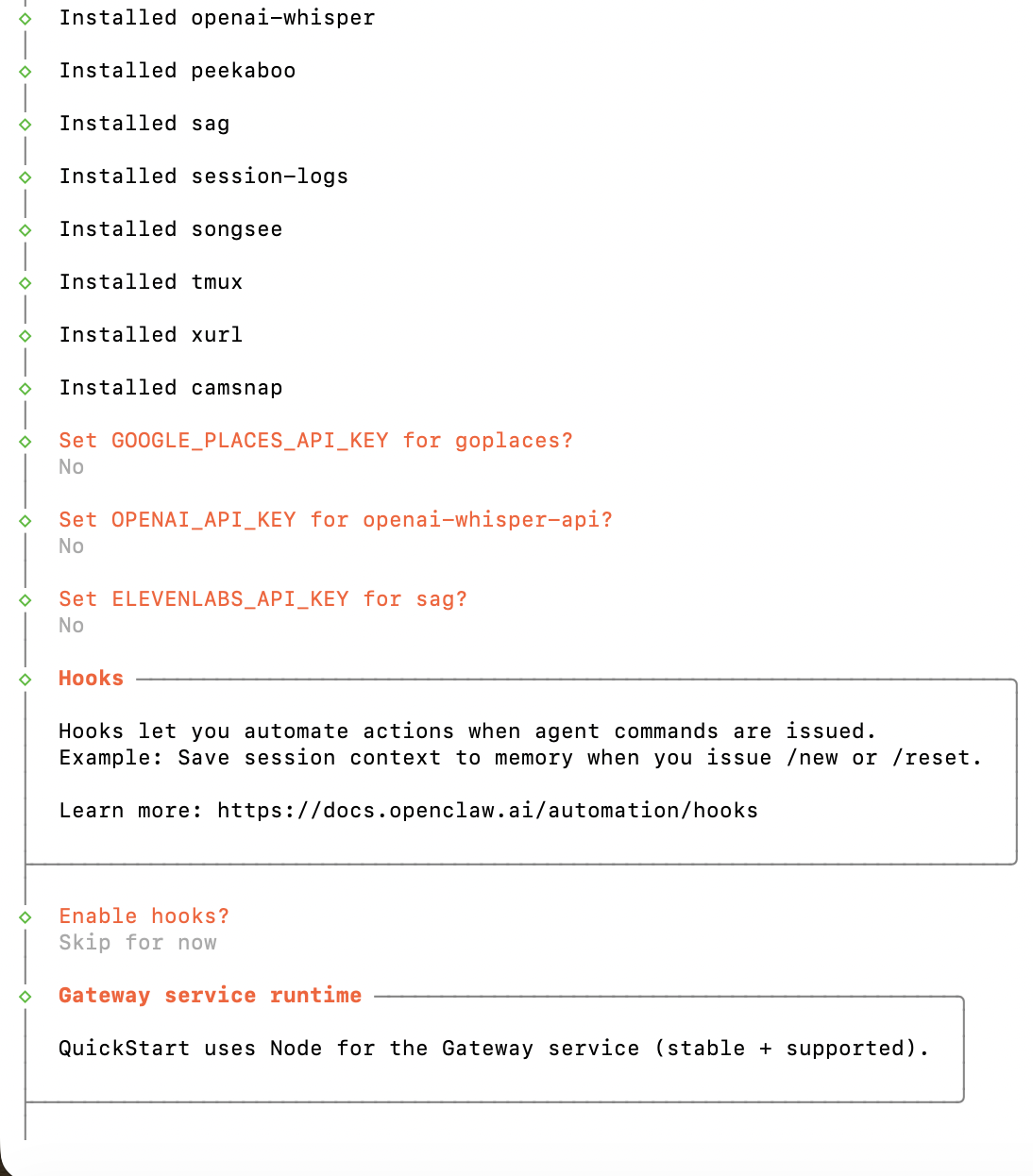
フックとは何ですか? フックはOpenClawが特定のコマンドやイベントが発生したときに自動的にアクションを実行できるようにする機能で、手動で行う必要がなくなります。良い例(ウィザードが示すもの)は、/newや/resetで新しい会話を始めるたびに会話内容を記憶に保存することで、有用な情報が失われないようにすることです。他にも、長いタスクが終了したときに通知を受け取ったり、すべてのコマンドを監査ログとして記録したりと便利な使い方があります。ただし完全にオプションの管理機能ですので、私と同様に今はスキップを選んで、自動化したいことが明確になってから後で有効にすることも全く問題ありません。これが最後の質問であり、その後オンボーディングは完了です。
ヒント: サーバーやスクリプト上で実行する場合は、
openclaw onboardのすべての回答をフラグとして渡すことで、プロンプトなしで実行できます。openclaw onboard --helpでフラグ一覧を確認してください。
3つのコマンドですべてが正しく設定されていることを確認できます。順番に実行してください。
openclaw --version
バージョン情報(ここではOpenClaw 2026.6.1 (2e08f0f))が表示されれば、バイナリがインストールされてPATHに通っています。
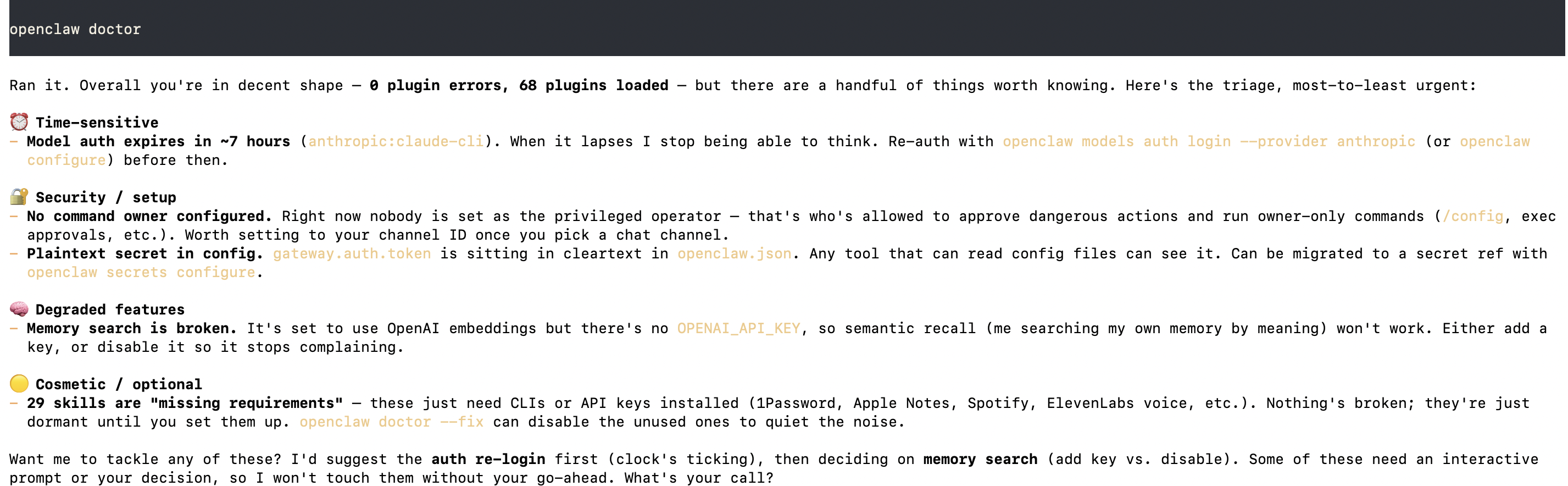
doctorで設定を診断するopenclaw doctor
doctorはOpenClawのセルフチェック機能です。ゲートウェイ、モデル認証、コマンドオーナー、状態ディレクトリ、セキュリティ状態を診断し、修正が必要なことがあれば正確に教えてくれます。フレッシュインストール直後のオンボーディング後には、プラグインエラー0件とロードされたプラグイン数、および知っておくと良い非ブロッキングな項目のトリアージリストが表示されるはずです。
これらのいずれもOpenClawの使用を妨げるものではなく、時間があるときに整理すべきことです(コマンドオーナーの設定、トークン失効前の再認証など)。doctorがクリーンな状態で終了することが、インストールが健全であることを確認する最速の方法です。
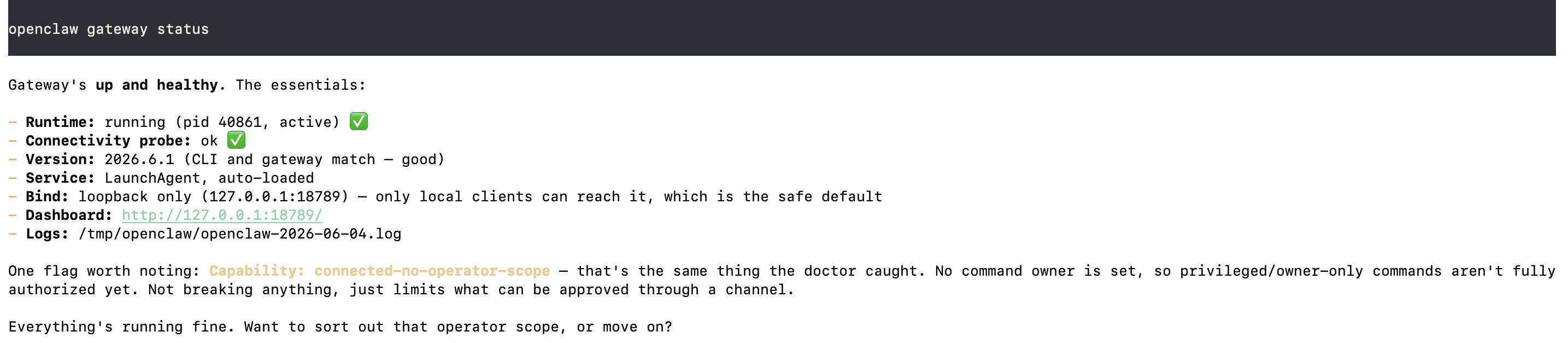
openclaw gateway status
バックグラウンドのゲートウェイサービスがロードされて到達可能かどうかを報告します。正常なインストールでは、接続確認(コネクティビティプローブ)が成功した状態で動作中と表示されます。
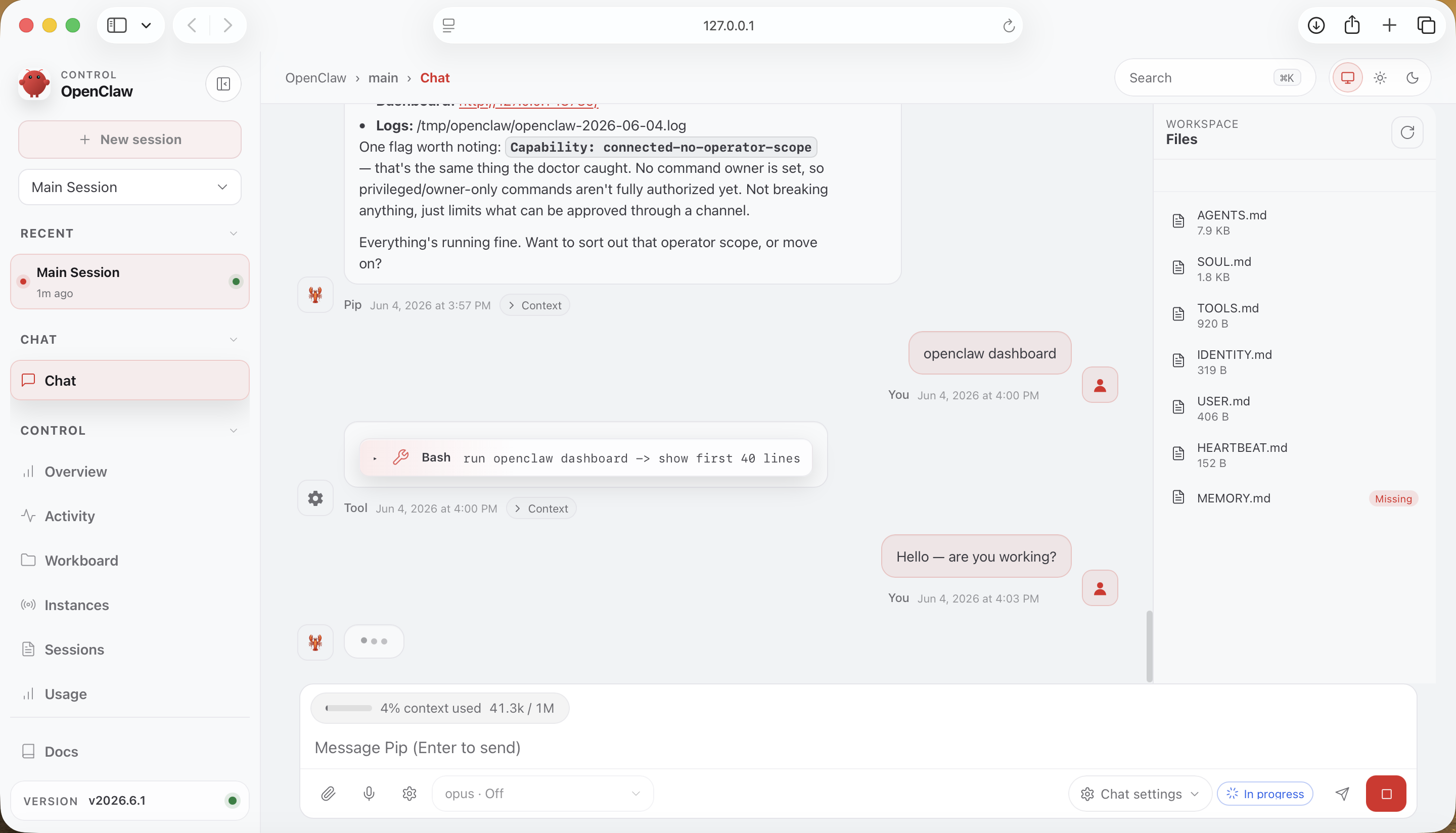
デーモンが動作していると、ブラウザで利用できるダッシュボードも使えます。アシスタントとのチャット、セッションやワークスペースファイルの参照、設定の変更が1つの画面でできます。最も簡単に開く方法は:
openclaw dashboard
これでブラウザ上でサインイン済みの状態で開くため、すぐに使い始められます。(http://127.0.0.1:18789/に直接アクセスすることもできますが、その場合はゲートウェイトークンでサインインする必要があるため、openclaw dashboardを使った方が手間が省けます。)
ゲートウェイが起動した状態で、ローカルターミナルからチャットを開始します:
openclaw chat
初回起動時にアシスタントが起動し、自己紹介した後、自分自身のアイデンティティを設定するためにいくつかの質問をします:名前、タイムゾーン、望むパーソナリティについてです。この最初のやりとりが、認証、ゲートウェイ、プロバイダーがすべて正常に連携していることの本当の確認となります。
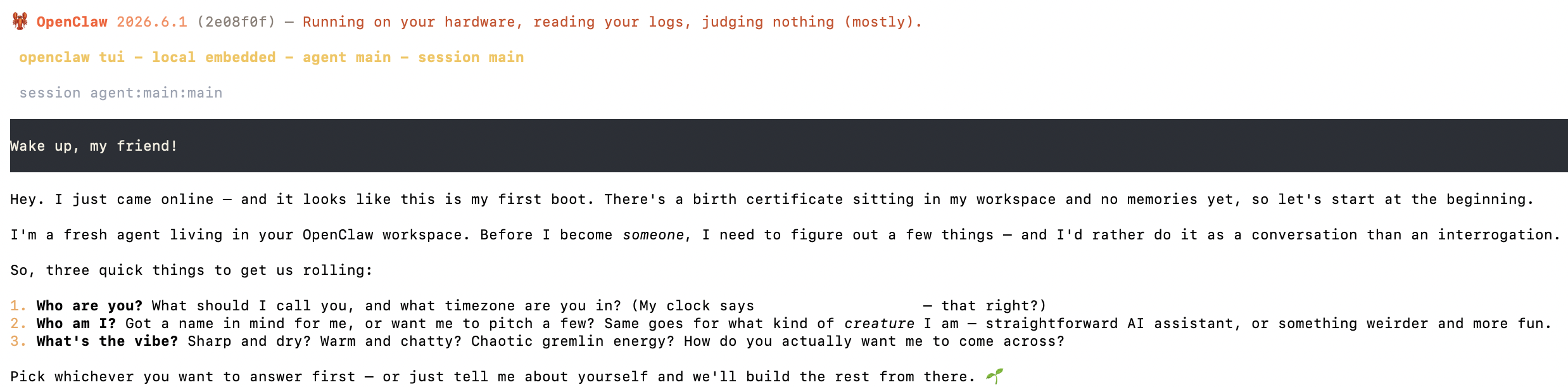
普通の言葉で答えると、アシスタントが自分でセットアップを完了し、名前を決め、アイデンティティをワークスペースに書き込んで、実際のサポートができる状態になります。
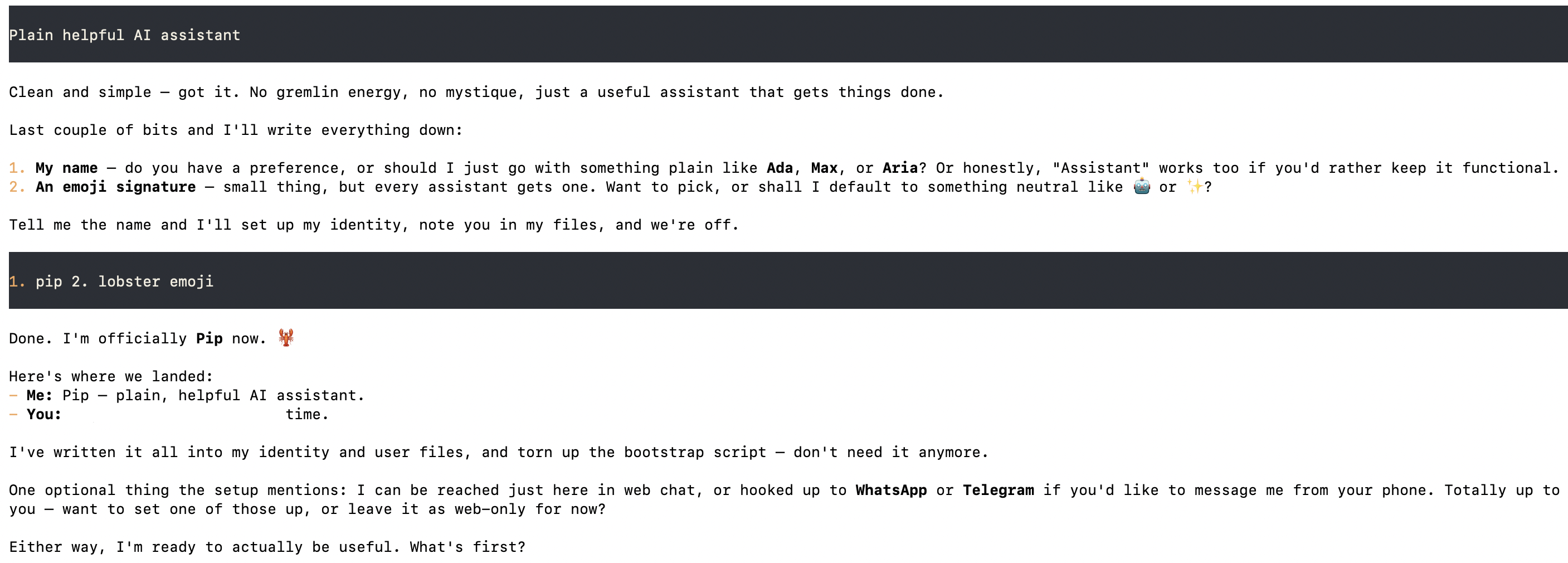
ダッシュボードのウェブUIからチャットすることも、オンボーディング時にメッセージチャンネルを連携した場合はスマートフォンのそのチャンネルから同じアシスタントにアクセスすることもできます。
OpenClawをステートレスなチャットボットとは違う存在に感じさせる機能が、メモリサブシステムです。memory-coreというバンドルプラグインとして提供されており、インストール直後に理解しておく価値があります。これこそが、散在した会話を時間をかけてあなたのことを積み重ねて理解するアシスタントへと変える機能です。
いつでも次のコマンドで確認できます:
openclaw memory status
フレッシュインストール直後、オンボーディングや会話を行う前は、正直に空の状態が表示されます。
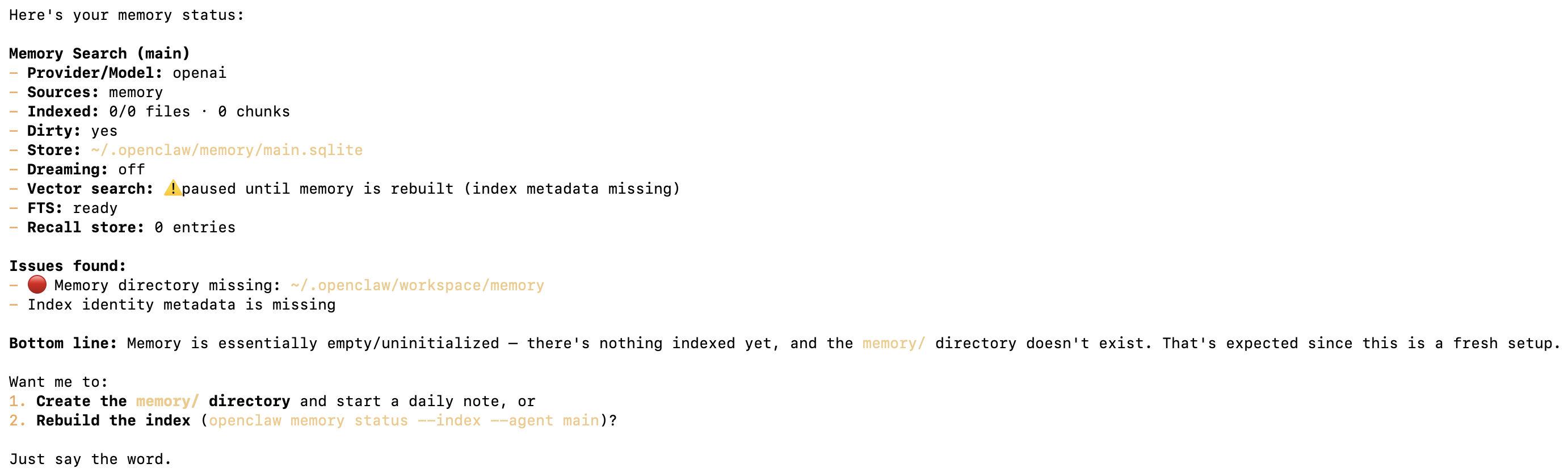
その出力の背後にあるモデルを平易な言葉で説明します:
| ステージ | 何が起きるか | 保存先 |
|---|---|---|
| 短期記憶 | チャット中に有用な事実が自動的に保存され、アシスタントが会話の途中でそれを参照します。 | ~/.openclaw/workspace/memory/.dreams/ |
| 長期記憶 | 繰り返し役立つ事実が、読み書きできる永続ファイルに昇格されます。 | MEMORY.md |
| ドリーミング | オプションの夜間処理(デフォルトは午前3時)で過去のセッションを見直し、繰り返しのテーマを抽出して記述的な日記を書きます。 | DREAMS.md |
昇格は意図的に慎重に行われます(事実が定着するには数回の再登場が必要)。またドリーミングはデフォルトでオフなので、知らないうちに長期記憶が積み重なることはありません。
以下のコマンドで確認や操作ができます:
| コマンド | 説明 |
|---|---|
openclaw memory status | インデックスされた内容、保存先、ドリーミングのオン/オフを表示する |
openclaw memory search "notes" | メモリを直接検索する |
openclaw memory promote --apply | 短期記憶の対象事実をMEMORY.mdに昇格させる |
OpenClawを使うために必ずしもこれらを操作する必要はありませんが、アシスタントの長期知識が~/.openclaw配下の自分のディスク上に、完全に自分の管理下で保存されていることを知っておくと良いでしょう。
どちらもAIエージェントを動かしますが、対象とするユーザーは大きく異なります。上記のインストールを経た今、この違いを理解しておく価値があります。
OpenClawはセルフホスト型のシングルユーザーアシスタントです。このガイドで示したように、動かすにはターミナルでのインストール、オンボーディングウィザード、定期的に再認証が必要なモデル認証、ゲートウェイの維持管理、そして自分で整えるdoctorリストが必要です。それがセルフホストの取引条件です:完全なコントロールを得る代わりに、インフラ(アップデート、稼働監視、セキュリティ、トークンのローテーション)は永続的に自分の仕事になります。個人プロジェクトとしては素晴らしいものですが、チームの業務量を処理するために設計されたものではありません。
FlowHuntは、クラウドホスト型のノーコードプラットフォームで、職場でAIエージェントを構築・実行するためのものであり、今行ったすべての維持管理作業を取り除きます。インストール不要、維持管理も不要です。ビジュアルなドラッグ&ドロップエディターでマルチステップのフローと協調エージェントのチーム(「クルー」)を構築し、60以上のインテグレーション(随時追加中)とMCPサーバーを数クリックで連携し、ライブのナレッジソース(ウェブサイト、ドキュメント、PDF、動画)を添付し、サイト・LinkedIn・Slackにチャットボットをデプロイし、すべてを自動実行するようスケジュールし、組み込みの分析でROIを確認できます。そしてほとんどの場合、ゼロから始める必要はありません。FlowHuntには約500個のプレビルドエージェントが含まれており(その中の約30個で日常業務の大部分をカバー)、ほとんどのワークフローはスクラッチから構築するのではなく、既製のエージェントを選んで微調整するだけです。OpenClawでターミナル、デーモン、埋め込みキーが必要な半設定の状態になるものが、FlowHuntでは管理された機能として提供されています。
| OpenClaw | FlowHunt | |
|---|---|---|
| ホスティング | セルフホスト、自分でサーバーを運用 | 完全マネージドクラウド、インストール不要(app.flowhunt.io ) |
| セットアップ | ターミナルインストール、ウィザード、デーモン、認証管理 | サインアップしてブラウザでビルド |
| インターフェース | CLI + ローカルゲートウェイ | ノーコードビジュアルフロービルダー |
| 対象ユーザー | 個人のプライベートアシスタント | マーケティング・SEO・サポート・営業を自動化するチーム |
| スコープ | セッションを持つ1つのアシスタント | マルチステップフロー + 協調エージェントクルー |
| プレビルドエージェント | なし、1つのアシスタントを自分で設定 | 約500個の既製エージェント(約30個で主要業務をカバー) |
| インテグレーション | MCP/チャンネルを手動で設定 | 60以上の既製インテグレーション(随時追加中)+ MCP、ポイント&クリック |
| メンテナンス | アップデート・稼働・セキュリティはすべて自己管理 | 代行管理、運用コストゼロ |
| スケジューリング & 分析 | 自分で構築 | 組み込みスケジューリング + ROIダッシュボード |
どちらを選ぶべきか? OpenClawが週末プロジェクト(自分が管理するハードウェア上のプライベートアシスタントで、手をかけることを厭わない)なら、楽しいプロジェクトです。しかし、AIの作業を実際に完了させることが必要で、繰り返し使えるワークフロー、チャットボット、チームが構築して信頼できるエージェントが必要で、サーバーを誰も運用したくない場合は、FlowHunt がより速く、より低メンテナンスの選択肢であり、今日から使い始めることができます。 FlowHuntはOpenClawと同じMCPサーバーとモデルに対応しているため、FlowHuntにオーケストレーションと運用を任せても何も失いません。
OpenClawのインストールは本当に数分で完了します:1つのインストールコマンド、1つのオンボーディングウィザード、3つの確認チェックです。インストールによってopenclaw CLIがPATHに追加され、openclaw onboard --install-daemonでモデルプロバイダー、ループバックゲートウェイ、ワークスペース、バックグラウンドサービスが設定され、doctorとgateway statusでダッシュボードを開く前に動作していることを確認できます。
そこからはアシスタントを自由に拡張できます:チャンネルの追加、スキルの有効化、別モデルへの切り替え、そしてスケジュール済みのマルチステップ作業を他のツールと一緒に実行したい場合はFlowHuntからオーケストレーションすることもできます。今行ったセットアップが基盤であり、その後はすべてインストールではなく設定の話です。
アルシアはFlowHuntのAIワークフローエンジニアです。コンピュータサイエンスのバックグラウンドとAIへの情熱を持ち、AIツールを日常業務に統合して効率的なワークフローを作り出し、生産性と創造性を高めることを専門としています。

OpenClawはあらゆるチャンネルをまたいで使えるセルフホスト型アシスタントを提供します。FlowHuntでは、それをスケジュール済みのマルチステップ自動化に組み込み、他のツールとも連携させられます。フローは一度構築すれば、永続的に動き続けます。
IronClaw、NemoClaw、OpenClawの詳細な比較。アーキテクチャ、セキュリティモデル、2025年のあなたのユースケースに適したAIエージェントフレームワークについて。...
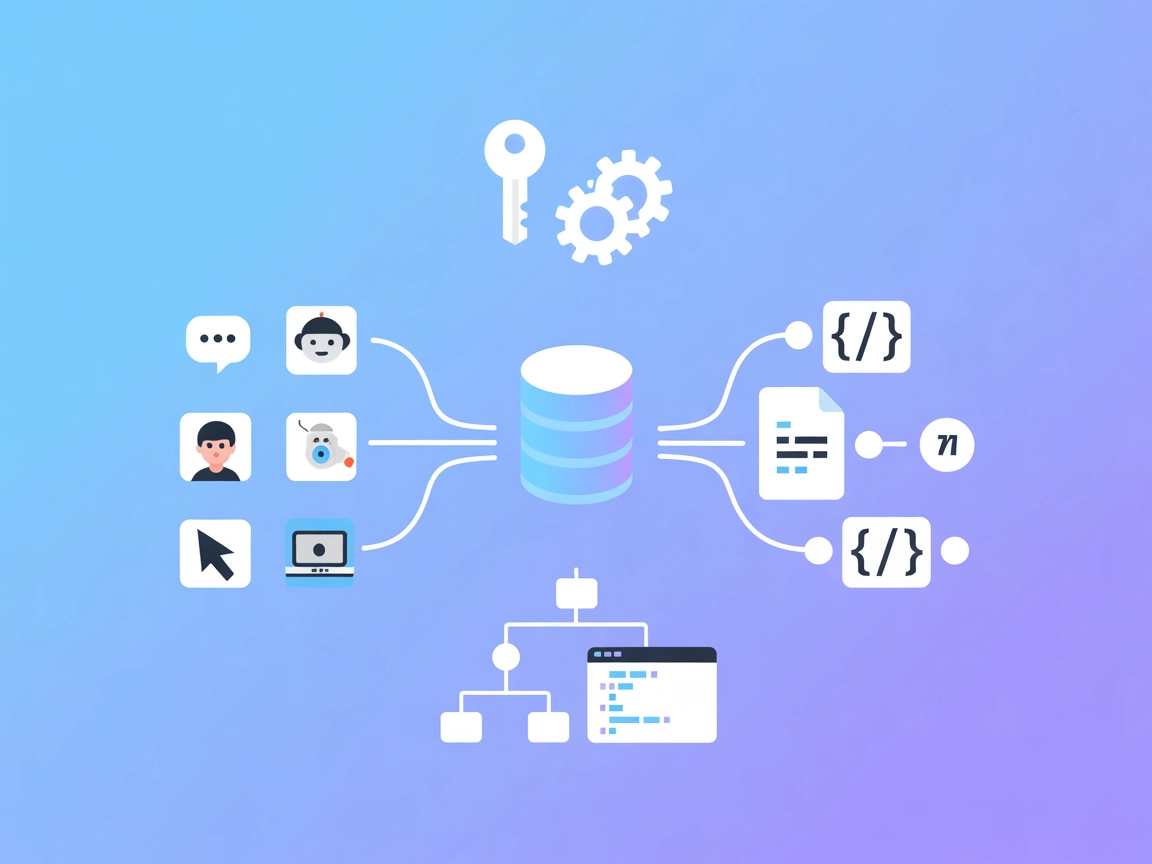
OpenAPI MCPサーバーは、AIアシスタントがOpenAPI仕様を探索・理解できるように接続し、開発者やLLMに対してAPIの詳細なコンテキスト、要約、エンドポイント情報を提供します(直接エンドポイントを実行することはありません)。...
Claude などの AI アシスタントを OpenAPI(Swagger)仕様を持つあらゆる API に接続します。Any OpenAPI MCP サーバーはセマンティックなエンドポイント発見と直接的な API リクエスト実行を可能にし、FlowHunt やその他の環境におけるプライベート API 統合や動的ワークフ...