

초보자를 위한 AI로 회의록 작성하는 방법
AI를 활용하여 5분 이내에 간단한 회의록을 만드는 단계별 가이드입니다.
3 분 읽기
ChatGPT
Use Case
+1
이번 Chris와 함께하는 Flows 에피소드에서는 회의 노트나 회의록을 즉시 전문가 수준의 회의록으로 바꾸는 방법을 알려드립니다. Chris는 간단한 Chat-GPT 프롬프트 설정부터 FlowHunt 템플릿을 활용해 구조화된 회의록을 생성하는 세 가지 방법을 소개합니다.
영상을 시청하는 것보다 읽는 것을 선호하시나요? 걱정 마세요—영상에서 다루는 모든 내용을 이 블로그 포스트에서 확인하실 수 있습니다.

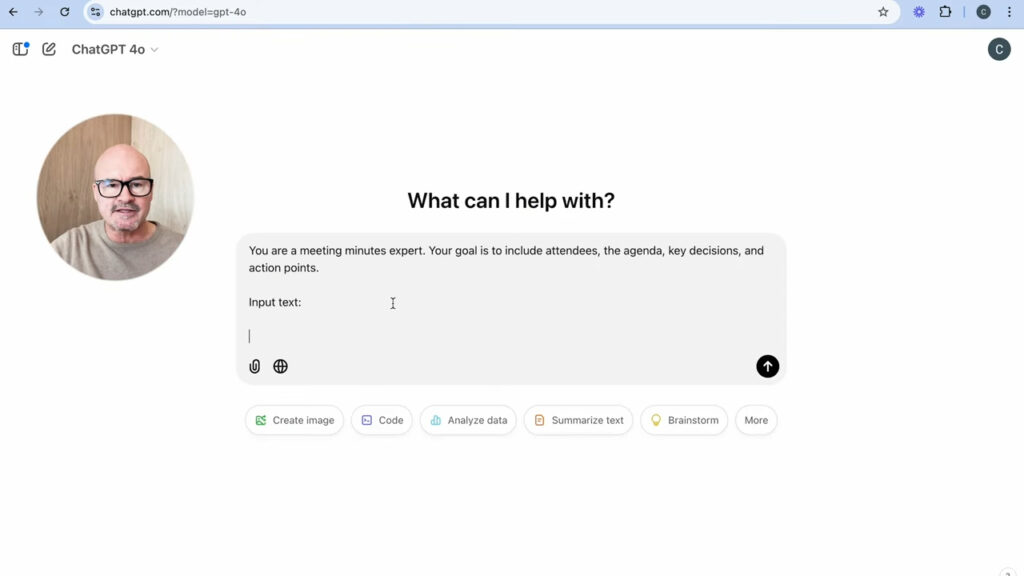
ChatGPT를 열고 “회의록 전문가"로 역할을 정의하는 지침을 입력하세요. 이렇게 하면 참석자, 안건, 주요 결정 사항, 실행 항목 등 중요한 세부 정보가 포함됩니다. 이 방법은 전문가 수준의 산출물을 얻을 수 있지만, 시작에 불과합니다.
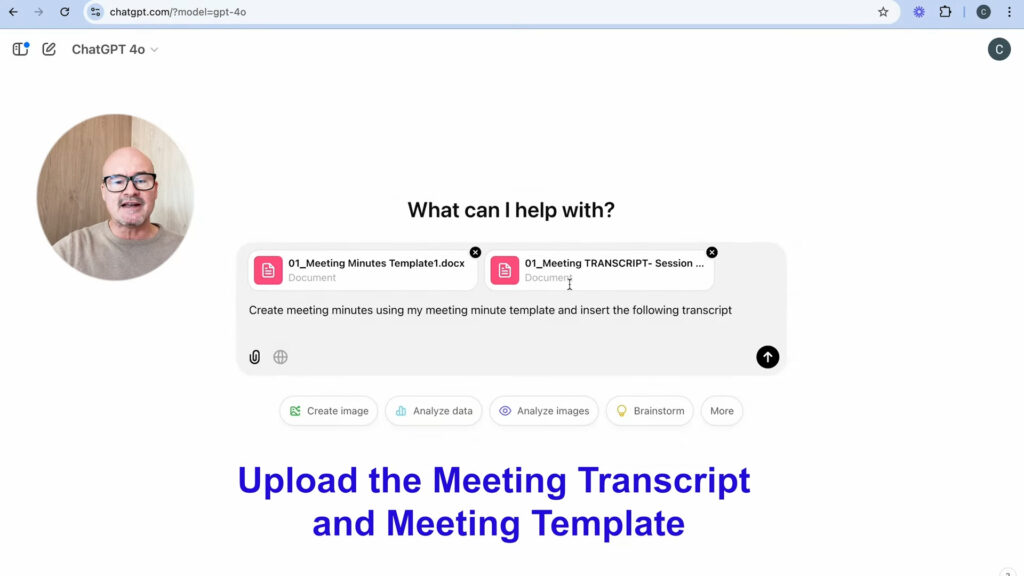
다음 방법은 구조와 자동화를 결합한 고급 플로우 엔지니어링입니다. 올바른 구조를 위해 AI에게 회의록의 템플릿을 제공합니다. 두 번째 파일로 회의에서 나온 회의록을 연결하세요. 그런 다음 두 문서를 합쳐 회의록 템플릿 구조에 따라 회의록을 생성하도록 요청하면 됩니다. 이 과정은 효과적이지만, 더 간단하게 만들 수도 있습니다.
FlowHunt를 이용하면 클릭 한 번으로 전체 과정을 자동화할 수 있습니다. FlowHunt 대시보드에서 Flow Library에 접속해 “Simple Meeting Minutes” 플로우를 선택하세요. 내 컬렉션에 저장한 후 챗봇을 열면 됩니다. 회의록을 붙여넣기만 하면 FlowHunt가 나머지 작업을 모두 처리합니다.
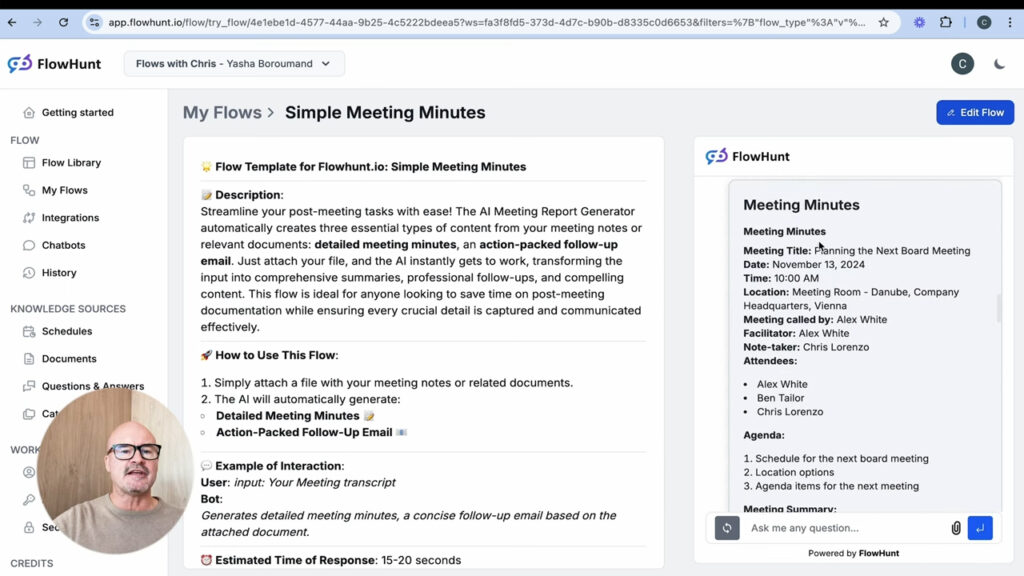
FlowHunt는 즉시 참석자를 식별하고, 안건을 구조화하며, 주요 내용과 실행 항목을 요약합니다. 즉각적인 고객 커뮤니케이션을 위한 자동 이메일도 생성해줍니다. 시스템의 일관성 덕분에 모든 회의록이 꼼꼼하게 작성되어 바로 공유할 수 있습니다.
마리아는 FlowHunt의 카피라이터입니다. 문학 커뮤니티에서 활발히 활동하는 언어 애호가로서, AI가 글쓰기 방식을 변화시키고 있음을 잘 알고 있습니다. 그녀는 저항하기보다 AI 워크플로우와 인간 창의성의 대체 불가능한 가치를 완벽하게 조화시키는 방법을 모색합니다.

AI를 활용하여 5분 이내에 간단한 회의록을 만드는 단계별 가이드입니다.
모든 전문가가 기술 지식 없이도 AI를 활용해 회의록에서 명확하고 범용적인 요약을 빠르게 생성하는 방법을 알아보세요. 이 가이드는 HR, 관리자, 코디네이터 등 빠르고 신뢰할 수 있는 회의 기록 방법을 찾는 분들에게 완벽합니다....
AI를 활용해 팀원별 맞춤 회의 요약을 빠르게 생성하는 방법을 배워보세요. HR, PM, 관리자 등 시간 절약과 팀 내 명확성 향상을 원하는 분들께 완벽한 가이드입니다....