
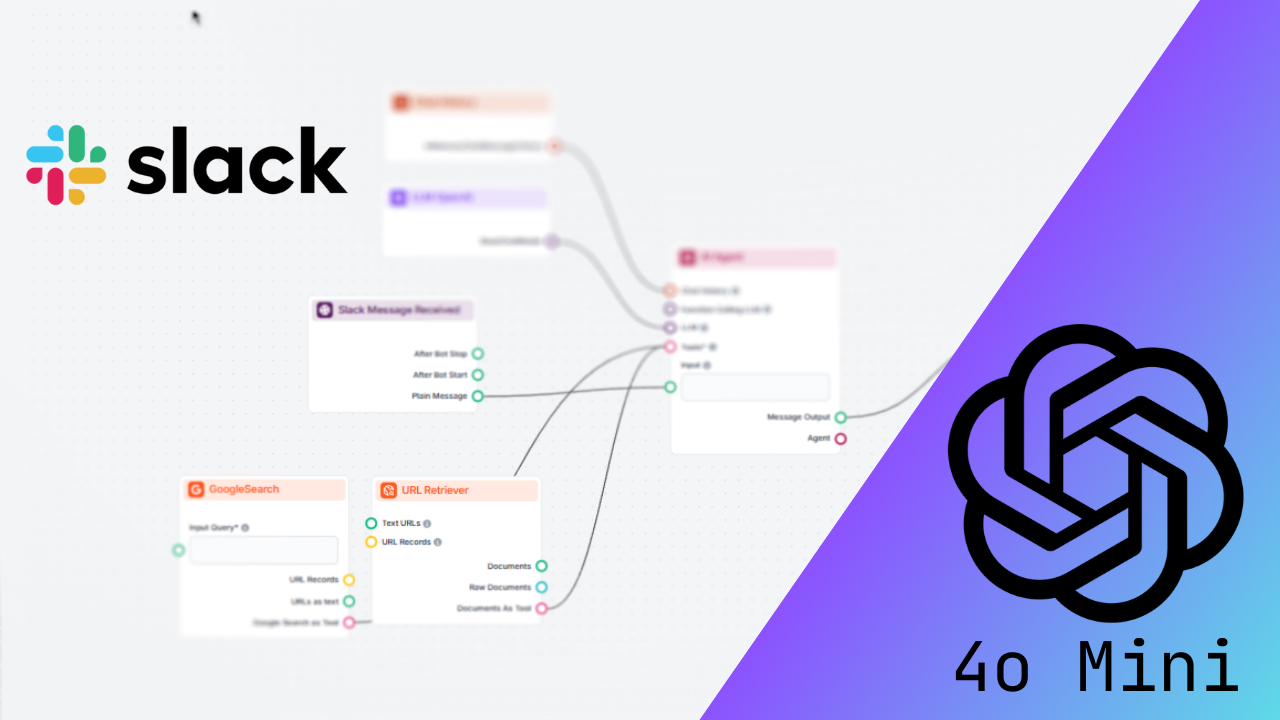
GPT-4o Mini로 한층 강화된 당신의 Slack 워크스페이스 어시스턴트
Flowhunt를 통해 GPT-4o Mini를 Slack과 연동하여, 질문에 답변하고, 작업을 자동화하며, 팀 협업을 향상시키는 강력한 슬랙봇을 만들어보세요. 통합 설정 방법, AI 기반 플로우 구축, 생산성 향상 방법을 알아보세요....
3 분 읽기
Slack
AI
+5
이 연동을 통해 어떤 Flow든 Slack 워크스페이스에 가져올 수 있어, 이미 협업 중인 공간에서 AI와 함께 일하고, 시간을 절약하며, 모든 것을 한 곳에 모을 수 있습니다.
AI 어시스턴트 Flow: AI 봇이 지식 베이스 질문에 답변하고, 간단한 작업을 도와주며, 더 나은 글쓰기를 지원합니다.
고객 서비스 연동: 챗봇 대화를 모니터링하고, AI가 도움이 필요할 때 알림을 받아 Slack에서 바로 챗봇 대화에 참여할 수 있습니다.
맞춤형 도구: 채널별 맞춤 도구를 만들어 일상 워크플로우를 단순화하고 생산성을 높일 수 있습니다.
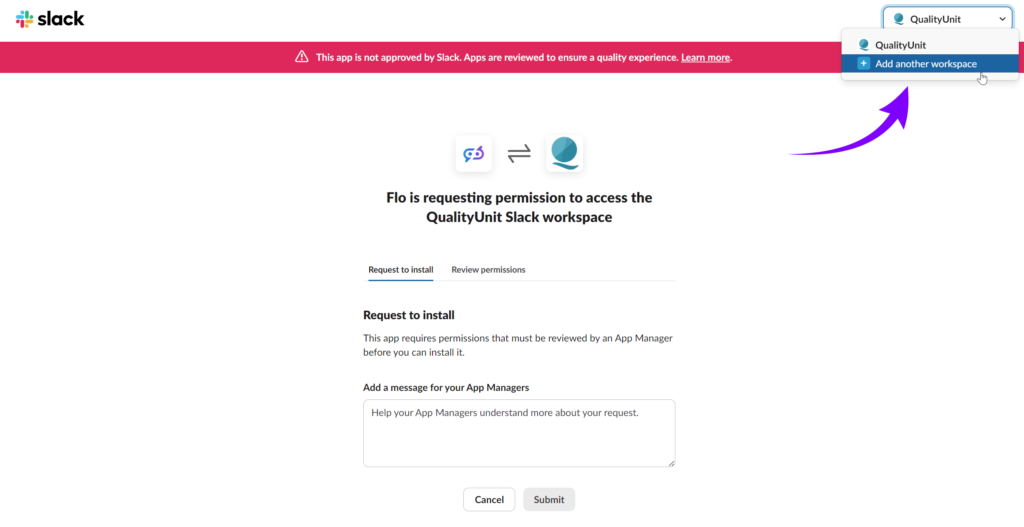
관리자가 아닌 워크스페이스를 연동하려면 워크스페이스 관리자에게 설치 요청을 해야 합니다.
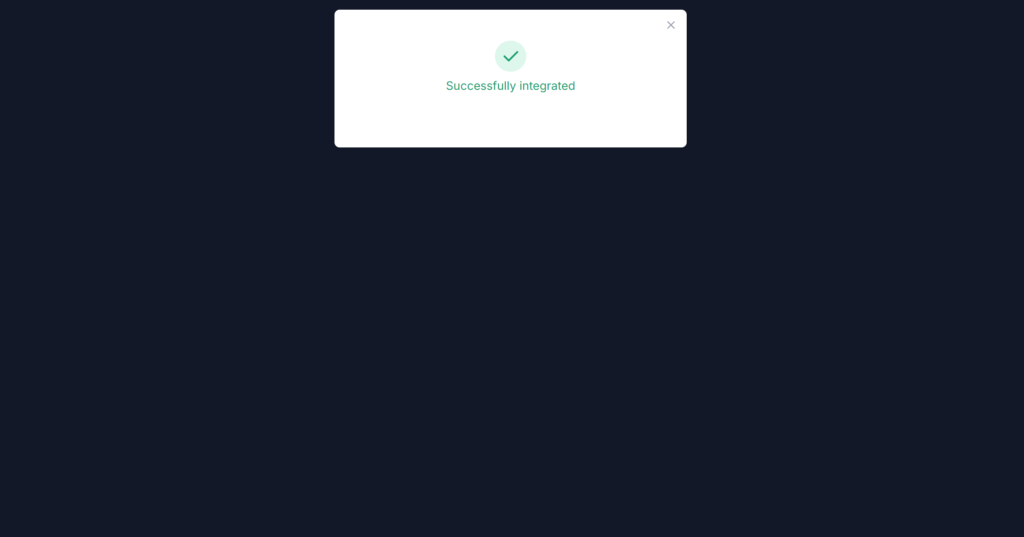
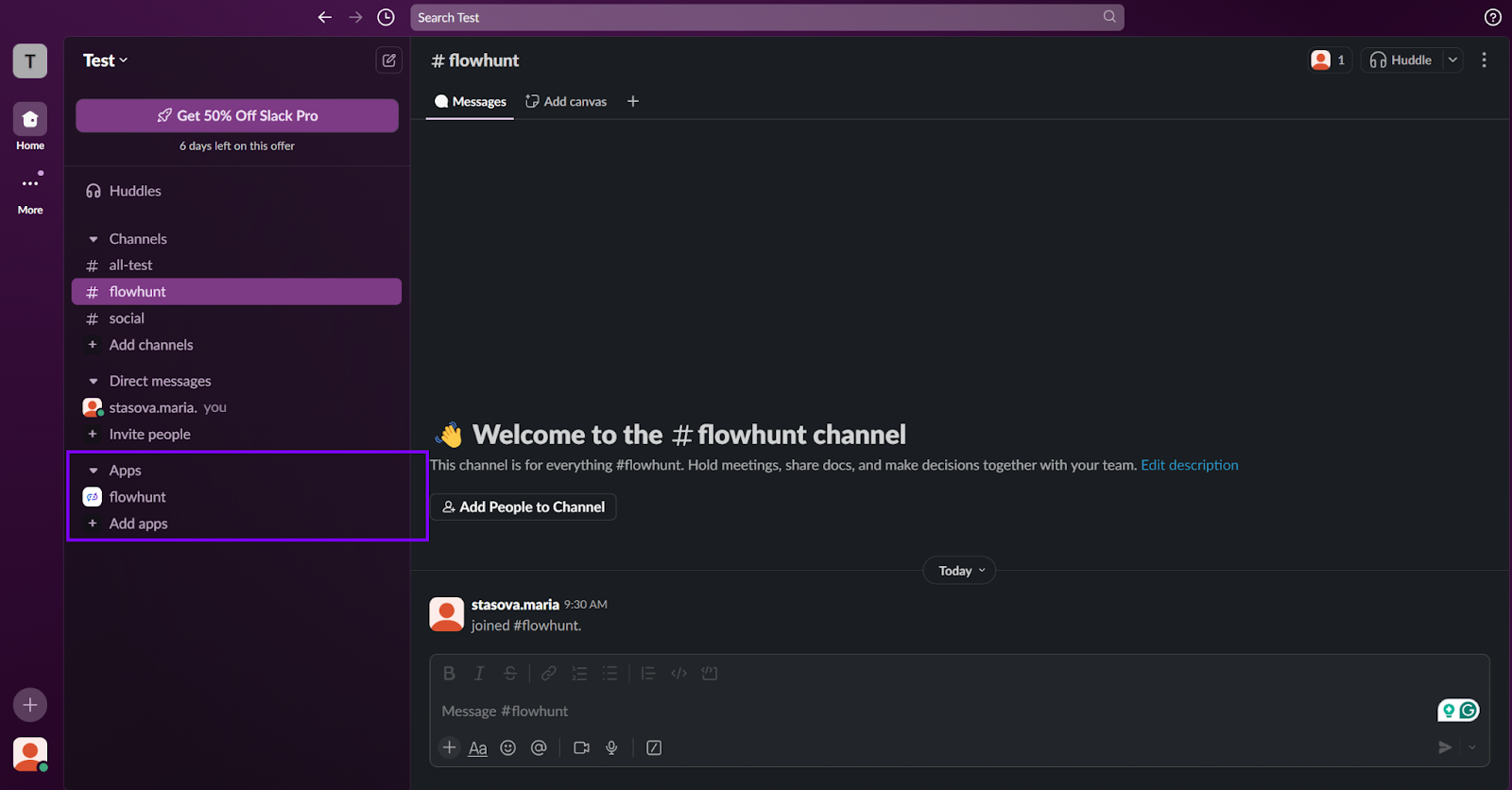
이제 계정이 연결되었으니 사용할 Flow를 만들 차례입니다.
FlowHunt로 돌아가 Flow 편집기에 들어가세요.
Slack 관련 컴포넌트가 두 가지 있습니다:
이 컴포넌트들은 Slack 응답의 시작과 끝 지점 역할을 하며, Flow가 Slack 채널과 언제, 어떻게 상호작용할지 제어합니다.
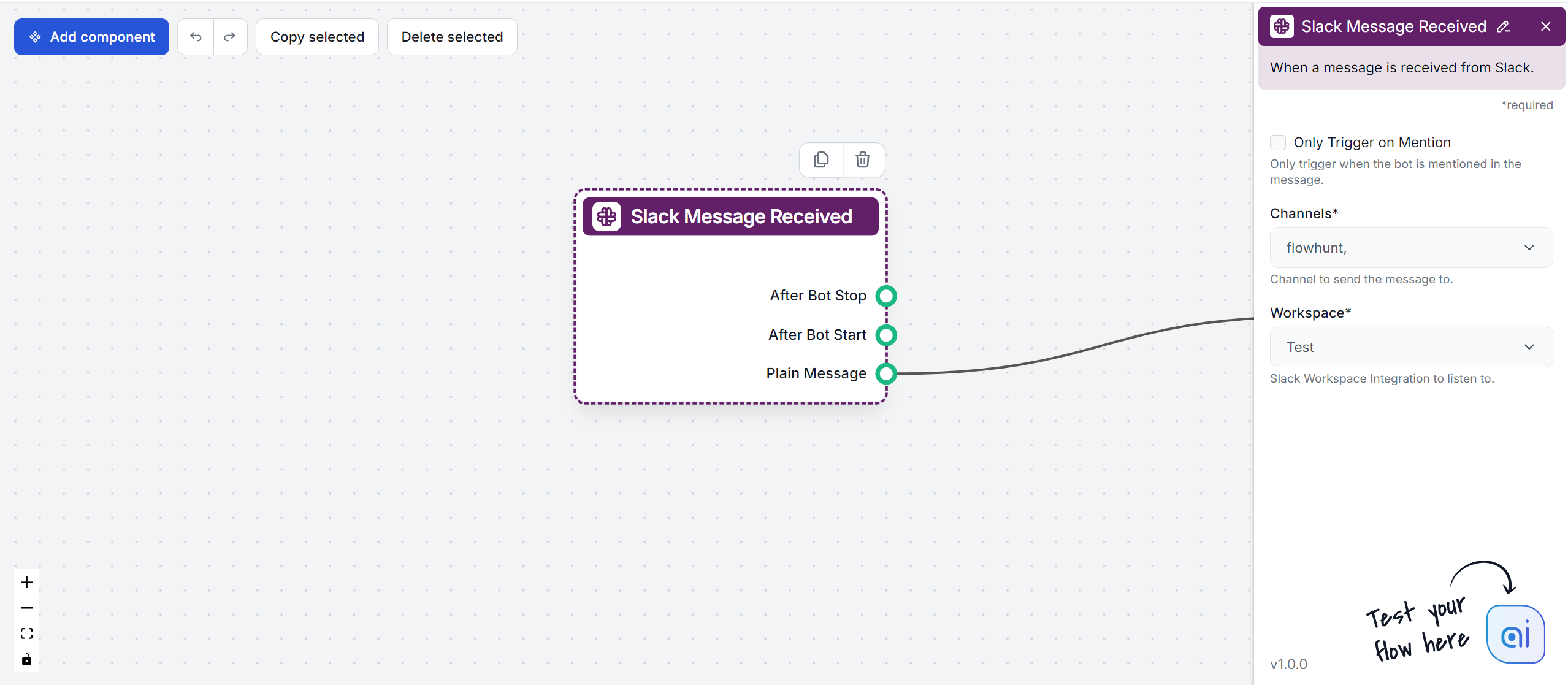
이 컴포넌트는 FlowHunt와의 Slack 대화의 시작을 나타냅니다. 트리거 역할을 하며, Flo의 응답이 언제, 어디서, 어떻게 트리거되는지도 제어할 수 있습니다.
이 컴포넌트에는 Slack 내 다양한 동작 이후의 행동을 라우팅하고 제어하는 세 가지 출력 핸들이 있습니다. 항상 Flow 또는 서브플로우의 시작에 있기 때문에 입력 핸들은 없습니다.
채널과 워크스페이스 설정은 Flow가 작동하는 데 필수입니다.
이 설정은 Flo의 답변이 어떻게 트리거될지 제어합니다:
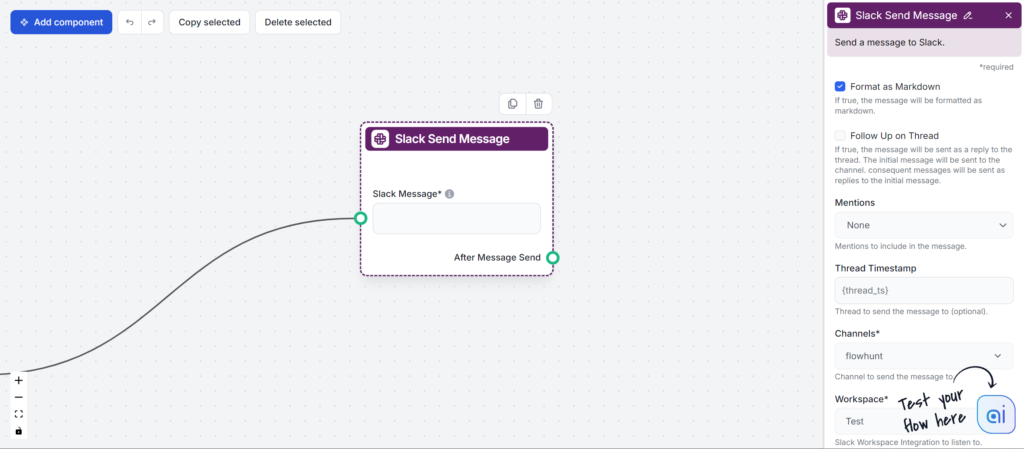
이 컴포넌트는 Flowhunt가 Slack으로 메시지를 보내는 역할을 합니다. Flo가 어디로, 어떻게, 누구에게 답변을 보낼지 제어할 수 있습니다.
참고: 두 컴포넌트 모두에서 채널과 워크스페이스를 선택해야 합니다. 어떤 경우에는 한 쪽만 사용할 수 있고, 또는 다양한/여러 채널에서 답변을 받을 수도 있기 때문입니다.
Slack 컴포넌트를 사용하는 방법은 다양합니다. 대표적인 두 가지 활용 사례를 살펴보겠습니다.
가장 기본적인 Slack 연동 예시는 간단한 AI 어시스턴트 Flow입니다. 이 Flow를 통해 다양한 채널에 Flo 봇을 추가하고, 지식 베이스 질문에 답변하거나 글쓰기를 도와주는 어시스턴트로 대화할 수 있습니다.
가장 기본형 Flow에는 세 가지 컴포넌트만 필요합니다:
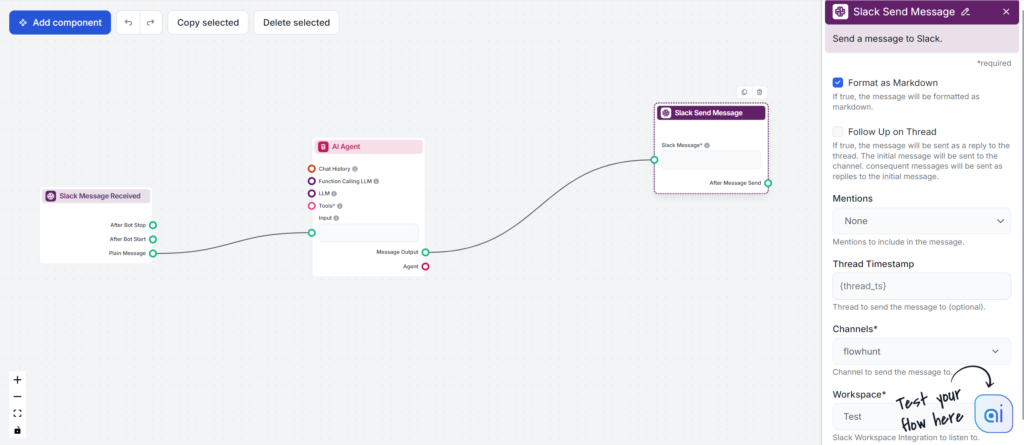
이 기본 Flow로 Slack에서 OpenAI의 GPT4o 모델과 대화할 수 있습니다. 진정한 AI 어시스턴트로 만들려면 다음과 같은 컴포넌트를 추가해보세요:
아래는 OpenAI 모델 대신 Claude Sonnet 3.5를 LLM으로 사용한 예시 Flow입니다. 도구로는 Document Retriever 컴포넌트를 통해 내부 지식베이스의 검증된 정보에 접근하며, Google 실시간 검색도 가능합니다. 마지막으로 chat history도 추가되어 있습니다:
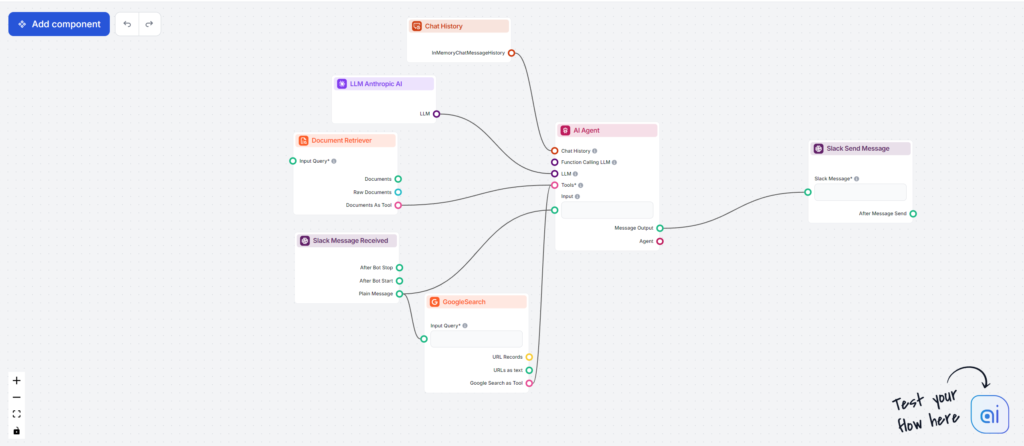
Flow 라이브러리에서 이 Flow를 바로 사용할 수 있는 템플릿으로 받아보세요.
이제 이 봇은 최신 정보로 질문에 답하고, 데이터에 대해 대화도 이어갈 수 있습니다.
두 번째 주요 활용 사례는 AI 고객 서비스 챗봇을 Slack과 연결하는 것입니다. 이를 통해 모든 챗봇 대화를 모니터링할 수 있을 뿐 아니라, 언제든지 개입할 수 있고, 챗봇이 도움이 필요할 때 여러분을 호출할 수도 있습니다.
이것이 바로 human in the loop(휴먼 인 더 루프)로, 다양한 상황에서 AI의 정확성, 오류 감소 및 윤리적 준수를 위해 인간의 전문성을 더하는 방식입니다. 즉, AI가 무슨 일이 일어나는지 알려주고, 사용자가 직접 연락 옵션만 제공하는 것이 아니라 챗봇 창 내에서 주도적으로 도와달라고 요청할 수 있다는 뜻입니다.
이러한 시나리오에는 여러 요소가 필요합니다. 번거로움을 피하고 싶다면 Flow 라이브러리에서 이 Flow를 템플릿으로 받아보세요.
이 Flow는 세 부분으로 나눠볼 수 있습니다. 첫째는 고객 서비스 챗봇 자체 구축, 둘째는 Slack에서 인수할 수 있는 트리거, 마지막은 품질 향상을 위한 추가 기능입니다. 우선 챗봇부터 만들어보겠습니다.
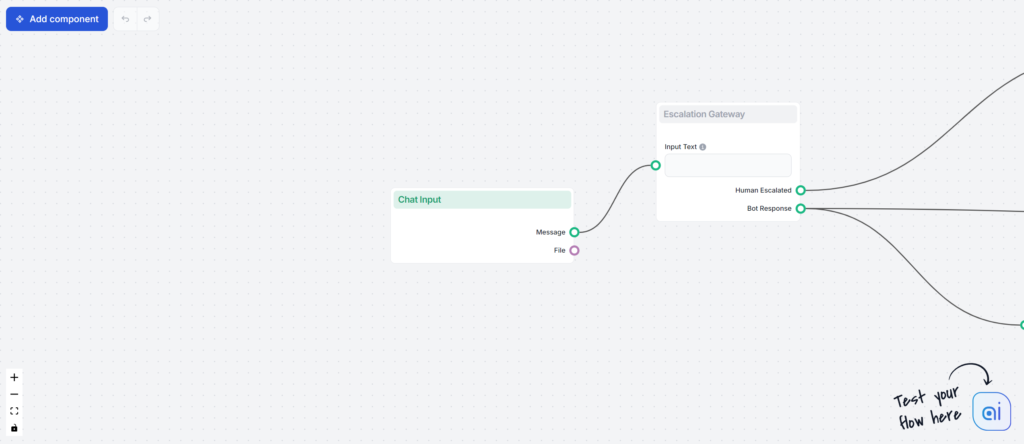
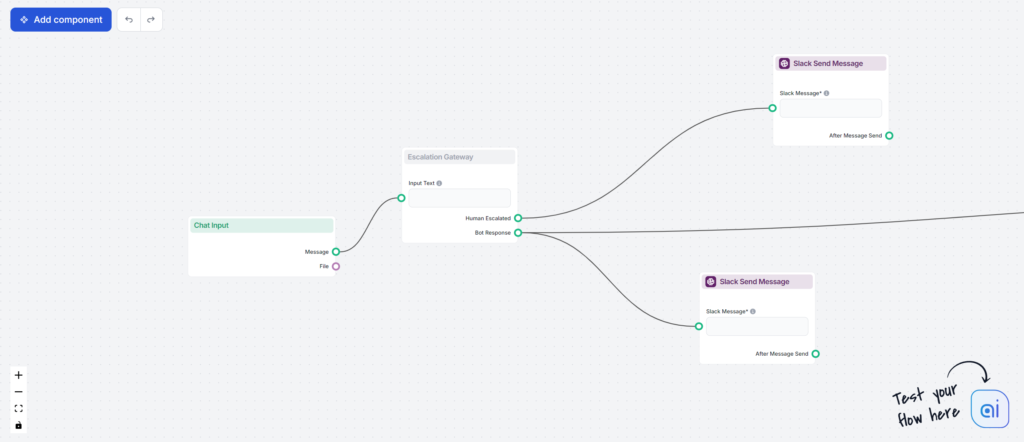
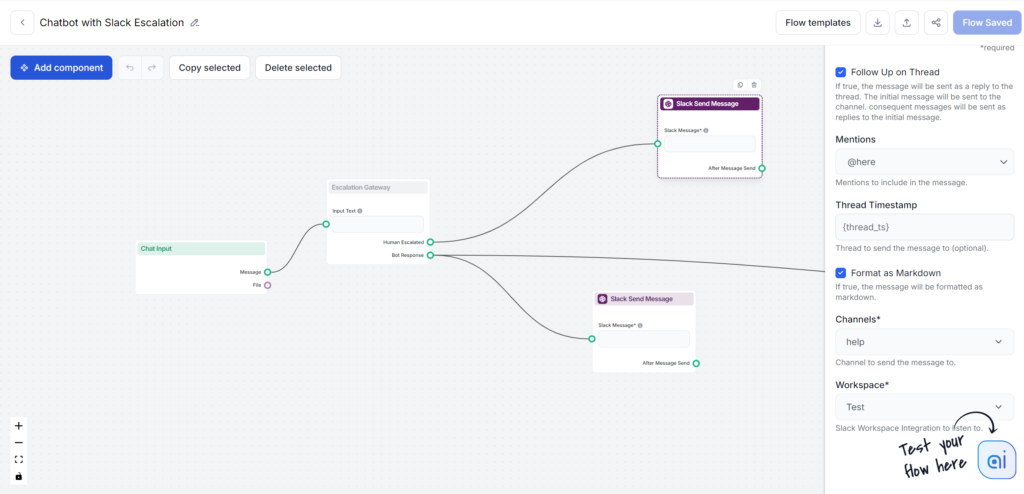
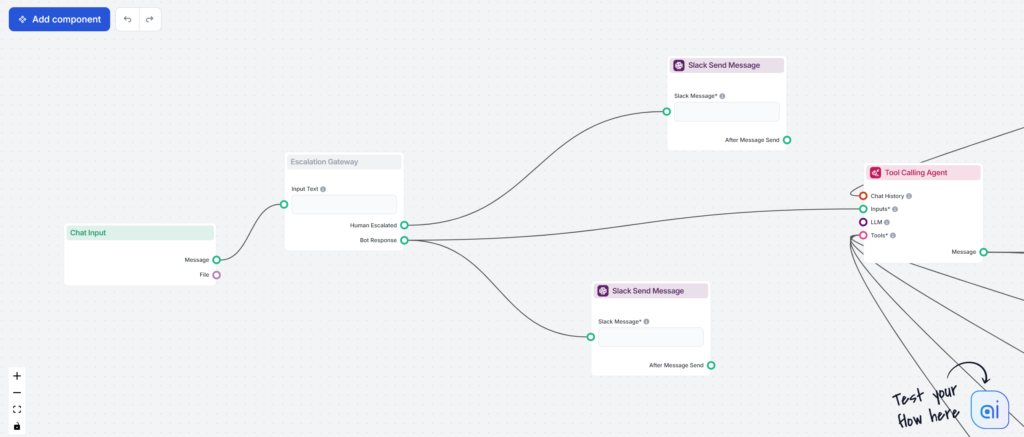
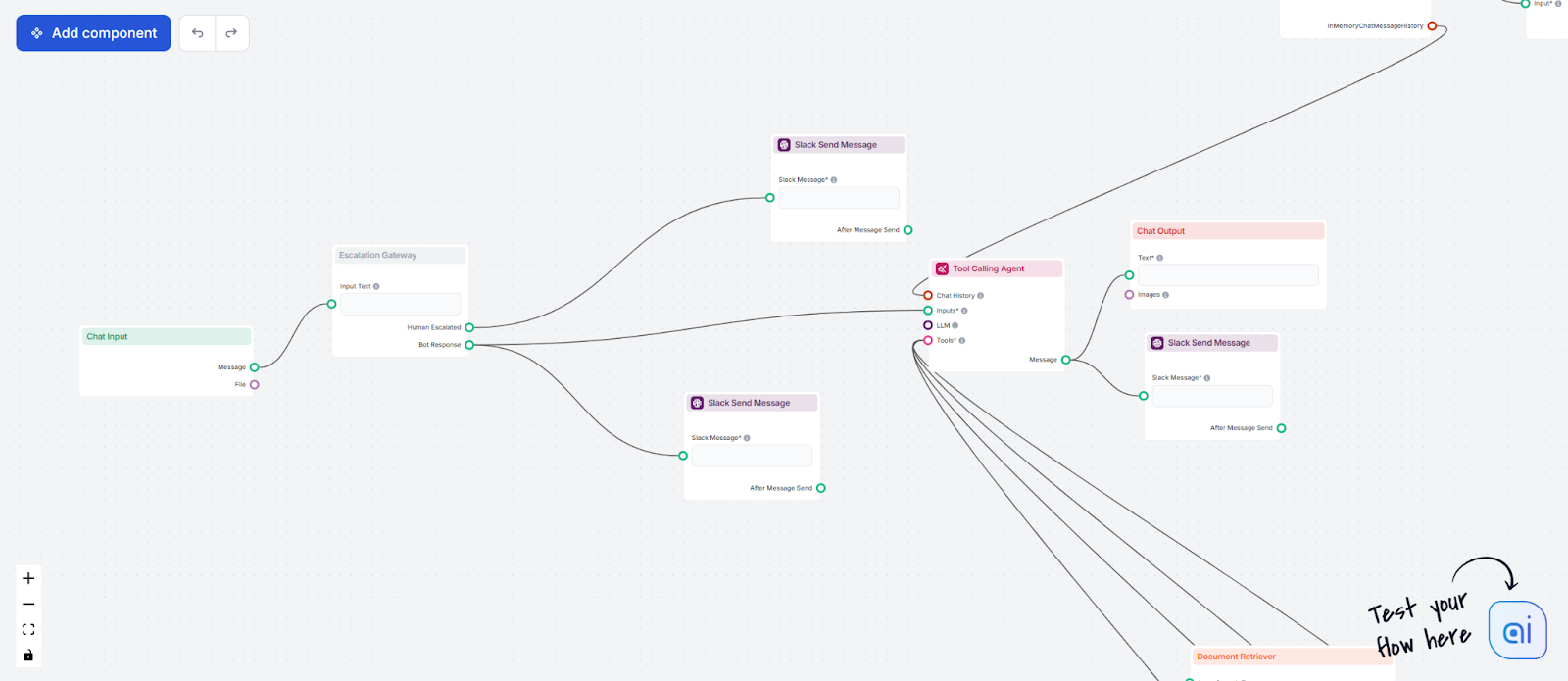
이제 GPT-4o 챗봇이 스스로 답변할 수 없을 때 여러분의 도움이 필요함을 결정할 수 있게 되었습니다. 하지만 이 정도로는 충분하지 않으니, 좋은 고객 서비스 챗봇의 나머지 기능도 추가해봅시다.
이제 몇 가지 추가 구성이 필요합니다.
어떤 Flow든 Slack 워크스페이스로 가져와 실시간 AI 지원, 작업 자동화, 고객 서비스 채팅 모니터링, 도구 관리 등을 모두 Slack 내에서 할 수 있습니다.
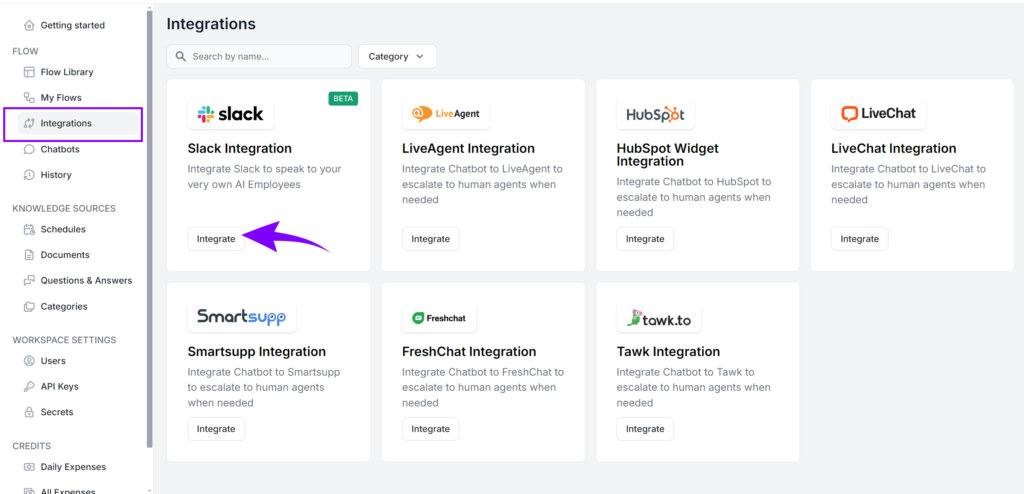
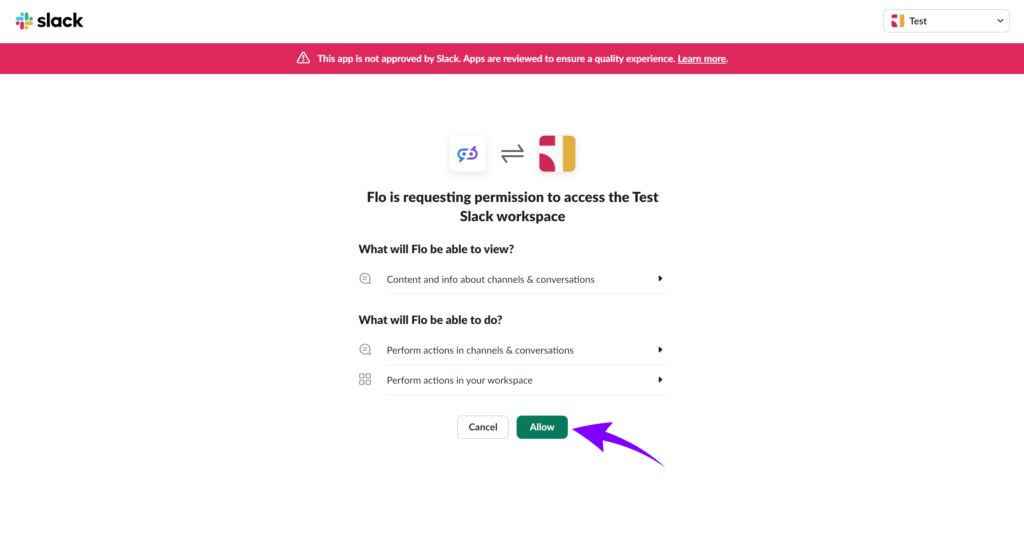
FlowHunt 메뉴에서 연동(Integrations)으로 이동해 Slack 연동을 찾고 '연동'을 클릭하세요. 이후 안내에 따라 Slack 워크스페이스에 권한을 부여하고 연결을 완료하면 됩니다.
대표적인 활용 사례로는 팀을 위한 AI 어시스턴트 구축, 고객 서비스 채팅 모니터링 및 인수, 워크플로우 자동화, 채널별 생산성 도구 배포 등이 있습니다.
네, 봇이 멘션될 때만 답변하거나 선택한 채널의 모든 메시지에 답변하도록 설정할 수 있습니다. 이를 통해 AI가 팀과 상호작용하는 방식과 시점을 관리할 수 있습니다.
‘휴먼 인 더 루프’는 AI 챗봇이 Slack에서 직접 여러분에게 알림을 보내고 대화를 인수할 수 있도록 하여, 원활한 인계와 고품질 지원을 보장하는 기능입니다.
Flowhunt를 통해 GPT-4o Mini를 Slack과 연동하여, 질문에 답변하고, 작업을 자동화하며, 팀 협업을 향상시키는 강력한 슬랙봇을 만들어보세요. 통합 설정 방법, AI 기반 플로우 구축, 생산성 향상 방법을 알아보세요....
Flowhunt를 이용해 GPT-4o를 Slack과 통합하여 질문에 답변하고, 업무를 자동화하며, 팀 협업을 강화하는 강력한 Slackbot을 만들어보세요. 통합 설정, AI 기반 플로우 구축, 그리고 워크스페이스 생산성 향상 방법을 알아보세요....

Claude 3 Haiku를 Flowhunt와 함께 Slack에 통합하여 쿼리에 답변하고, 업무를 자동화하며, 팀 협업을 강화하는 강력한 슬랙봇을 만드세요. 통합 설정 방법, AI 기반 플로우 구축, 워크스페이스 생산성 향상법을 알아봅니다....