
챗봇이 문서, HTML 페이지, 심지어 YouTube 동영상까지 즉시 접근하고 활용하여 사용자의 고유한 컨텍스트에 맞출 수 있습니다. 또한 이 기능은 웹사이트에 공개하고 싶지 않지만 챗봇이 접근하길 원하는 정보를 추가할 때에도 완벽합니다.
“Flow에서 Documents의 정보를 사용하려면 Document Retriever 컴포넌트를 사용하세요.”
문서 업로드하기
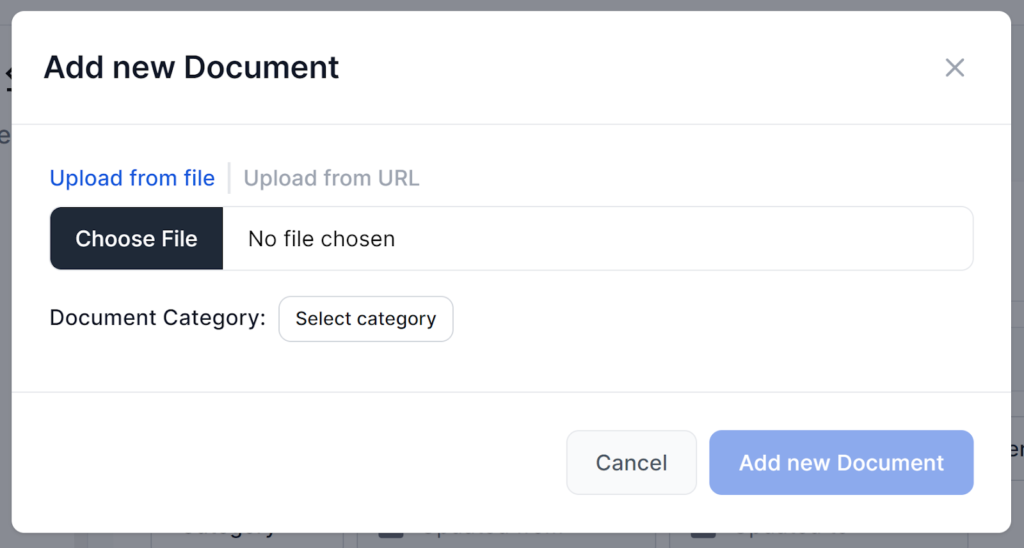
- 문서로 이동하여 문서 추가를 클릭하세요.
- 두 가지 방법 중 선택할 수 있습니다:
- 파일에서 업로드
- URL에서 업로드
파일에서 업로드하기
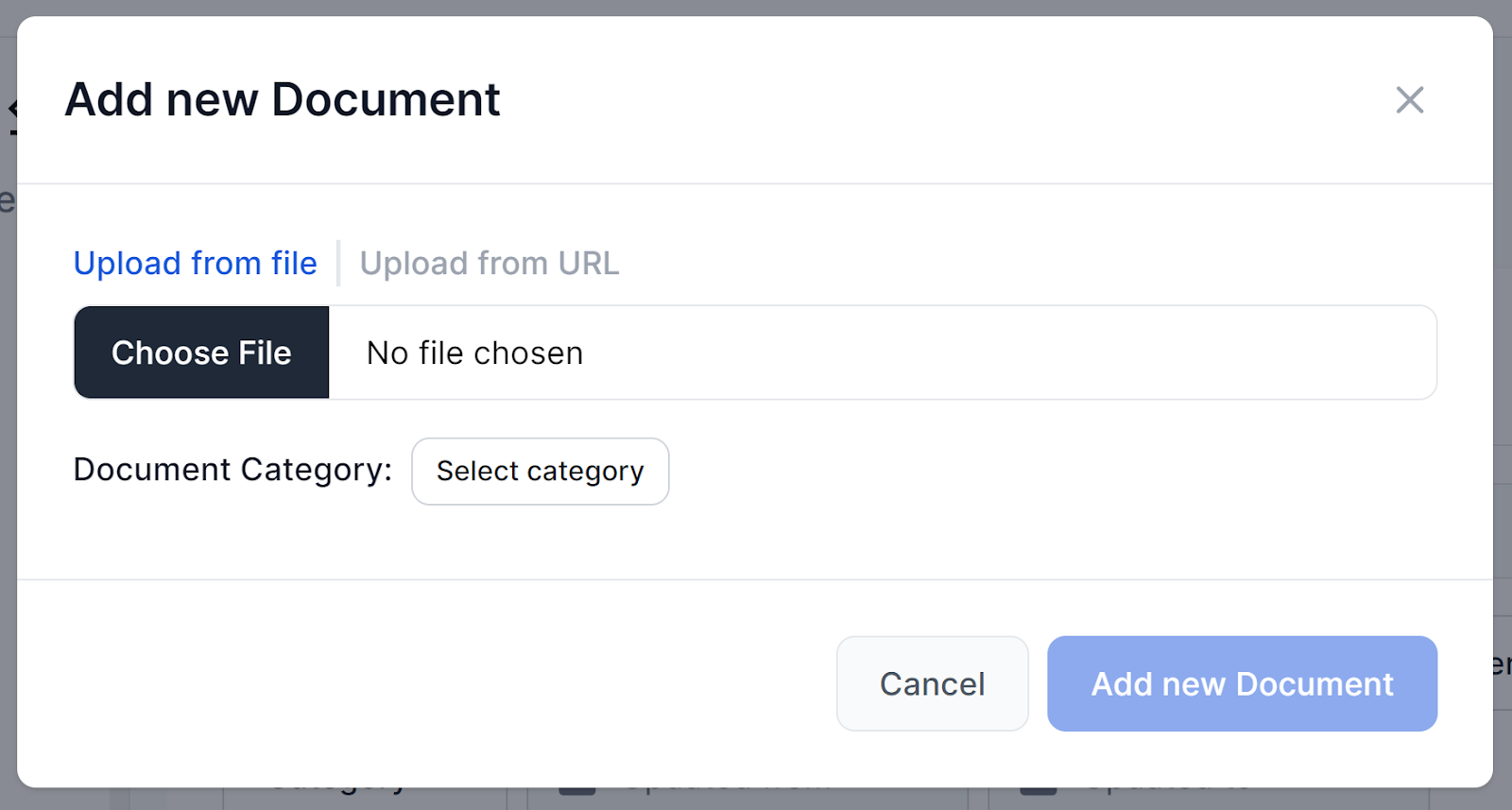
- 파일 선택을 클릭하고 컴퓨터에서 파일을 고르세요.
- 진행 전에 문서 카테고리를 지정해야 합니다:
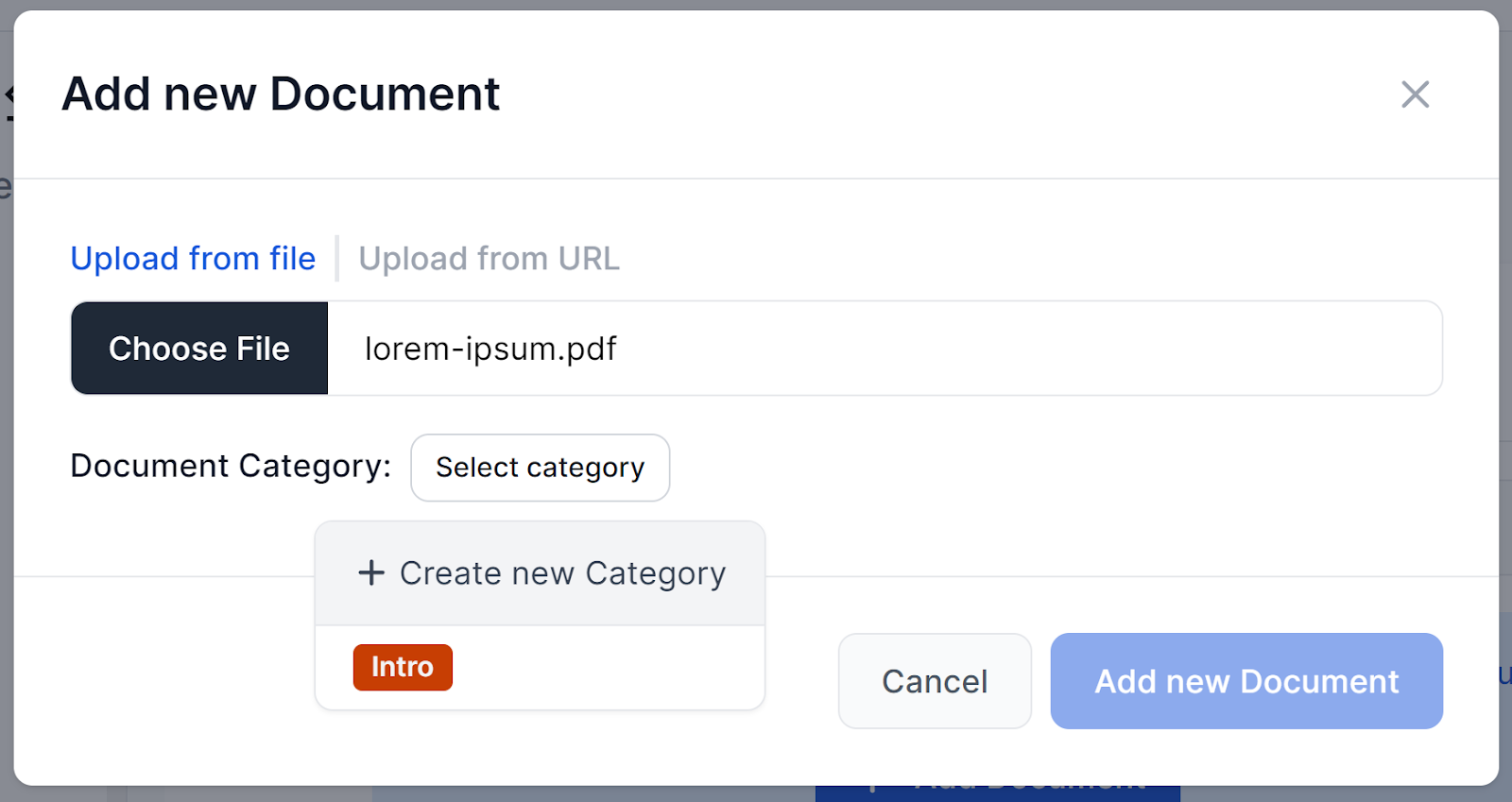
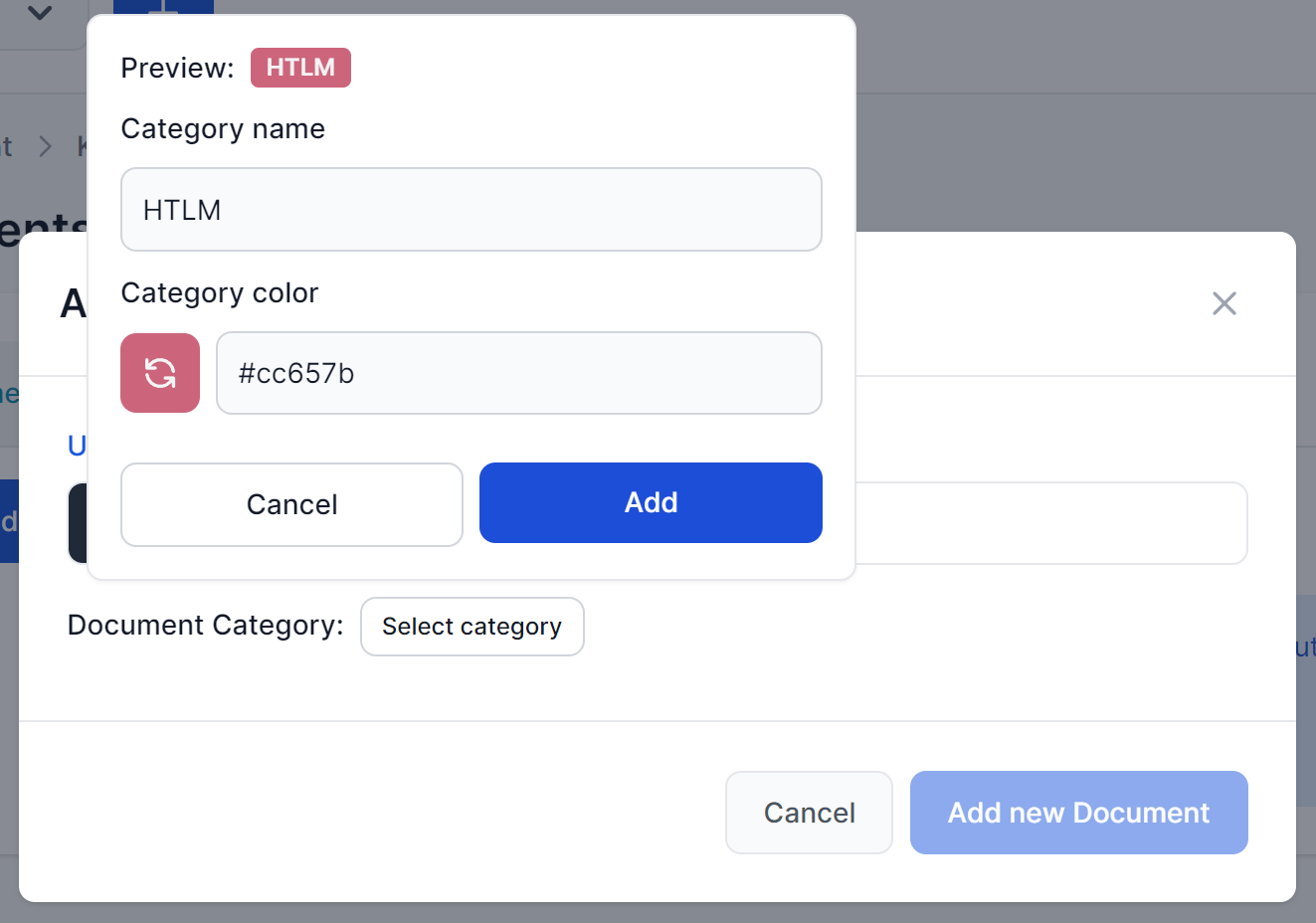
- 적합한 카테고리가 없다면 + 새 카테고리 생성을 클릭하세요. 이름을 정하고 라벨 색상을 선택한 후 추가를 클릭합니다:
- 파일을 선택하고 카테고리를 지정했다면 새 문서 추가를 클릭하세요.
URL에서 업로드하기
- URL에서 업로드 탭으로 전환하세요.
- 입력란에 URL을 붙여넣으세요.
- 진행 전에 문서 카테고리를 지정해야 합니다:
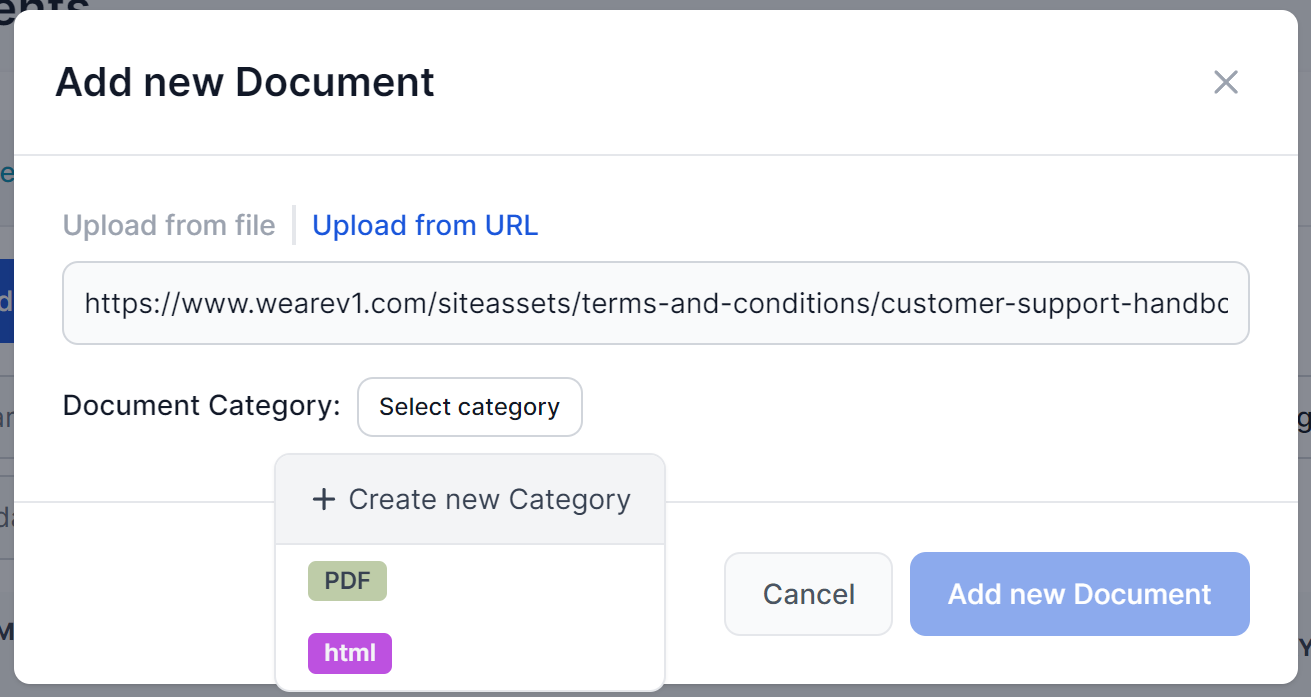
- 적합한 카테고리가 없다면 + 새 카테고리 생성을 클릭하세요. 이름을 정하고 라벨 색상을 선택한 후 추가를 클릭합니다:
- 파일을 선택하고 카테고리를 지정했다면 새 문서 추가를 클릭하세요.
이제 끝입니다. 문서가 처리되고 있습니다. 몇 초 내에 완료됩니다.
페이지를 새로고침하면 상태를 확인할 수 있습니다. 오류가 발생하면 오류 태그에 마우스를 올려 자세한 정보를 확인하세요. 문서가 색인화되면 Flow에서 바로 정보를 검색하고 활용할 수 있습니다.
문서 관리하기
문서 화면에서는 업로드하거나 연결한 모든 문서를 확인할 수 있습니다. 파일 형식, 카테고리, 상태별로 정렬할 수 있으며, 파일을 다운로드하거나 사용자가 다운로드할 수 있도록 제공할 수도 있습니다.
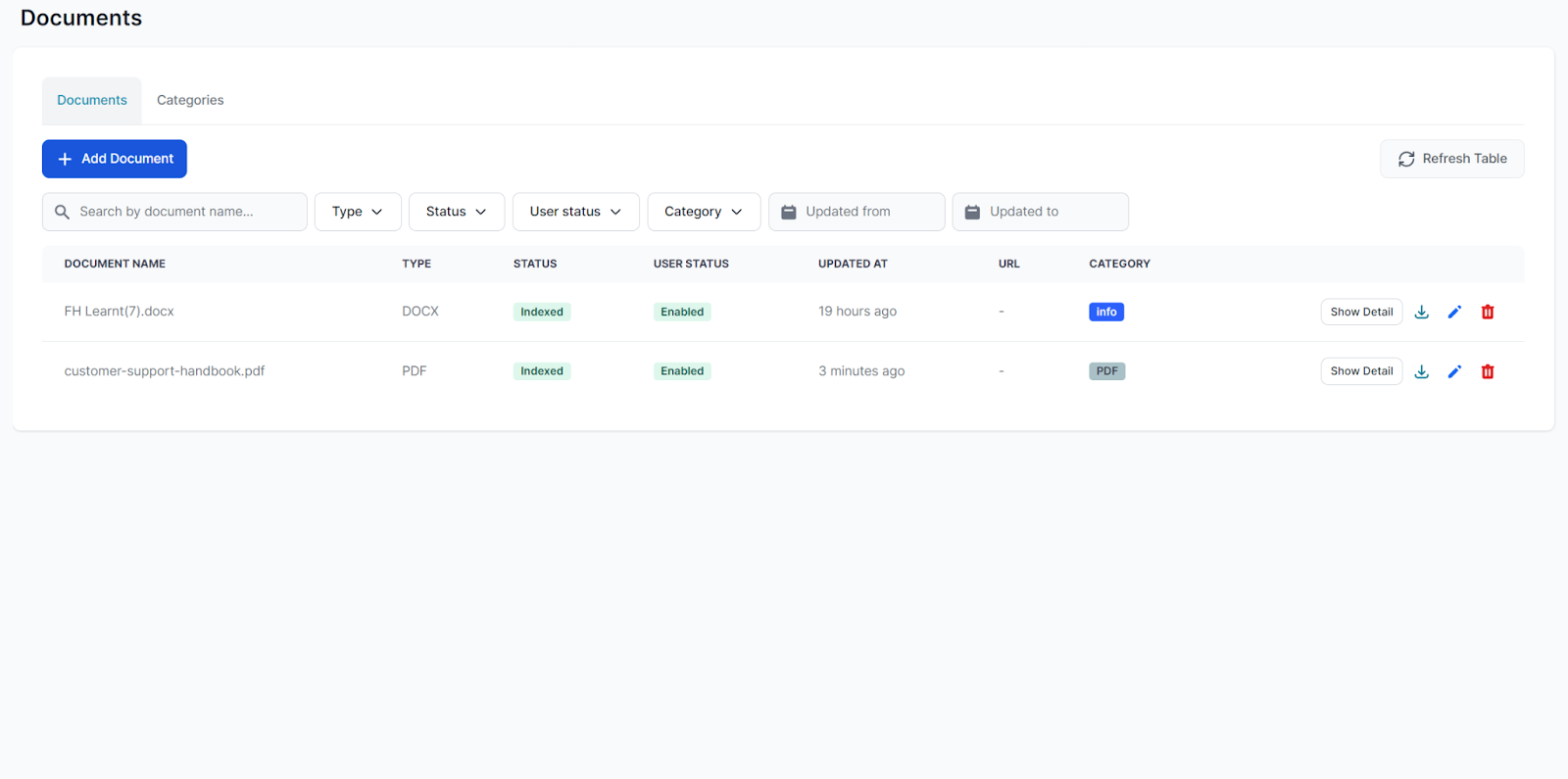
지원되는 파일 형식의 경우, 상세 보기 -> 콘텐츠 트리 보기를 클릭해 문서가 제대로 읽혔는지 확인할 수 있습니다. 문서의 전체 내용과 구조가 표시됩니다.

카테고리 관리하기
카테고리 기능을 통해 임의로 문서를 그룹화할 수 있습니다. 라이브러리가 확장될수록 유용하게 사용할 수 있습니다. 언급했듯이, 각 문서는 생성 시 반드시 카테고리에 할당해야 합니다.
상단 탭을 문서에서 카테고리로 전환하면 생성한 카테고리를 관리할 수 있습니다:
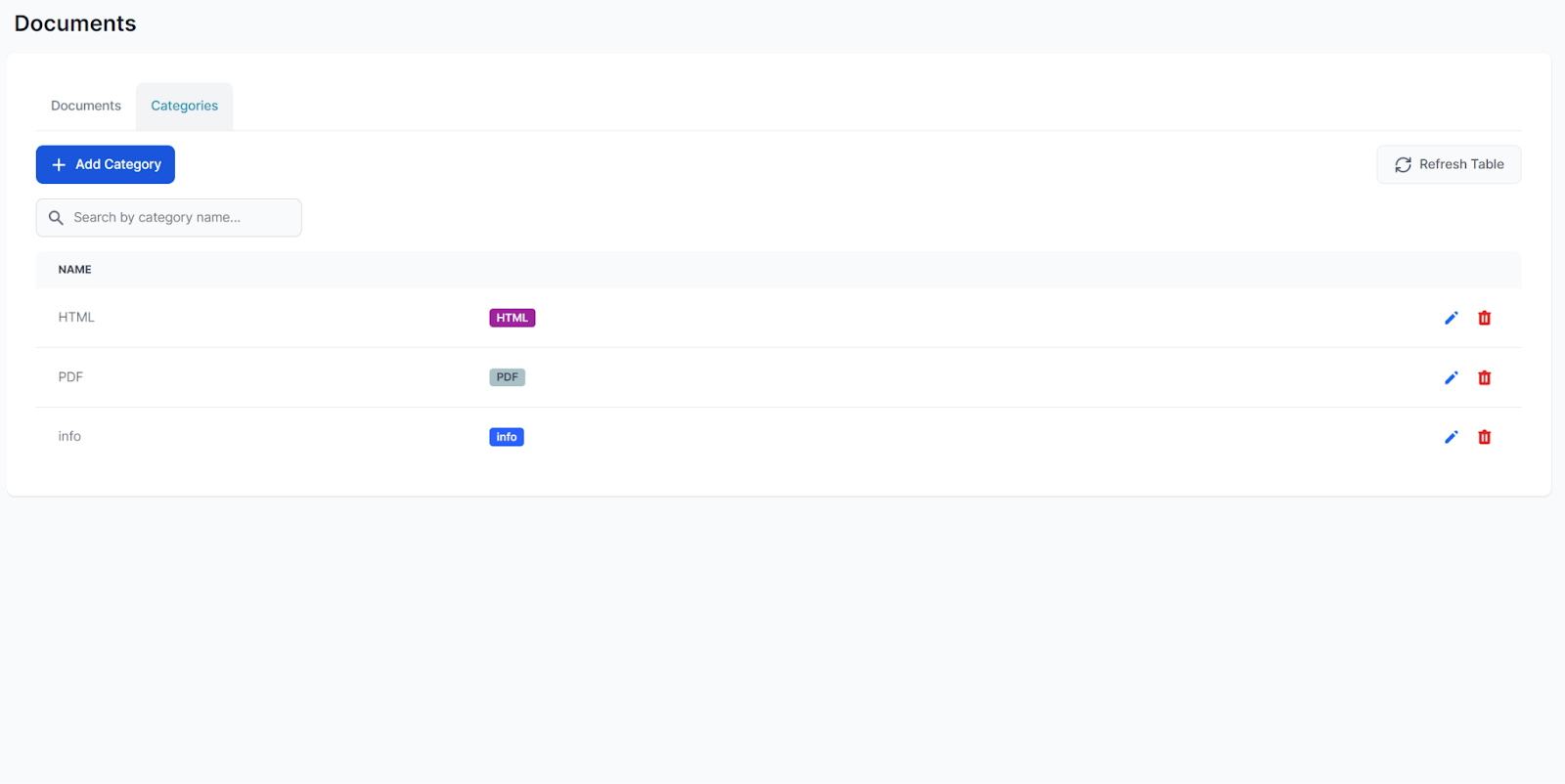
여기서 카테고리의 이름과 태그 색상을 수정하거나 카테고리를 삭제할 수 있습니다.