
이 연동을 통해 어떤 Flow든 Slack 워크스페이스에 가져올 수 있어, 이미 협업 중인 공간에서 AI와 함께 일하고, 시간을 절약하며, 모든 것을 한 곳에 모을 수 있습니다.
FlowHunt 연동으로 할 수 있는 일:
AI 어시스턴트 Flow: AI 봇이 지식 베이스 질문에 답변하고, 간단한 작업을 도와주며, 더 나은 글쓰기를 지원합니다.
고객 서비스 연동: 챗봇 대화를 모니터링하고, AI가 도움이 필요할 때 알림을 받아 Slack에서 바로 챗봇 대화에 참여할 수 있습니다.
맞춤형 도구: 채널별 맞춤 도구를 만들어 일상 워크플로우를 단순화하고 생산성을 높일 수 있습니다.
Slack을 FlowHunt에 연동하는 방법
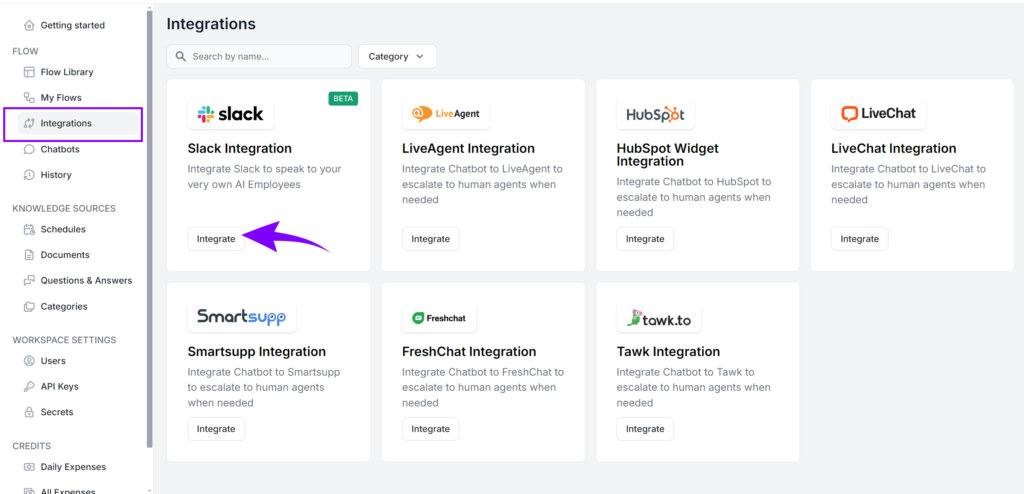
- 왼쪽 주 메뉴에서 연동(Integrations) 으로 이동합니다.
- Slack 연동을 찾아 연동(Integrate) 을 클릭하세요.
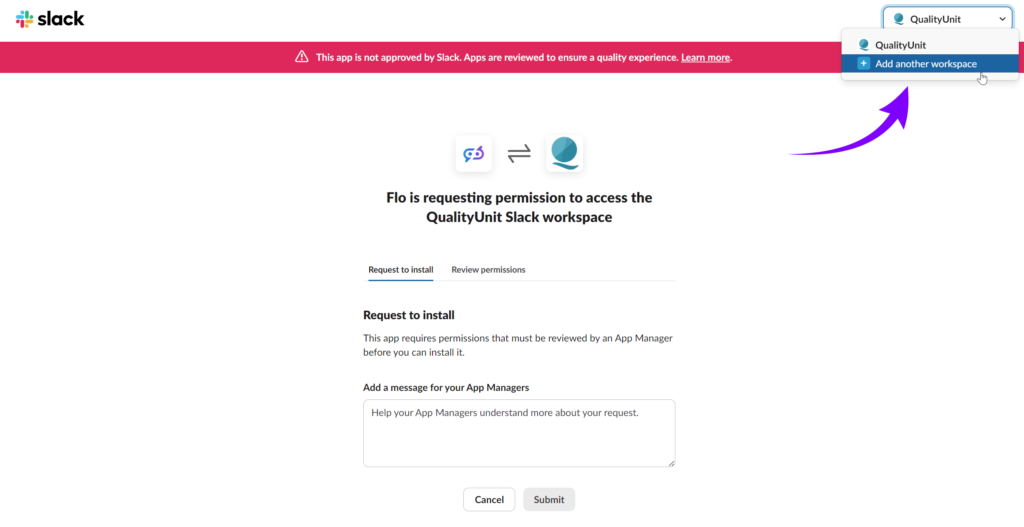
- Slack의 연동 화면으로 이동하며, Flo가 워크스페이스 접근을 요청한다는 안내를 받게 됩니다.
- 여러 워크스페이스가 있다면 오른쪽 상단 드롭다운에서 선택하세요:
- 올바른 워크스페이스를 선택한 후 권한을 검토하고 허용(Allow) 을 클릭하세요.
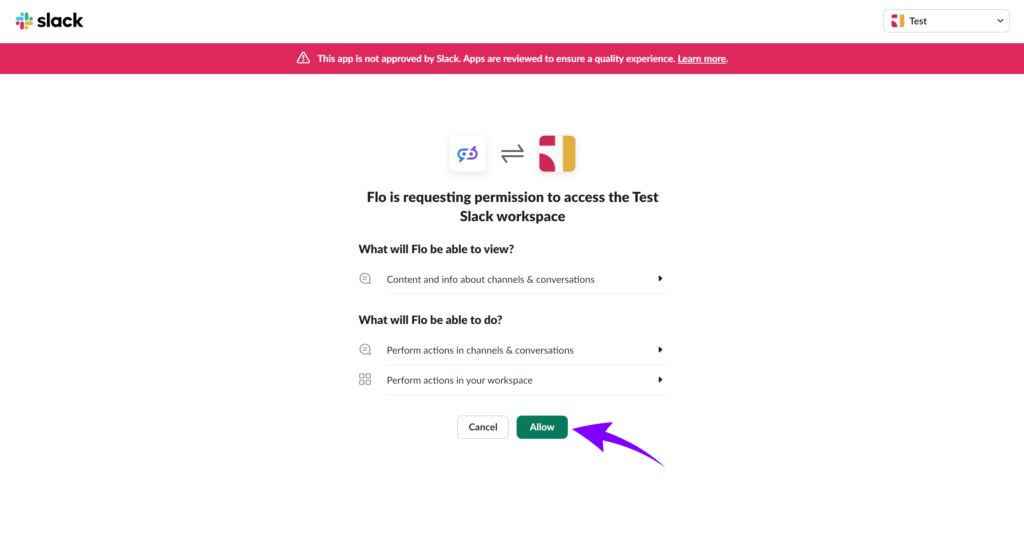
관리자가 아닌 워크스페이스를 연동하려면 워크스페이스 관리자에게 설치 요청을 해야 합니다.
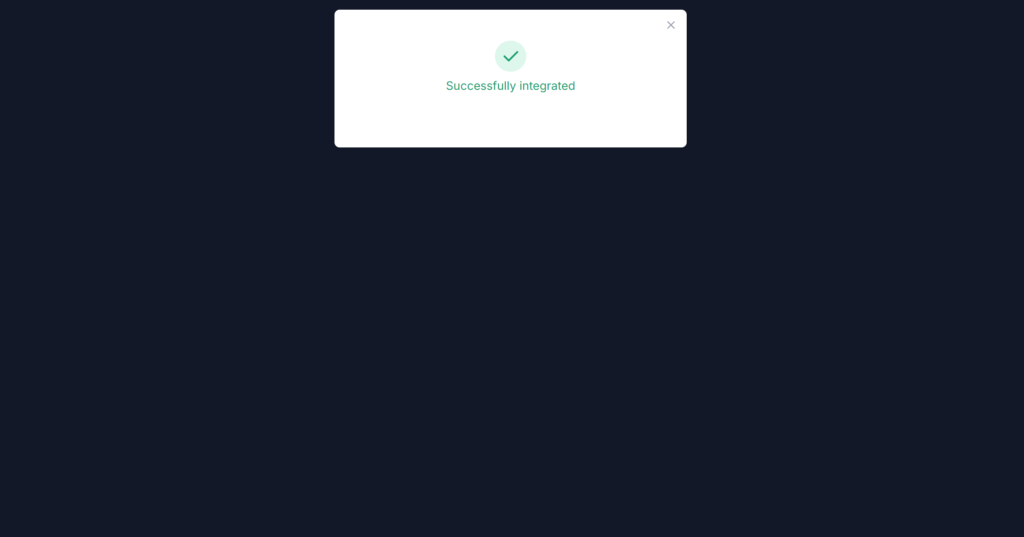
- 연동 성공 알림을 받게 됩니다.
- Slack 워크스페이스로 이동하면 Flowhunt가 설치된 앱 목록에 표시됩니다:
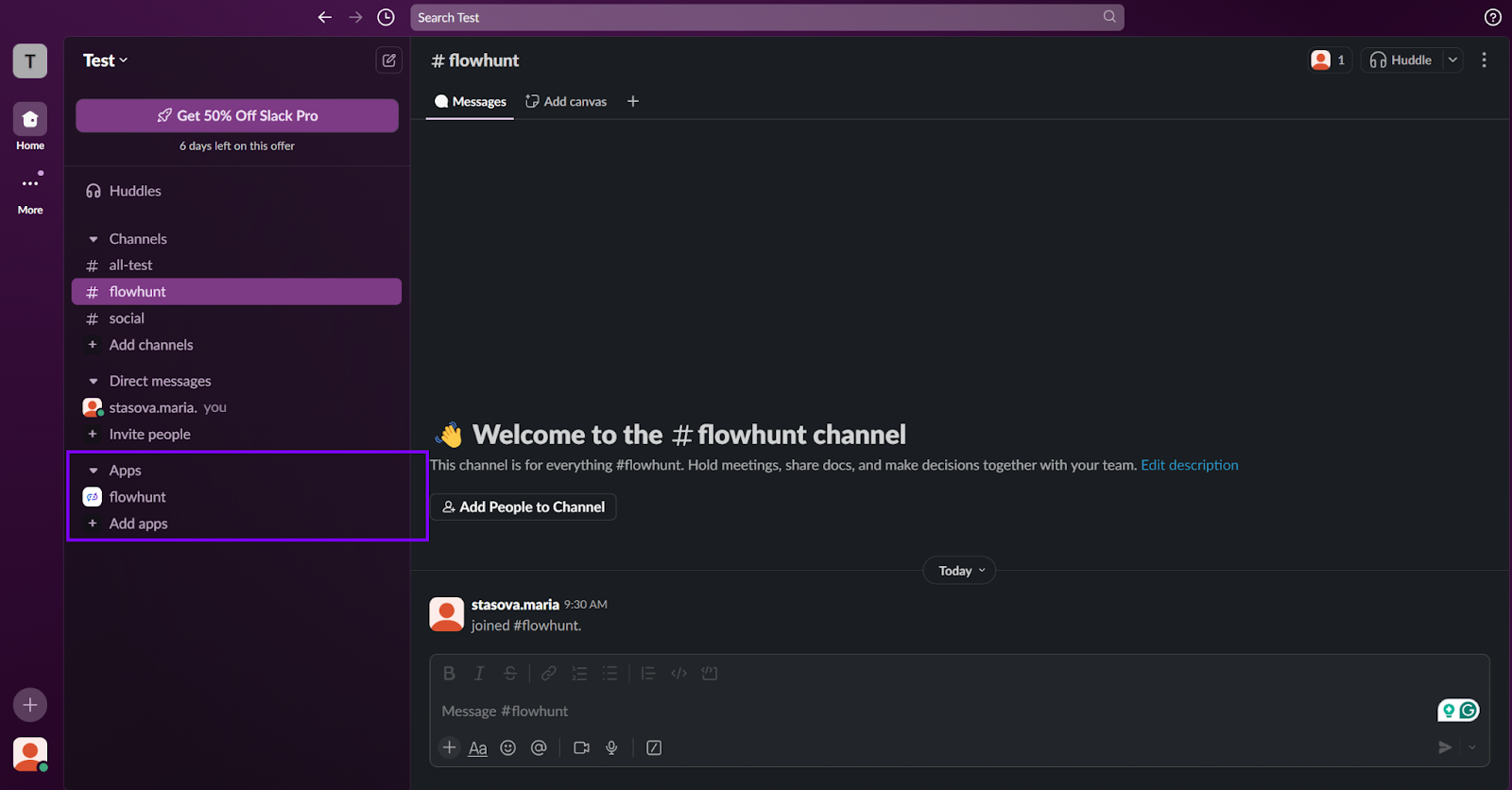
이제 계정이 연결되었으니 사용할 Flow를 만들 차례입니다.
Slack 컴포넌트 개요
FlowHunt로 돌아가 Flow 편집기에 들어가세요.
Slack 관련 컴포넌트가 두 가지 있습니다:
- Slack 메시지 수신
- Slack 메시지 전송
이 컴포넌트들은 Slack 응답의 시작과 끝 지점 역할을 하며, Flow가 Slack 채널과 언제, 어떻게 상호작용할지 제어합니다.
Slack 메시지 수신
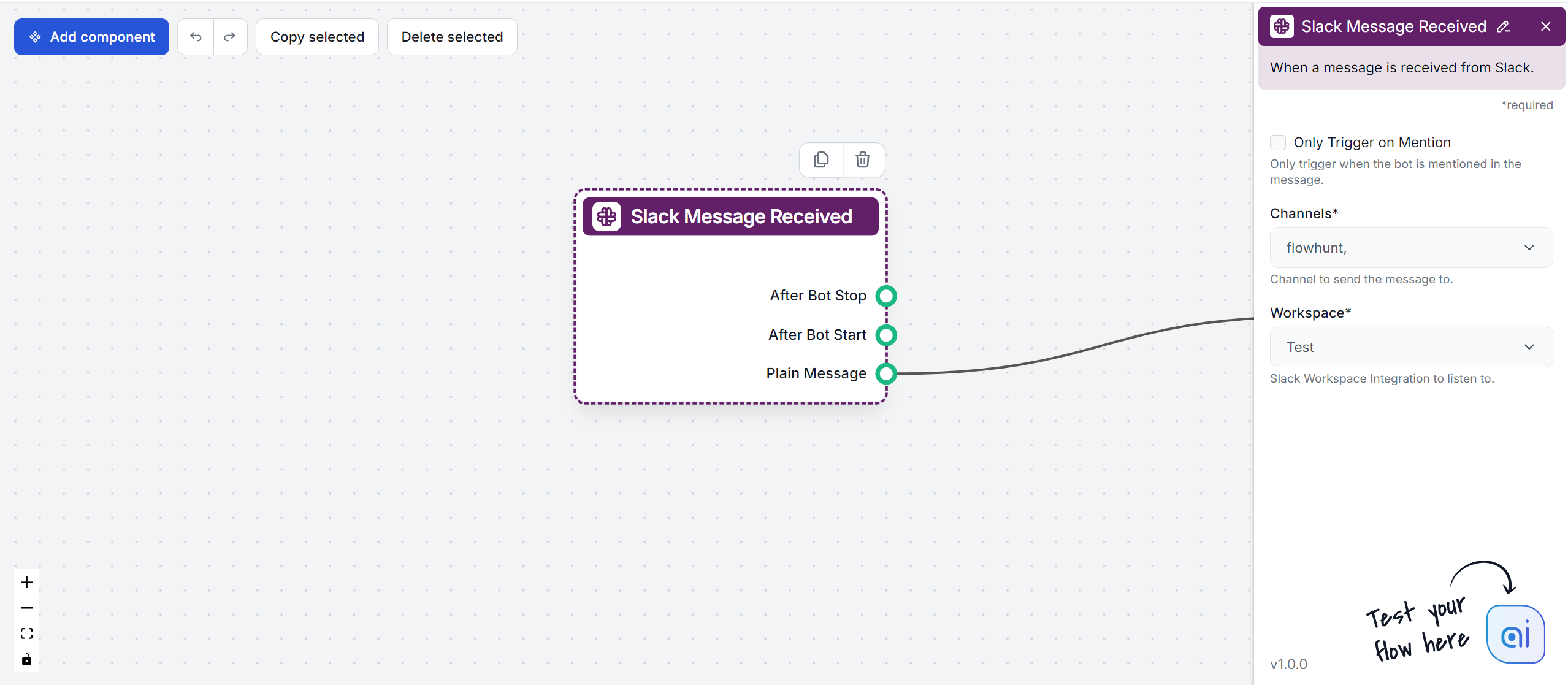
이 컴포넌트는 FlowHunt와의 Slack 대화의 시작을 나타냅니다. 트리거 역할을 하며, Flo의 응답이 언제, 어디서, 어떻게 트리거되는지도 제어할 수 있습니다.
컴포넌트 핸들
이 컴포넌트에는 Slack 내 다양한 동작 이후의 행동을 라우팅하고 제어하는 세 가지 출력 핸들이 있습니다. 항상 Flow 또는 서브플로우의 시작에 있기 때문에 입력 핸들은 없습니다.
- After Bot Stop: Slack을 통해 봇이 수동으로 비활성화된 후의 동작을 제어합니다.
- After Bot Start: Slack을 통해 봇이 다시 활성화된 후의 동작을 제어합니다.
- Plain message: Slack 사용자가(여러분이) 메시지를 보낸 이후의 동작을 제어합니다.
컴포넌트 설정
- 채널: FlowHunt를 추가할 채널을 선택하세요.
- 워크스페이스: FlowHunt를 추가할 워크스페이스를 선택하세요.
채널과 워크스페이스 설정은 Flow가 작동하는 데 필수입니다.
멘션 시에만 트리거
이 설정은 Flo의 답변이 어떻게 트리거될지 제어합니다:
- 체크 해제 시: 선택한 채널/스레드 내 모든 메시지에 Flo가 답변합니다. FlowHunt 전용(예: 고객 서비스 챗봇 채널) 채널에 적합합니다. 사람들이 대화하는 내부 채널에서는 사용을 권장하지 않습니다. FlowHunt가 모든 대화에 참견하게 됩니다.
- 체크 시: 봇이 호출되지 않는 한(즉, @flowhunt 멘션 사용) 답변하지 않습니다. 인원이 많은 채널에서 정보 검색/요약이 필요할 때 추천합니다.
Slack 메시지 전송
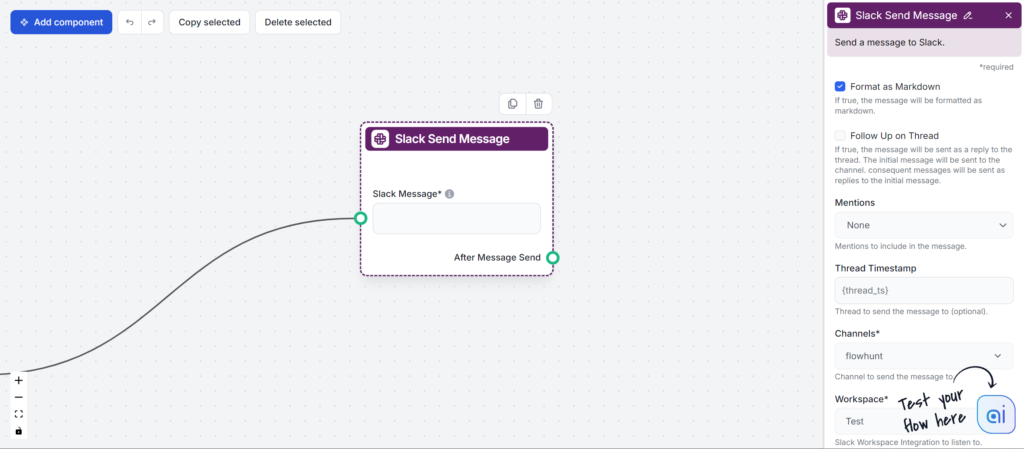
이 컴포넌트는 Flowhunt가 Slack으로 메시지를 보내는 역할을 합니다. Flo가 어디로, 어떻게, 누구에게 답변을 보낼지 제어할 수 있습니다.
컴포넌트 핸들
- Slack Message: 입력 핸들로, 전송할 메시지를 지정합니다. 일반적으로 AI Agent 또는 AI Generator의 출력이 연결됩니다. 입력 연결은 필수입니다.
- After Message Send: 메시지 전송 후 추가 동작 및 행동을 정의할 수 있는 출력 핸들입니다. 연결은 선택사항입니다.
컴포넌트 설정
- Markdown 형식: 체크 시 메시지가 Markdown 형식으로 전송됩니다. 해제 시 포맷 없이 전송됩니다.
- 스레드 후속응답: FlowHunt가 포함된 대화 스레드에서 계속 듣고 답변하도록 설정합니다(예: 고객 서비스 대화 등).
- 멘션: FlowHunt가 때때로 여러분을 호출해야 할 수 있습니다. 예를 들어 고객 챗봇 사용자가 사람에게 연결을 요청할 때, 선택한 멘션을 사용해 알립니다.
- 스레드 타임스탬프: FlowHunt가 한 스레드에만 답변하도록 제한할 수 있습니다.
- 채널: FlowHunt를 추가할 채널을 선택하세요.
- 워크스페이스: FlowHunt를 추가할 워크스페이스를 선택하세요.
참고: 두 컴포넌트 모두에서 채널과 워크스페이스를 선택해야 합니다. 어떤 경우에는 한 쪽만 사용할 수 있고, 또는 다양한/여러 채널에서 답변을 받을 수도 있기 때문입니다.

Slack 연동 활용하기
Slack 컴포넌트를 사용하는 방법은 다양합니다. 대표적인 두 가지 활용 사례를 살펴보겠습니다.
AI 어시스턴트 Flow
가장 기본적인 Slack 연동 예시는 간단한 AI 어시스턴트 Flow입니다. 이 Flow를 통해 다양한 채널에 Flo 봇을 추가하고, 지식 베이스 질문에 답변하거나 글쓰기를 도와주는 어시스턴트로 대화할 수 있습니다.
가장 기본형 Flow에는 세 가지 컴포넌트만 필요합니다:
- Slack 메시지 수신
- AI Agent
- Slack 메시지 전송
- Plain Message 핸들을 사용해 Slack 메시지 수신을 AI Agent에 연결하세요.
- Agent의 메시지 출력을 Slack 메시지 전송 컴포넌트의 입력에 연결하세요.
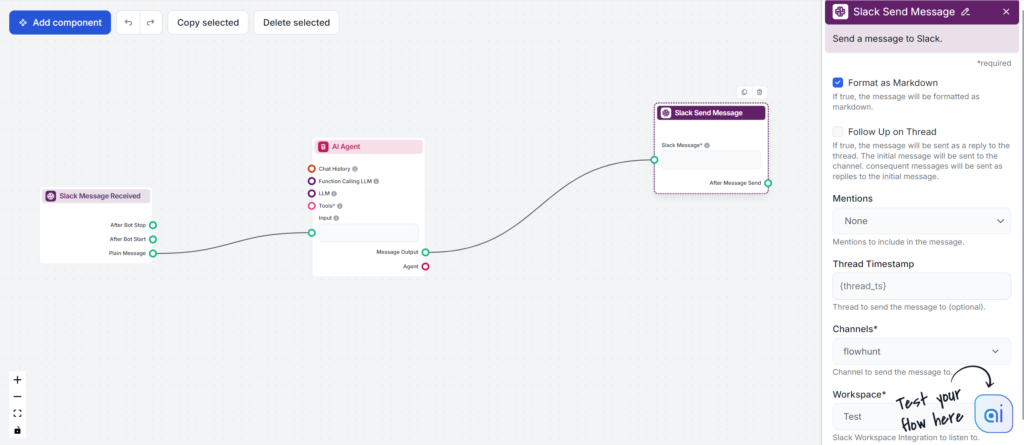
- 두 Slack 컴포넌트에 동일한 워크스페이스와 채널을 설정하세요. 나머지 설정은 원하는 대로 조정하세요.
- Agent에게 할 일을 반드시 알려주세요. AI Agent 설정이 필요하다면 가이드를 참고하세요.
이 기본 Flow로 Slack에서 OpenAI의 GPT4o 모델과 대화할 수 있습니다. 진정한 AI 어시스턴트로 만들려면 다음과 같은 컴포넌트를 추가해보세요:
- Chat History로 맥락을 유지
- 다양한 LLM 컴포넌트로 기본 GPT-4o 외 FlowHunt가 지원하는 다른 모델 사용
- Agent가 정보 조회/작업 수행할 수 있게 도구 추가
아래는 OpenAI 모델 대신 Claude Sonnet 3.5를 LLM으로 사용한 예시 Flow입니다. 도구로는 Document Retriever 컴포넌트를 통해 내부 지식베이스의 검증된 정보에 접근하며, Google 실시간 검색도 가능합니다. 마지막으로 chat history도 추가되어 있습니다:
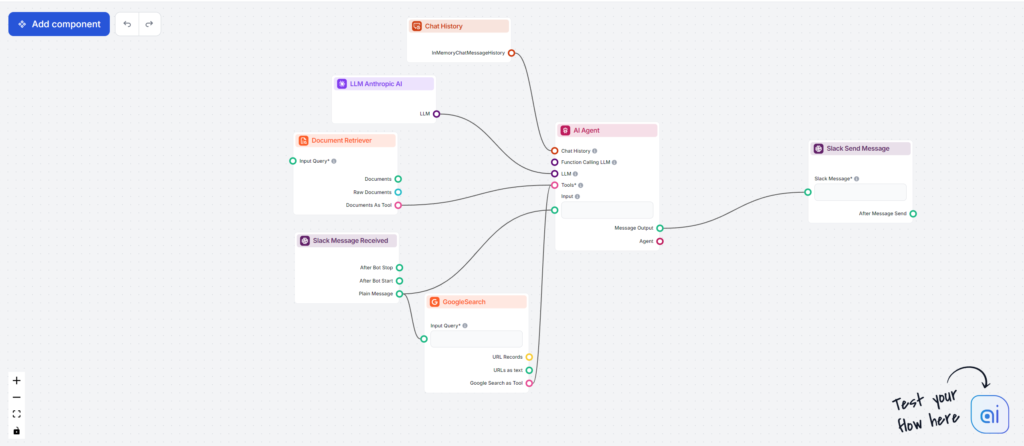
Flow 라이브러리에서 이 Flow를 바로 사용할 수 있는 템플릿으로 받아보세요.
이제 이 봇은 최신 정보로 질문에 답하고, 데이터에 대해 대화도 이어갈 수 있습니다.
Slack 고객 서비스 Flow
두 번째 주요 활용 사례는 AI 고객 서비스 챗봇을 Slack과 연결하는 것입니다. 이를 통해 모든 챗봇 대화를 모니터링할 수 있을 뿐 아니라, 언제든지 개입할 수 있고, 챗봇이 도움이 필요할 때 여러분을 호출할 수도 있습니다.
이것이 바로 human in the loop(휴먼 인 더 루프)로, 다양한 상황에서 AI의 정확성, 오류 감소 및 윤리적 준수를 위해 인간의 전문성을 더하는 방식입니다. 즉, AI가 무슨 일이 일어나는지 알려주고, 사용자가 직접 연락 옵션만 제공하는 것이 아니라 챗봇 창 내에서 주도적으로 도와달라고 요청할 수 있다는 뜻입니다.
이러한 시나리오에는 여러 요소가 필요합니다. 번거로움을 피하고 싶다면 Flow 라이브러리에서 이 Flow를 템플릿으로 받아보세요.
이 Flow는 세 부분으로 나눠볼 수 있습니다. 첫째는 고객 서비스 챗봇 자체 구축, 둘째는 Slack에서 인수할 수 있는 트리거, 마지막은 품질 향상을 위한 추가 기능입니다. 우선 챗봇부터 만들어보겠습니다.
1단계: 챗봇 서브플로우 만들기
- 다른 챗봇 관련 Flow와 마찬가지로 Chat Input 트리거로 시작합니다.
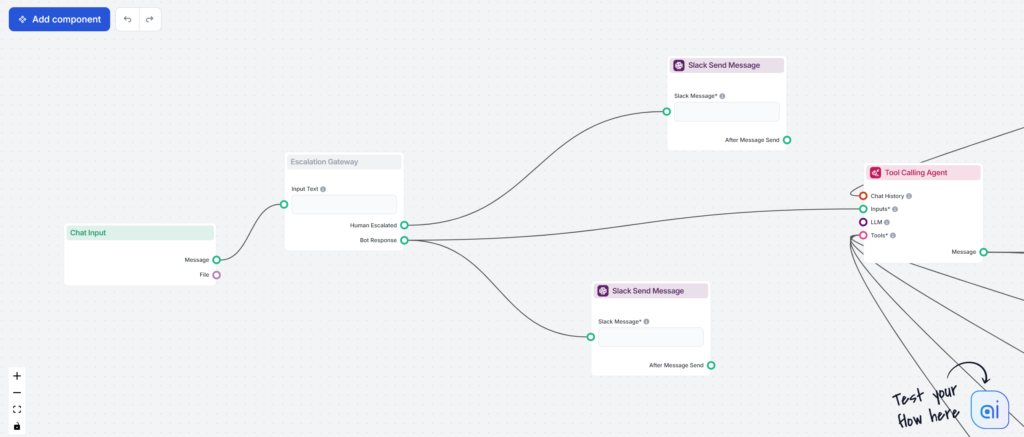
- 다음으로 에스컬레이션을 설정합니다. Escalation Gateway를 Chat Input에 연결하세요:
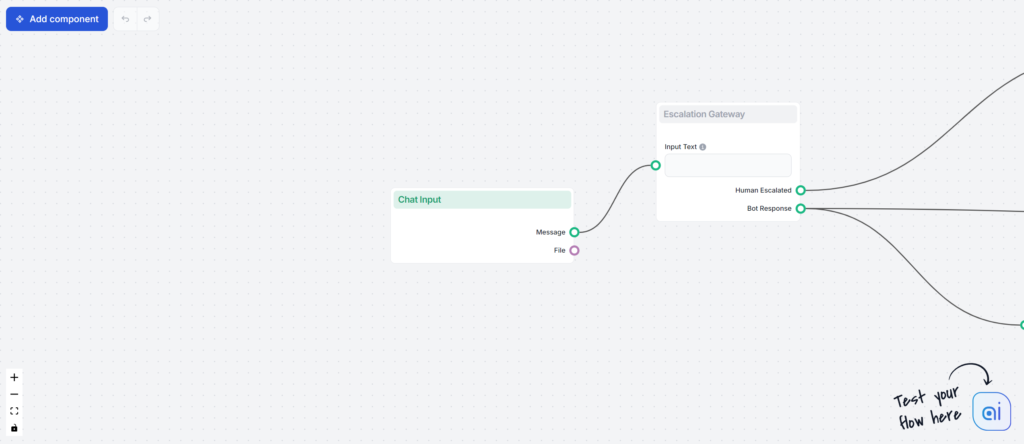
- 이 컴포넌트는 AI가 “Human Escalation”(사람 인계) 또는 “Bot Escalation”(봇 인계) 경로 중 하나를 선택하는 곳입니다. 즉, AI가 직접 답변할지, 여러분의 도움이 필요한지 결정합니다.
- 두 경로 모두에 Slack 메시지 전송 컴포넌트를 연결하세요. 이 컴포넌트를 통해 두 경우 모두 Slack 채널에 보고되고, 여러분이 의사결정을 파악할 수 있습니다.
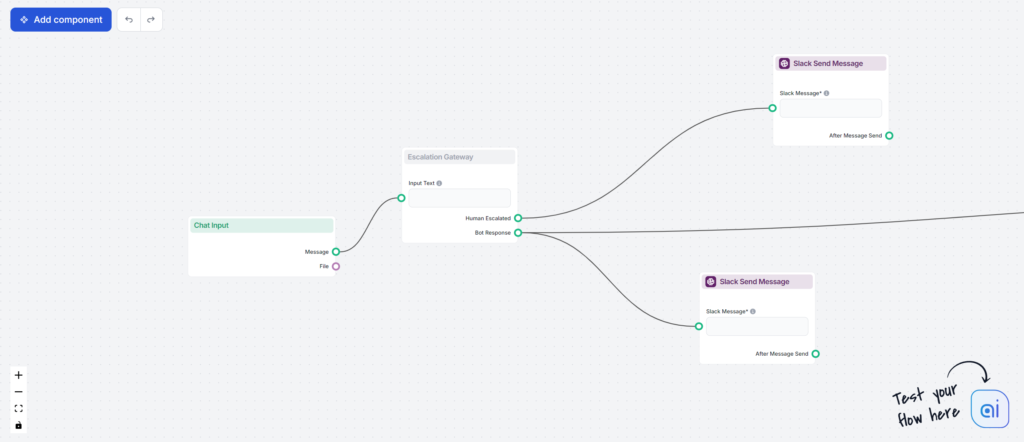
- Slack 메시지 전송의 설정을 열어 챗봇이 활성화될 워크스페이스와 채널(또는 여러 채널)을 지정하세요. 두 컴포넌트에 동일한 워크스페이스와 채널을 선택합니다:
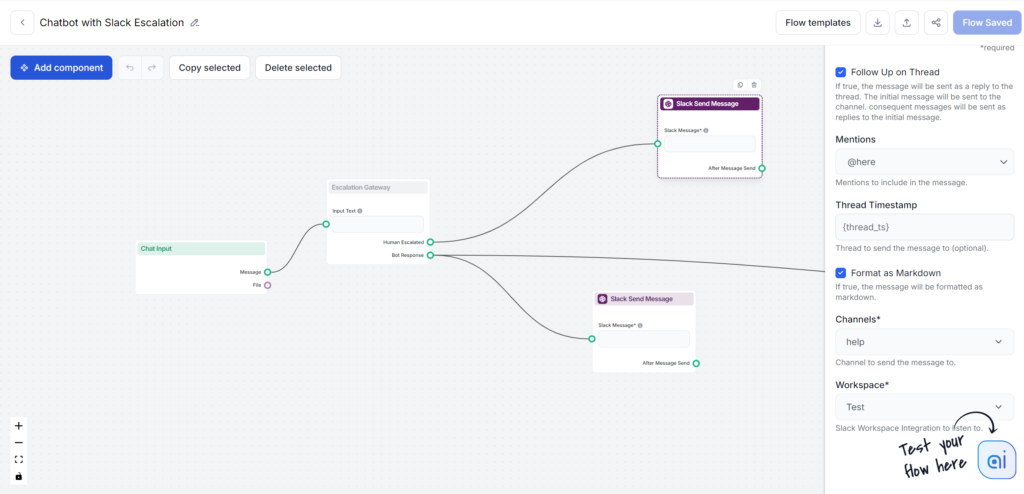
- 이제 human escalation에 연결된 Slack 메시지 전송 컴포넌트를 엽니다. 여기서 봇이 도움이 필요하다고 알릴 때 멘션을 설정해야 합니다. 모든 온라인 채널 멤버에게 알리는 @here 사용을 추천합니다.
- 모든 사용자 메시지에 대해 알림을 받고 싶다면, Bot Response에 연결된 Slack 메시지 전송에도 멘션을 설정할 수 있습니다.
- 물론, 봇은 채팅에서 사용자에게도 답변해야 합니다. 여기서 AI Agent가 필요합니다. Bot Response 핸들을 AI Agent의 입력 핸들에 연결하세요:
- 마지막으로 Agent에 출력을 추가합니다. 사용자의 채팅에도 응답해야 하고, Slack에서도 응답을 들어야 하므로 AI Agent를 Slack 메시지 전송과 Chat output 모두에 연결하세요:
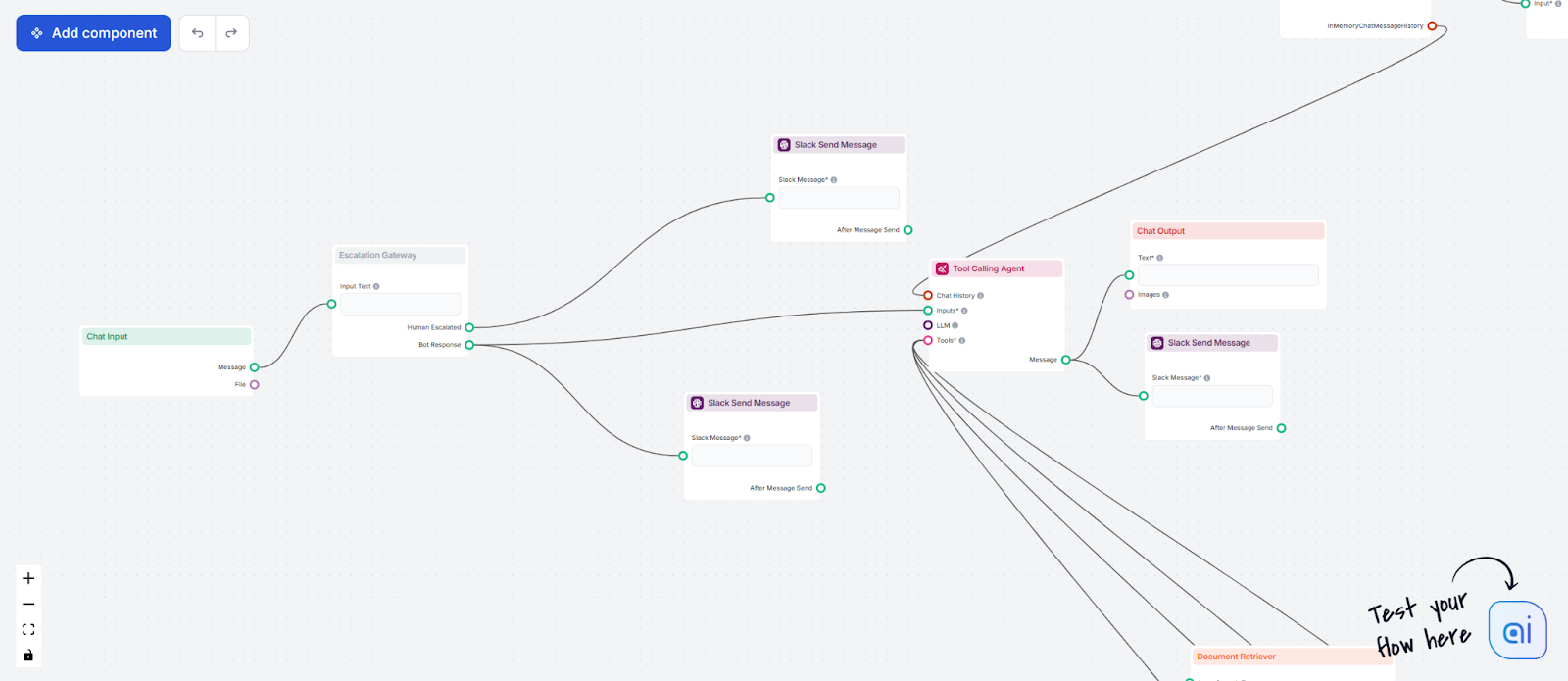
- 위에서와 동일한 워크스페이스와 채널을 설정합니다.
이제 GPT-4o 챗봇이 스스로 답변할 수 없을 때 여러분의 도움이 필요함을 결정할 수 있게 되었습니다. 하지만 이 정도로는 충분하지 않으니, 좋은 고객 서비스 챗봇의 나머지 기능도 추가해봅시다.
2단계: 고객 서비스 챗봇
이제 몇 가지 추가 구성이 필요합니다.