


Denne FlowHunt-veiledningen for grammatikksjekk tar deg gjennom hele arbeidsflyten. For en konseptuell oversikt over hvordan AI-grammatikksjekken er sammenlignet med andre verktøy, og hvilke innholdstyper som har størst nytte av den, se sammenligningen AI-grammatikksjekk vs Grammarly , den fulle sammenligningen av fire grammatikksjekk-verktøy og 5 innholdstyper som trenger grammatikksjekk før publisering . For ESL- og ikke-innfødte engelskskrivende, se guiden AI-grammatikksjekk for ikke-innfødte engelskskrivende . Denne guiden dekker det praktiske oppsettet og innstillingene.
Trinn 1: Lim inn teksten din
Finn AI-grammatikksjekken i appbiblioteket ditt og legg den til i arbeidsområdet. Deretter limer du bare inn innholdet ditt i chattegrensesnittet. Verktøyet godtar tekst i alle formater og strukturer, og returnerer den korrigerte versjonen i samme struktur.
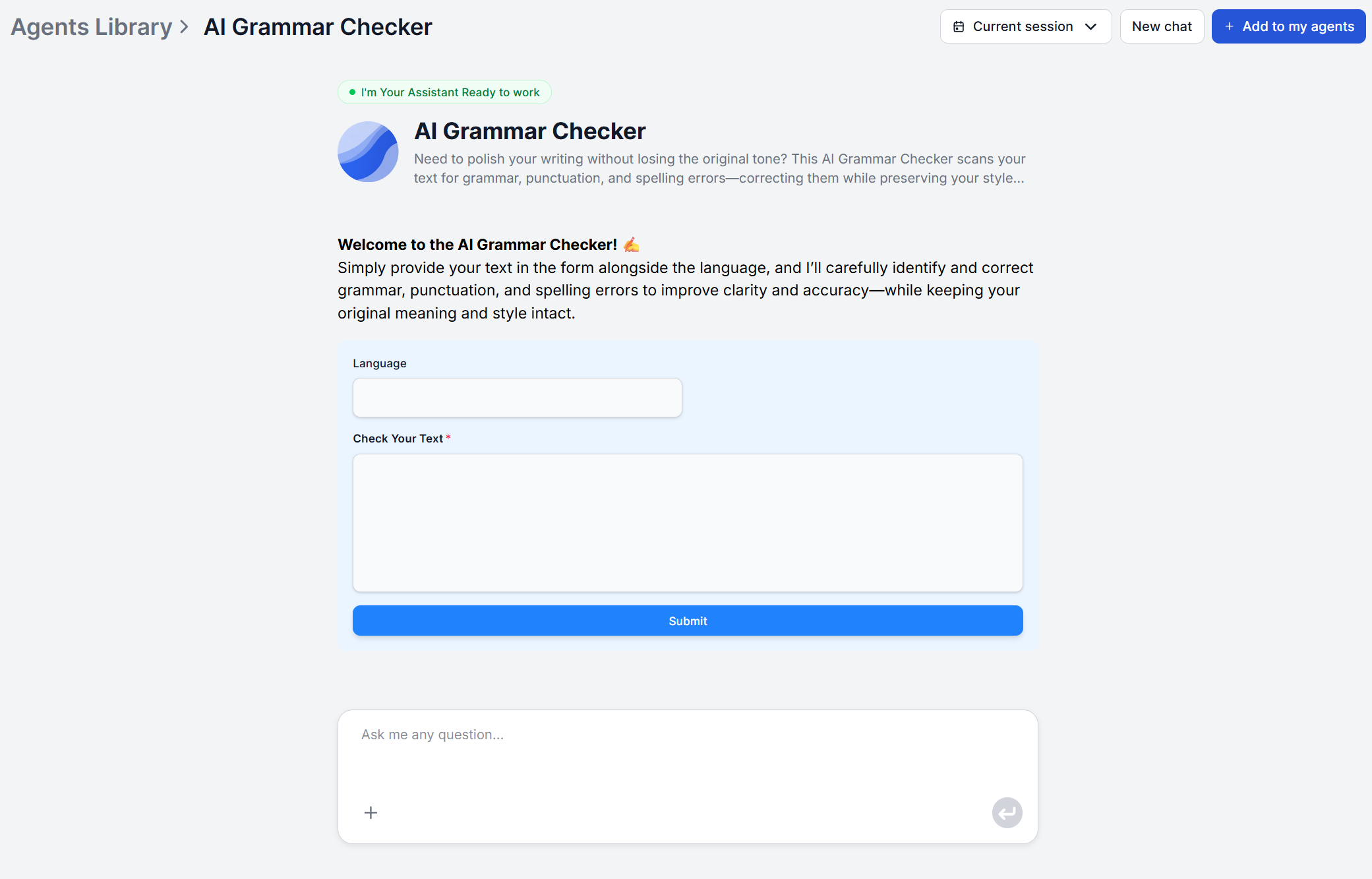
Som standard tar verktøyet imot innlimt tekst. Hvis du vil bruke URL-er, Google Docs eller filopplastinger, kan agenten enkelt justeres. På den måten kan du kjøre den automatisk eller i stor skala. Du kan for eksempel sjekke hele biblioteket ditt med tidligere innhold for å fange opp og rette tidligere feil.
Dette sjekker verktøyet i denne gjennomgangen:
- Grammatikk — samsvar mellom subjekt og verbal, tidskonsistens, feil ordformer og andre strukturelle problemer
- Tegnsetting — komma, apostrofer, punktum, semikolon og anførselstegn som er brukt feil eller mangler helt
- Staving — feilstavede ord, skrivefeil og feil homofoner
For flerspråklig innhold limer du inn teksten på originalspråket. Verktøyet sjekker grammatikken på språket teksten sendes inn på, uten at det kreves ekstra instruksjoner.
Trinn 2: Angi innholdstype og formalitetsnivå
Før du limer inn teksten, bør du fortelle verktøyet hva slags innhold du sender inn, og hvilke standarder som gjelder for det. Du kan gjøre dette i chatten. En kort instruksjon sammen med teksten er nok. Hvis du vil sende de samme instruksjonene i bulk, redigerer du bare agentens prompt.
Spesifikasjoner for stilguide:
"Apply APA format"— for akademisk eller forskningsbasert innhold"Apply MLA format"— for humanistiske eller akademiske innleveringer"Apply Chicago style"— for redaksjonelle eller forlagsmessige sammenhenger"Use British English"eller"Use American English"— for samsvar med regional variant
Instruksjoner for formalitet og tone:
"This is a professional business email so apply formal tone""This is a blog post so keep corrections consistent with a conversational register""This is a technical document so preserve domain-specific terminology"
Hvis du ikke gir noen instruksjon, bruker verktøyet som standard en nøytral, polert stil i tråd med det som allerede står i teksten din. For det meste av innhold fungerer denne standarden godt. Å angi kontekst er viktigst når innholdet har en definert standard (akademisk, juridisk, styrt av en stilguide), eller når du jobber på en språkvariant der reglene er forskjellige (for eksempel britiske kontra amerikanske tegnsettingskonvensjoner).

Klar til å vokse bedriften din?
Start din gratis prøveperiode i dag og se resultater i løpet av få dager.
Trinn 3: Gå gjennom forslag til grammatikk og tegnsetting
Verktøyet returnerer den korrigerte teksten i samme format som inndataene dine. Les gjennom resultatet og sammenlign det med originalen.
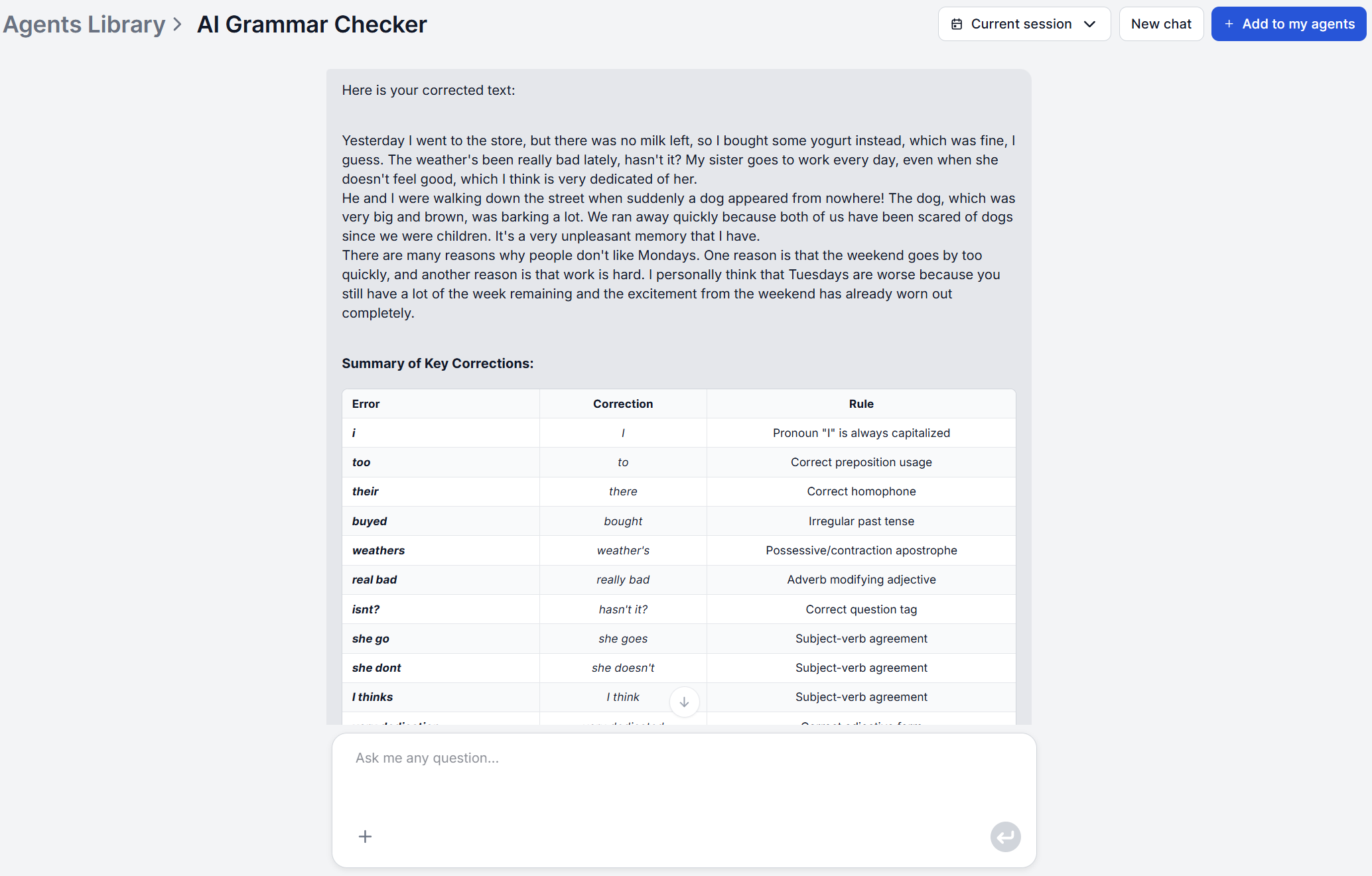
Slik får du mer ut av dette trinnet:
Be verktøyet forklare enhver korreksjon du ikke umiddelbart forstod:
"Can you explain why you changed [phrase]?""What was the error in the original sentence?"
Du kan også be det om å utheve alle endringer som er gjort i den korrigerte versjonen, noe som er nyttig når du sjekker lengre dokumenter der endringene kan være spredt utover.
For innhold der bestemte feiltyper er prioriteten, kan du snevre inn omfanget:
"Check punctuation only""Check spelling and homophones only""Check grammar and ignore punctuation"
Denne målrettede tilnærmingen er nyttig for en andre gjennomgang av innhold som allerede er grammatikksjekket, men som trenger en fokusert stavelsessjekk før publisering.
Trinn 4: Bruk forbedringer av stil og klarhet
Etter grammatikkrunde kan du be verktøyet gå lenger på stil. Dette trinnet er mest verdifullt for innhold med strenge krav i stilguiden, eller for ESL-skrivende som vil at korreksjoner forklares i stedet for bare anvendes.
Nyttige oppfølgingsprompter:
"Are there any word form errors I should be aware of?""Is the tense consistent throughout?""Flag any sentences where subject-verb agreement is at risk"
Verktøyet bevarer din opprinnelige stemme i alle korreksjoner. Hvis et forslag endrer betydningen eller fjerner noe du hadde til hensikt, kan du si imot i chatten: "The original phrasing was intentional. Revert that change" eller "Keep my original word choice here." Verktøyet vil justere det.
For innhold som er grammatisk rent, men fortsatt virker stivt eller AI-generert, er AI Text Humanizer riktig oppfølging: den skriver om teksten for naturlighet og samtaletone uten å endre den korrigerte strukturen.
Bli med i vårt nyhetsbrev
Få de siste tipsene, trendene og tilbudene gratis.
Trinn 5: Sluttgjennomgang før publisering
Når du har godtatt korreksjonene og brukt eventuelle målrettede forbedringer, gjør du en siste gjennomlesing av hele teksten før publisering.
Sjekkliste for sluttgjennomgang:
- Skum gjennom hver overskrift, underoverskrift og punktliste, fordi feil i strukturelle elementer er lette å overse i en gjennomgang på brødtekstnivå.
- Les første og siste setning i hvert avsnitt, siden disse får mest oppmerksomhet fra leseren, og feil her er de mest skadelige.
- Sjekk at egennavn, merkenavn og produktnavn er skrevet med konsistent store bokstaver. Grammatikksjekken bevarer dine valg av store og små bokstaver, men håndhever ikke merkespesifikke standarder den ikke har fått beskjed om.
- Hvis du la til nytt innhold under revisjonen (utvidet et punkt, la til en datareferanse), bør du kjøre den nye teksten gjennom sjekken separat før publisering.
Innstillingsguide for ulike innholdstyper
| Innholdstype | Anbefalt instruksjon |
|---|---|
| Akademisk essay | "Apply APA format, American English, formal academic tone" |
| Forretnings-e-post | "Professional tone, American English, correct errors only" |
| Blogginnlegg | "Conversational register, American English, preserve my voice" |
| Teknisk dokumentasjon | "Preserve domain-specific terminology, American English, technical precision" |
| LinkedIn-innlegg | "Professional but direct tone, correct errors only" |
| ESL / ikke-innfødt skriving | "British/American English [specify], explain each correction" |
| Flerspråklig dokument | Send inn hvert språkavsnitt separat med målspråket oppgitt |
Vanlige problemer og hvordan du håndterer dem
Verktøyet endrer en formulering du hadde til hensikt.
Svar i chatten: "The original phrasing was intentional. Revert that change." Verktøyet vil gjenopprette den. Hvis et mønster gjentar seg, kan du legge til "Correct errors only, do not change deliberate stylistic choices" i den opprinnelige instruksjonen din.
Tekniske eller fagspesifikke begreper blir flagget.
Legg til kontekst på forhånd: "This is software engineering documentation, so preserve terms like [example]." LLM-basert resonnering håndterer domenefaglig vokabular bedre enn regelbaserte verktøy, men eksplisitt kontekst gir mest nøyaktig resultat.
Resultatet inneholder for mange endringer til å gjennomgå effektivt.
Be om en fokusert gjennomgang i stedet for full korreksjon: "Punctuation only" eller "Spelling and homophones only". Begrens omfanget til det som er mest kritisk for innholdstypen, og kjør flere målrettede gjennomganger etter behov.
Du er ikke sikker på om en korreksjon er en forbedring.
Be om en forklaring før du godtar: "Explain why you changed this sentence." Hvis årsaken er en reell regel som originalen brøt, godtar du den. Hvis det er en stilistisk preferanse snarere enn en feil, sier du imot.
Teksten er på et annet språk enn engelsk. Lim inn innholdet uten ekstra instruksjoner. Verktøyet sjekker grammatikken på språket teksten sendes inn på, automatisk. Hvis du trenger en bestemt regional variant (for eksempel europeisk portugisisk kontra brasiliansk portugisisk), legger du til en én-linjes instruksjon som angir dette.
