


Denne FlowHunt-veiledningen for undervisningsplaner tar deg gjennom genereringen av din første plan i tråd med standardene, fra start til slutt. AI-undervisningsplangeneratoren tar et emne, et klassetrinn og undervisningsmålene dine, og returnerer en komplett plan sammen med mål, materiell, aktiviteter, tidsbruk og forslag til vurdering. Alt du trenger å gjøre er å gjennomgå, redigere og legge til det som er unikt for deg og dynamikken i ditt klasserom. Her er den nøyaktige prosessen, steg for steg.
Forutsetninger: Hva du bør forberede før du starter
Før din første kjøring bør du ha to ting klare.
En FlowHunt-konto. AI-undervisningsplangeneratoren er tilgjengelig i Agent Library fra dag én, uten behov for eget oppsett. Bare søk etter den i biblioteket og legg den til i agentene dine. Trenger du egne tilpasninger, er flyten enkel å redigere via den visuelle editoren .
Et emne, et klassetrinn og undervisningsmålene dine. Dette er de tre inndataene verktøyet faktisk jobber ut fra. Emnet er det undervisningen dekker, klassetrinnet bestemmer ordforråd og tilpasning til standarder, og undervisningsmålene er det du vil at elevene skal kunne etter endt undervisning. Jo mer spesifikke målene er, jo bedre vil resultatet samsvare med det du har tenkt å undervise i.
Steg 1: Finn generatoren og angi emne og klassetrinn
Gå til Agent Library og søk etter AI-undervisningsplangeneratoren, eller åpne den direkte fra verktøysiden . Du kan begynne å chatte med den med en gang, eller klikke + Add to my agents for å hente den inn i arbeidsområdet ditt først.
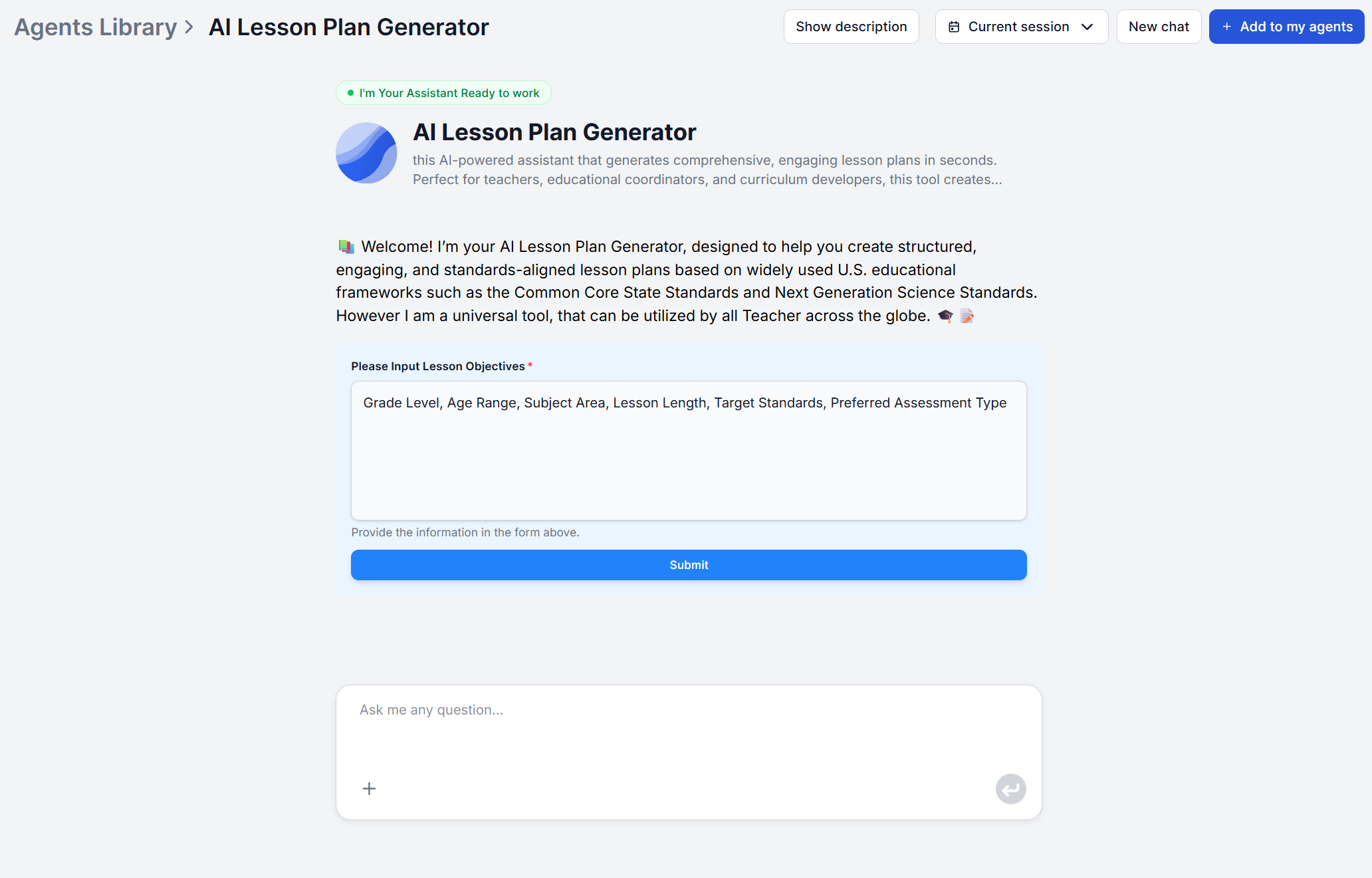
Skriv inn emnet og klassetrinnet ditt i chatten. For eksempel:
“Jeg skal undervise om vannets kretsløp for en 4. klasse.”

Klar til å vokse bedriften din?
Start din gratis prøveperiode i dag og se resultater i løpet av få dager.
Steg 2: Angi undervisningsmålene dine
Følg opp med det du faktisk vil at elevene skal kunne etter endt undervisning. Dette er inndataen som former læringsmålene planen bygges rundt, så det er verdt å være spesifikk i stedet for bare å gjenta emnet.
“Etter endt undervisning skal elevene kunne forklare fordampning, kondensasjon og nedbør med egne ord og merke hvert trinn på et diagram.”
Denne ene inndataen, kombinert med klassetrinnet fra steg 1, er det som avgjør hvilken standard de genererte målene samsvarer med.
TIPS: Trenger du en annen lokal standard eller undervisningstyper som generatoren ikke støtter som standard? Du kan enkelt omarbeide agenten i den visuelle editoren . Pek ganske enkelt agenten mot offisielle dokumenter og relevant kontekst for standardene via kunnskapskilder . Rediger deretter prompten for å gjenspeile disse endringene.
Steg 3: Generer og gjennomgå planstrukturen
Når emnet, klassetrinnet og målene er på plass, returnerer generatoren en komplett plan bygget rundt fem deler:
- Læringsmål — målbare mål formulert i tråd med CCSS (engelsk/matematikk) eller NGSS (naturfag), basert på klassetrinnet og faget du oppga i steg 1.
- Nøkkelbegreper og materiell — ordforrådet elevene trenger å bli introdusert for, og de ressursene undervisningen krever for å gjennomføres.
- En trinnvis aktivitetsrekkefølge — detaljert nok til å følges uten ekstra planlegging, skrevet på det kompleksitetsnivået som passer klassetrinnet du oppga.
- Foreslått tidsbruk — anbefalte minutter per del, slik at aktivitetene passer innenfor en reell undervisningsøkt i stedet for å gå over tiden eller etterlate dødtid.
- Forslag til vurdering — både formative sjekker underveis i undervisningen og en summativ sjekk til slutt, tilpasset målene i det første punktet.
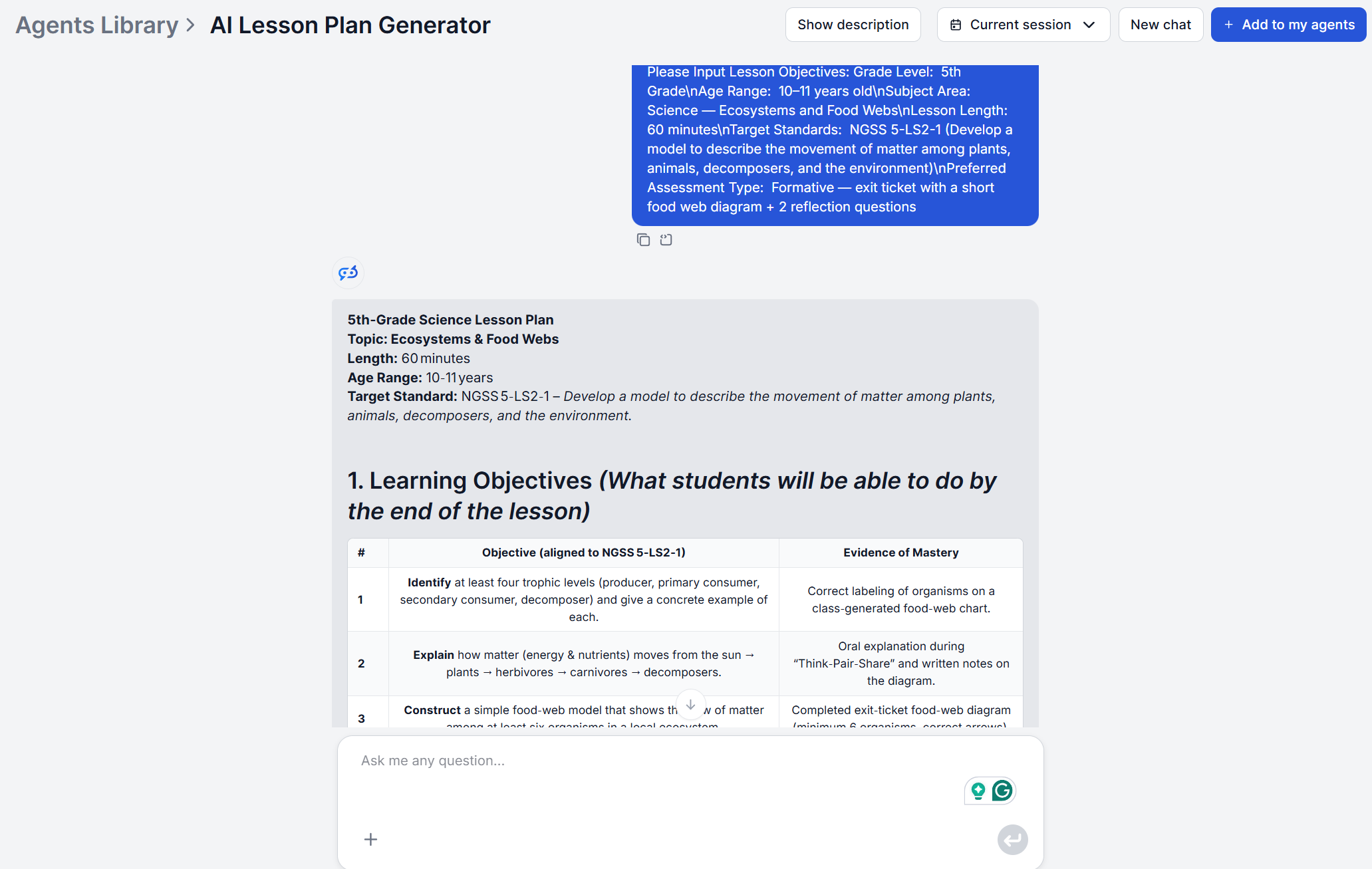
Les gjennom hele planen én gang før du redigerer noe. Sjekk at målene faktisk samsvarer med det du beskrev i steg 2, og at aktivitetsrekkefølgen passer undervisningsøkten du har i tankene. Hvis målene har sporet betydelig av, er det enklere å bare generere planen på nytt med en skarpere målformulering enn å investere tid og ressurser i tung redigering.
Bli med i vårt nyhetsbrev
Få de siste tipsene, trendene og tilbudene gratis.
Steg 4: Juster aktiviteter og materiell
Sammenlign materiellisten med det du faktisk har for hånden, og aktivitetsrekkefølgen med oppsettet i klasserommet. Siden dette er et chattegrensesnitt, kan du ganske enkelt følge opp direkte i samme samtale. Be for eksempel om å bytte til en aktivitet som ikke krever materiell du ikke har, eller en annen rekkefølge hvis tempoet ikke passer undervisningsøkten din.
Dette er også tidspunktet for å dobbeltsjekke den foreslåtte tidsbruken mot din faktiske timeplan. En generert sekvens på 45 minutter som settes inn i en økt på 35 minutter, vil gå over tiden med mindre du kutter en del selv eller ber om en versjon tilpasset det kortere tidsvinduet i oppfølgingsmeldingen din.
Steg 5: Gjennomgå vurderingsforslag og legg til din egen tilrettelegging
Planen inkluderer allerede forslag til formative og summative vurderinger tilpasset målene du oppga. Dette trenger du ikke be om separat. Det den ikke vil inkludere, er noe som er spesifikt for dine faktiske elever, som tilrettelegging etter IEP eller 504, støtte for elever som lærer engelsk, eller atferdsmessige hensyn. Legg disse til som dine egne notater på toppen av den genererte planen før du underviser ut fra den.
Når du er kjent med hvordan verktøyene fungerer og hvilke resultater du kan forvente, kan du begynne å justere den underliggende agenten i den visuelle editoren for å passe bedre til dine behov. Trenger du å følge lokale standarder? Trenger du undervisningsplaner for andre fag utenfor standardomfanget? Er det noe unikt ved klasserommet ditt du vil at skal gjenspeiles i alle fremtidige genererte planer? Arbeidsflyten kan justeres for å håndtere alt dette.
Måten å gjøre dette på er med en smart blanding av prompting og kunnskapskilder . Last opp standarddokumentene dine som kunnskapskilder og legg til GoogleSearch-komponenten som en henter, slik at arbeidsflyten kan lese de offisielle retningslinjene for standardene du sikter mot, og i tillegg tette hull ved å søke på internett. Rediger deretter agentens prompt for å sikre at den bruker disse kildene, for å endre utdataatferden eller for å legge til nye felt du trenger.
Steg 6: Flytt planen inn i arbeidsflyten din
Som standard kommer planen som tekst i chatten, klar til å kopieres dit du trenger. Hvis du vil at den leveres direkte uten et kopier-og-lim-steg, kobler FlowHunt til der du faktisk oppbevarer undervisningsplanene dine gjennom integrasjonsbiblioteket . Google Docs og Notion er vanlige mottakere for denne typen resultater.
Tips for å få bedre resultater
Vær spesifikk i undervisningsmålene dine. «Undervis i vannets kretsløp» gir generatoren langt mindre å jobbe med enn «elevene skal kunne forklare fordampning, kondensasjon og nedbør og merke hvert trinn på et diagram». Jo mer konkret målet er, jo mer målrettede blir målene og aktivitetene.
Navngi standarden hvis du ikke underviser i engelsk, matematikk eller naturfag. Den innebygde tilpasningen dekker CCSS og NGSS; for andre fag bør du si det i målene dine, slik at generatoren ikke som standard bruker en henvisning som ikke gjelder. Hvis du vil være helt sikker, redigerer du arbeidsflyten i den visuelle editoren for å legge til offisiell dokumentasjon om standardene som en kunnskapskilde og sikre at arbeidsflyten følger den.
Kjør på nytt i stedet for å tvinge én plan til å dekke alt. Trenger du en versjon for et annet ferdighetsnivå eller en kortere undervisningsøkt, er det raskere å generere på nytt med justerte inndata enn å omarbeide én plan manuelt for å strekke den til alle tilfeller.
Når du har gjennomgått og justert din første plan, gjentas den samme prosessen med tre inndata for hver påfølgende undervisning, vanligvis på godt under ti minutter.
Utforsk flere arbeidsflyter i akademiet , eller se hvordan læreplangrupper og pedagogiske veiledere bruker den samme generatoren på tvers av klassetrinn i 5 måter lærere bruker AI til undervisningsplanlegging for å spare timer hver uke .