Hvordan legge til en tidsplan
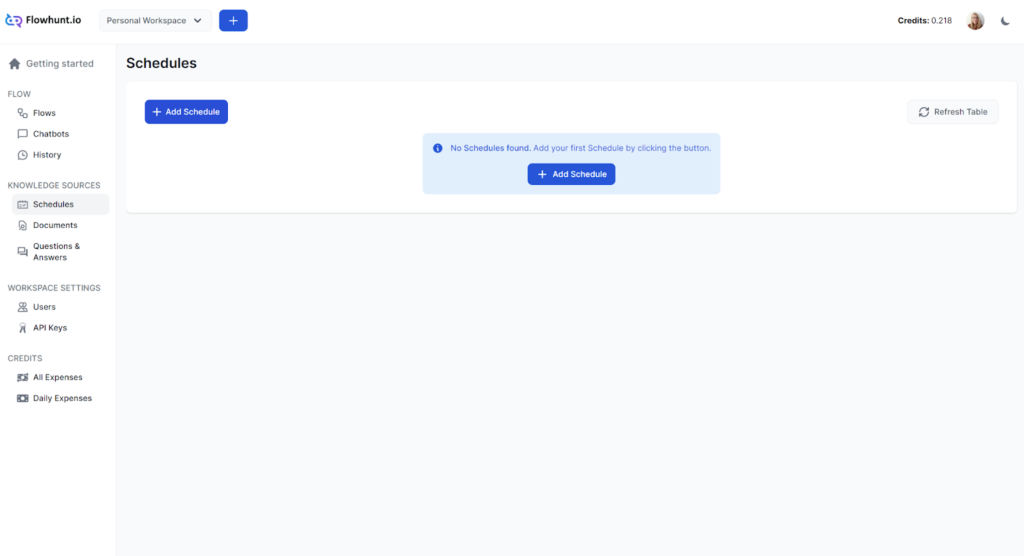
- Naviger til Tidsplaner-skjermen og klikk Legg til tidsplan:
- Et popup-vindu vil vises:
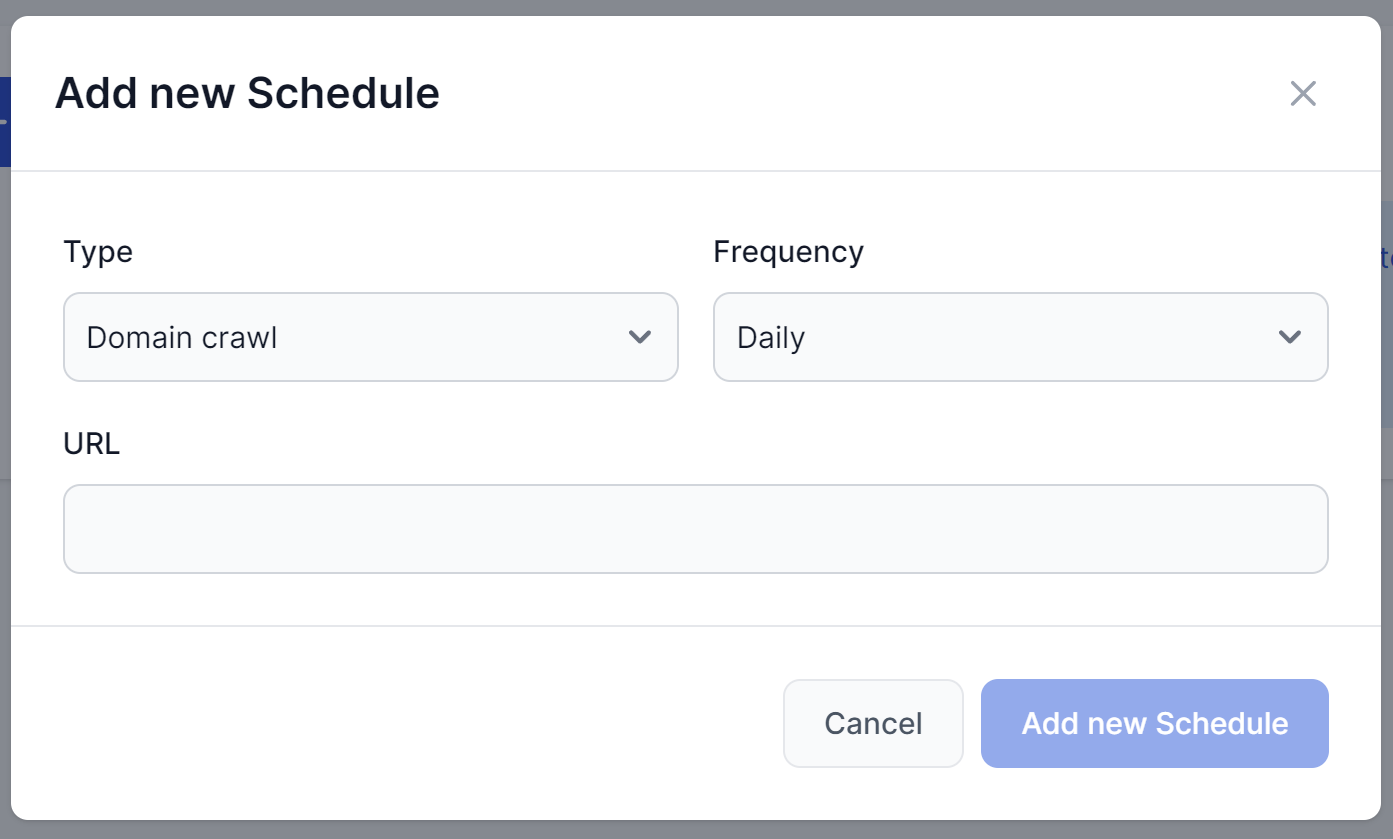
Velg typen gjennomgang:
- Domenegjennomgang – Går gjennom hele domenet ditt og lærer fra hver side.
- Enkel URL-gjennomgang – Bra for sider som må gjennomgås daglig eller for å legge til eksterne kilder på en kontrollert måte.
- Nettstedsmappe-gjennomgang – Lærer informasjon om sidene dine, lenkede medier og filer for å forstå nettstedet ditt bedre og gjennomgå det mer effektivt.
- YouTube-kanal – Indekserer undertekster fra YouTube-videoene dine.
FlowHunt bruker videoundertekster for å indeksere innholdet i YouTube-videoer. YouTube sine automatisk genererte undertekster er imidlertid ikke alltid nøyaktige. Hvis du vil være sikker på at chatboten har riktig informasjon, anbefaler vi at du tar deg tid til å lage undertekster selv, eller i det minste sjekker de automatisk genererte.
YouTube sine automatisk genererte undertekster er ikke alltid nøyaktige. For å sikre at chatboten din har riktig informasjon, bør du sjekke de automatisk genererte undertekstene eller ta deg tid til å lage undertekster selv.
Velg frekvens – hvor ofte tidsplanen skal gjentas:
- Daglig
- Ukentlig
- Månedlig
- Årlig
Husk at gjennomgang koster kreditter, og større tidsplaner kan bli ganske dyre. Når du velger frekvens, tenk over hvor ofte du oppdaterer dataene og hvor viktig det er at flyten har den nyeste informasjonen. Du trenger sannsynligvis ikke å gjennomgå hele domenet daglig, men kan ha nytte av daglige gjennomganger av ofte oppdaterte URL-er.
Skriv inn URL-en. Basert på typen gjennomgang, bør du bruke disse URL-strukturene:
- Domenegjennomgang:
https://www.example.com - Enkel URL-gjennomgang:
https://www.example.com/blog/article1 - Nettstedsmappe-gjennomgang:
https://www.example.com/page-sitemap.xml
- Domenegjennomgang:
Klikk Legg til ny tidsplan.
Administrere tidsplaner
Tidsplanen din er opprettet og vil vises som ventende. For å se fremdriften, oppdater siden:
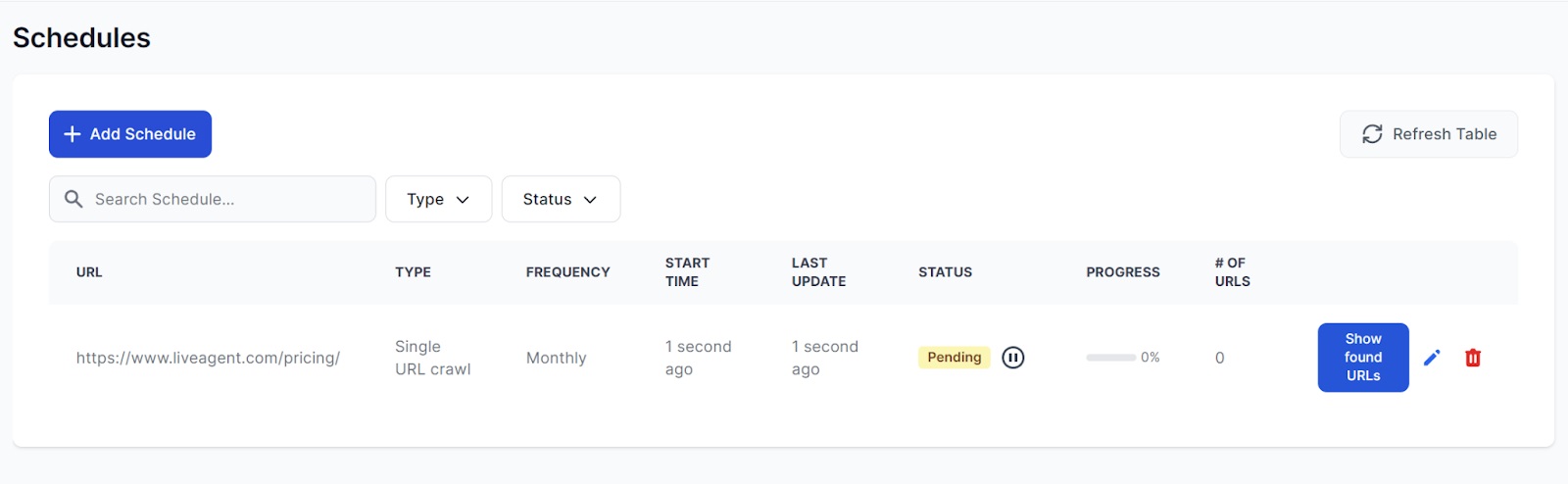
Gjennomgangen bør ikke ta mer enn et par minutter. I dette eksempelet gjør vi en enkel URL-gjennomgang, som tar under fem sekunder. Hvis tidsplanen din får en feil, hold musepekeren over den røde ‘Feil’-statusen for å lære mer.
Tidsplanen kan alltid redigeres eller slettes. Når den er ferdig, trenger du ikke vente til neste planlagte tidspunkt. Om nødvendig kan du kjøre tidsplanen på nytt manuelt ved å klikke på gjenta-ikonet ved siden av statustaggen:
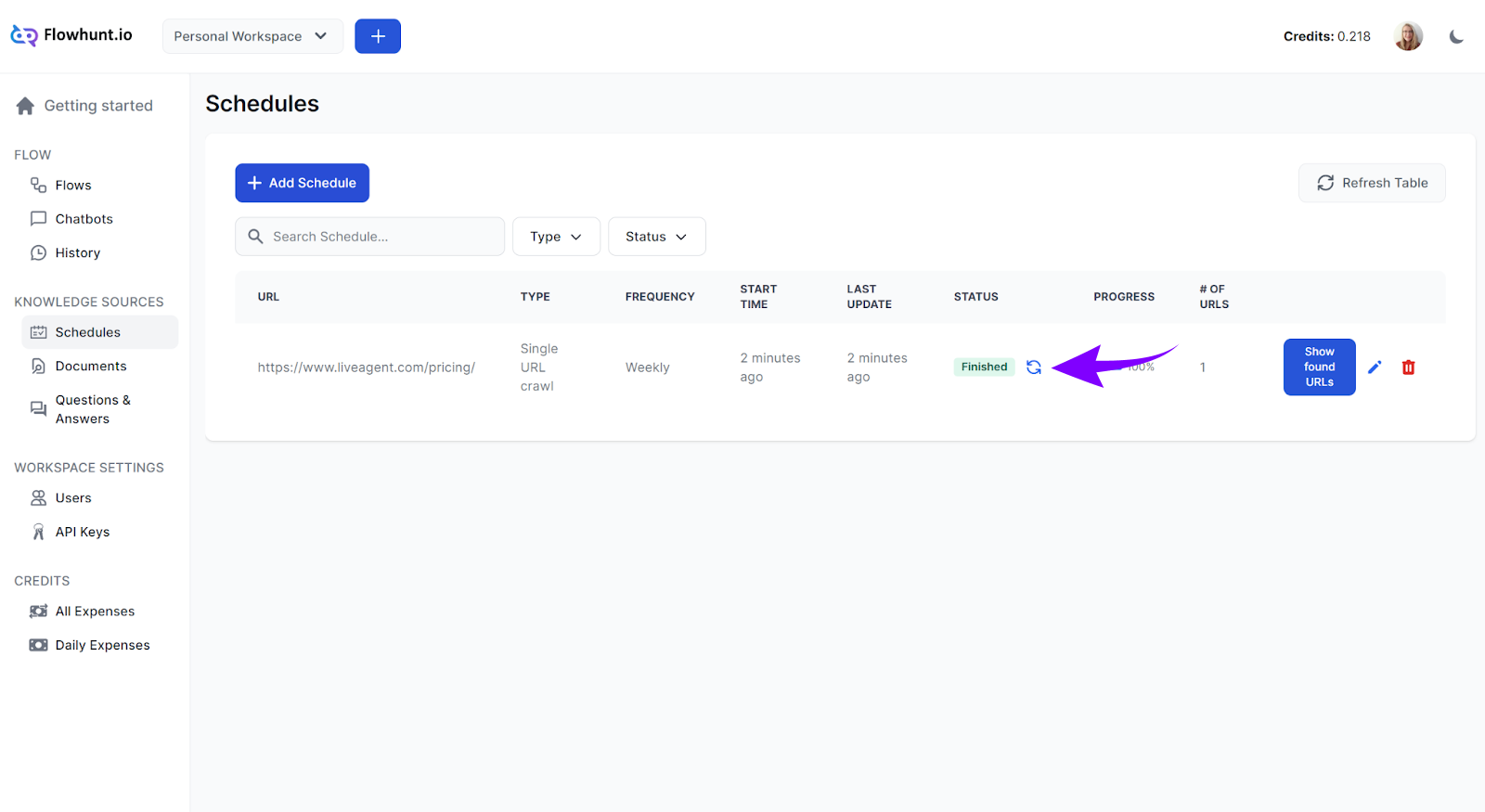
Du kan enkelt sjekke de gjennomgåtte URL-ene og sikre at all nødvendig informasjon er samlet inn. For å gjøre dette, klikk Vis funne URL-er. Dette vil vise deg en liste over alle URL-er som er gjennomgått i tidsplanen. For å se mer om en bestemt URL, klikk Detaljer:
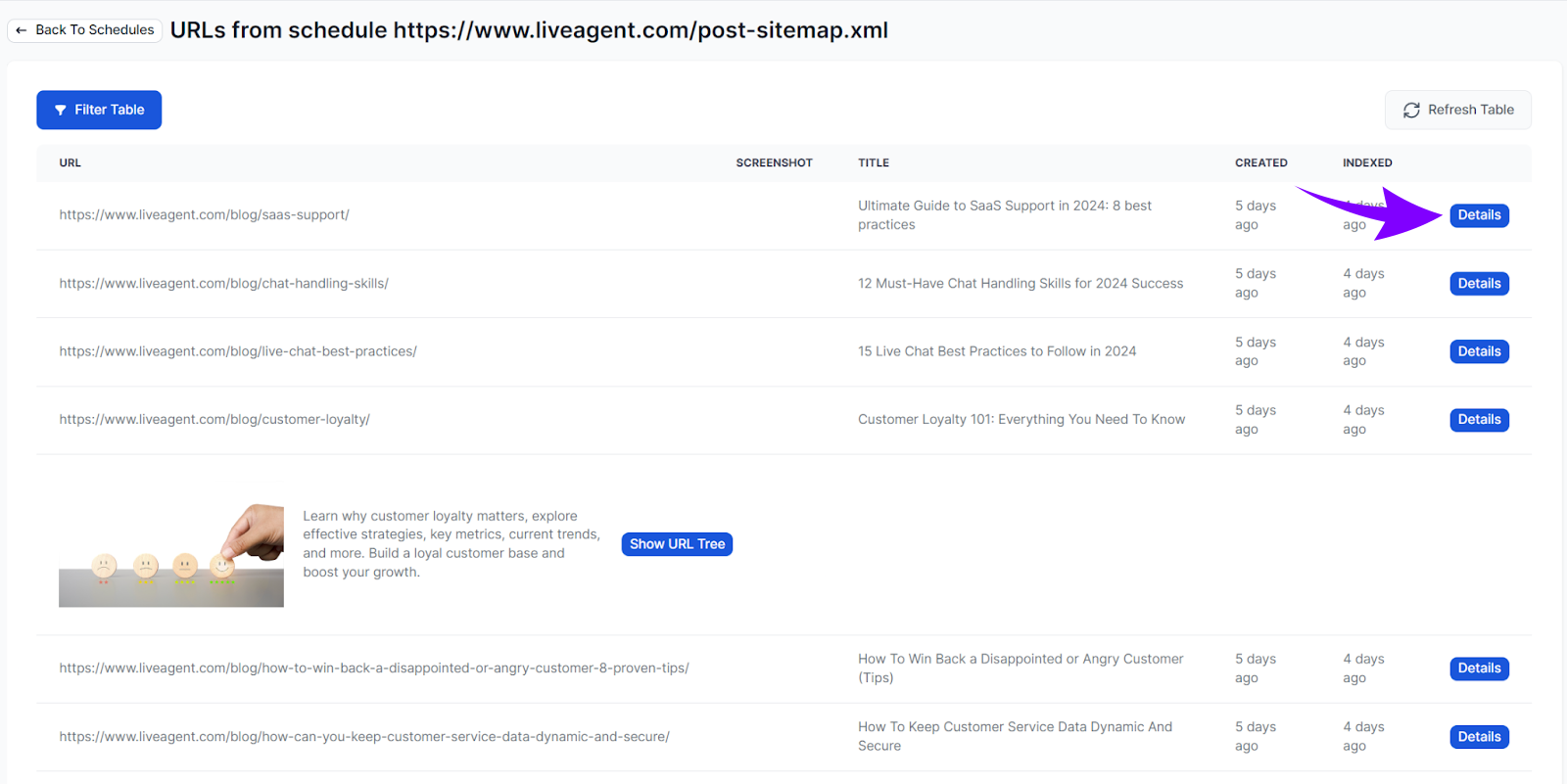
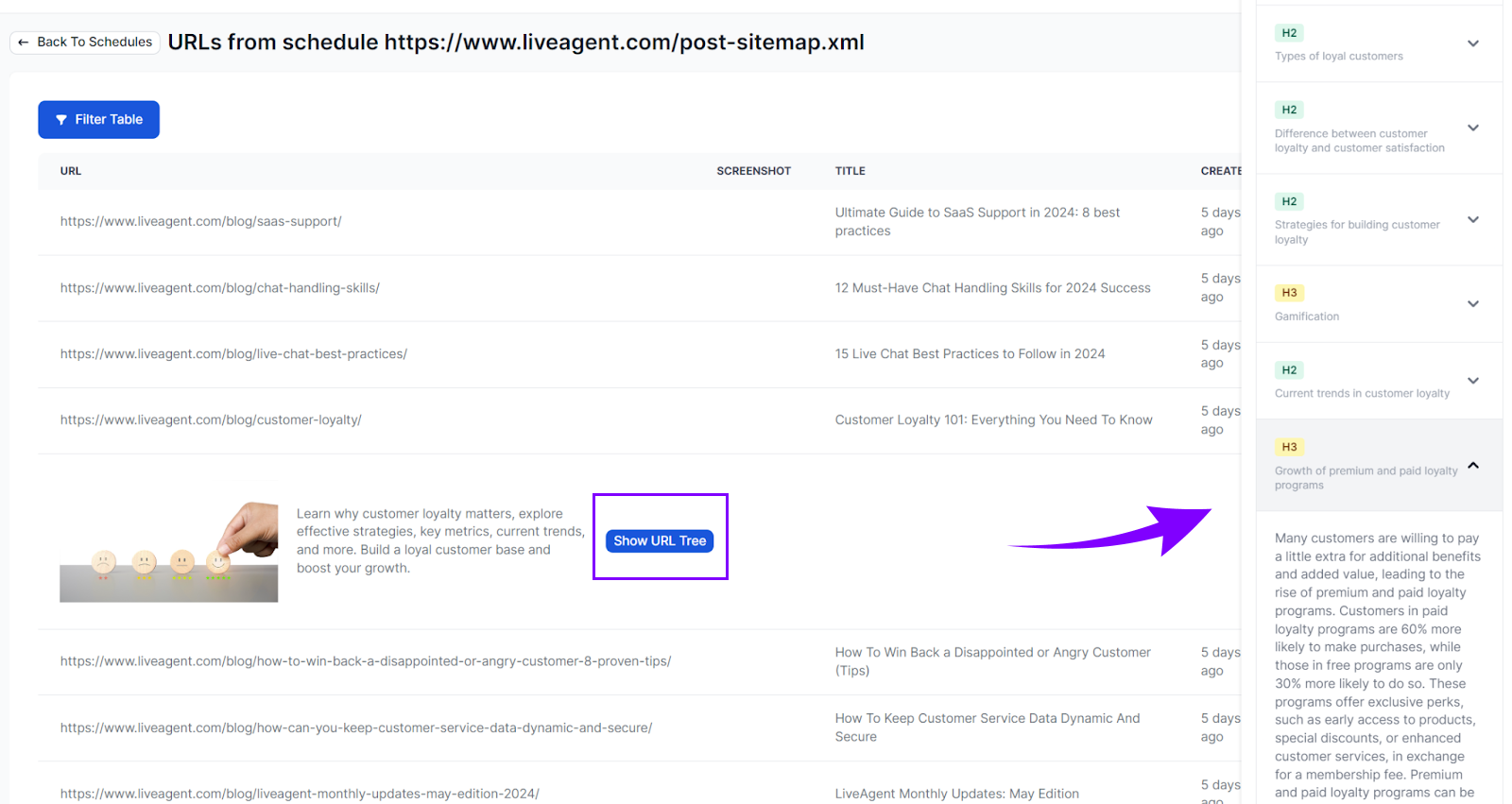
For å gå enda dypere, klikk Vis URL-tre i detaljene til en URL. Dette lar deg se sidestrukturen etter overskrifter. Ved å klikke på en vil innholdet vises: