Jak dodać harmonogram
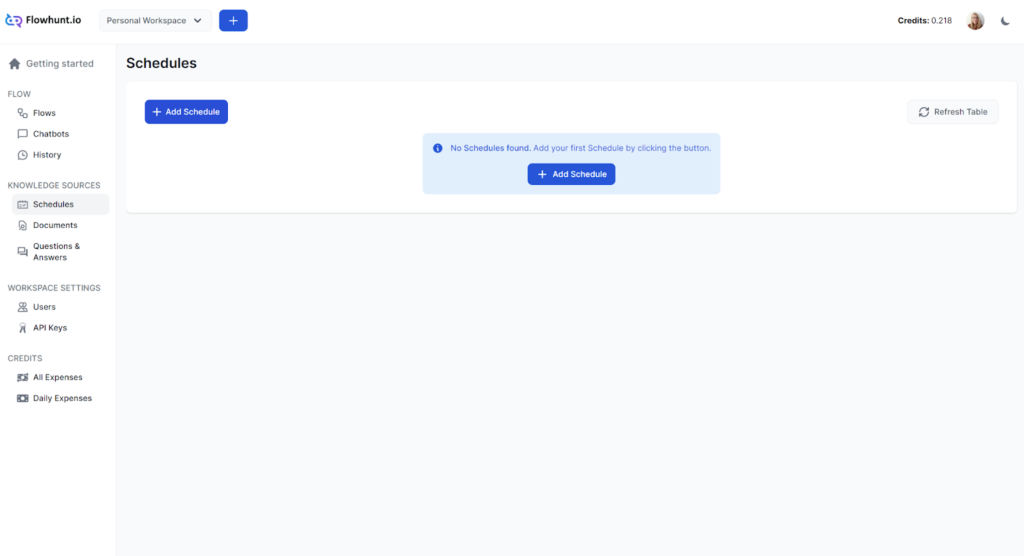
- Przejdź do ekranu Harmonogramy i kliknij Dodaj harmonogram:
- Pojawi się okno pop-up:
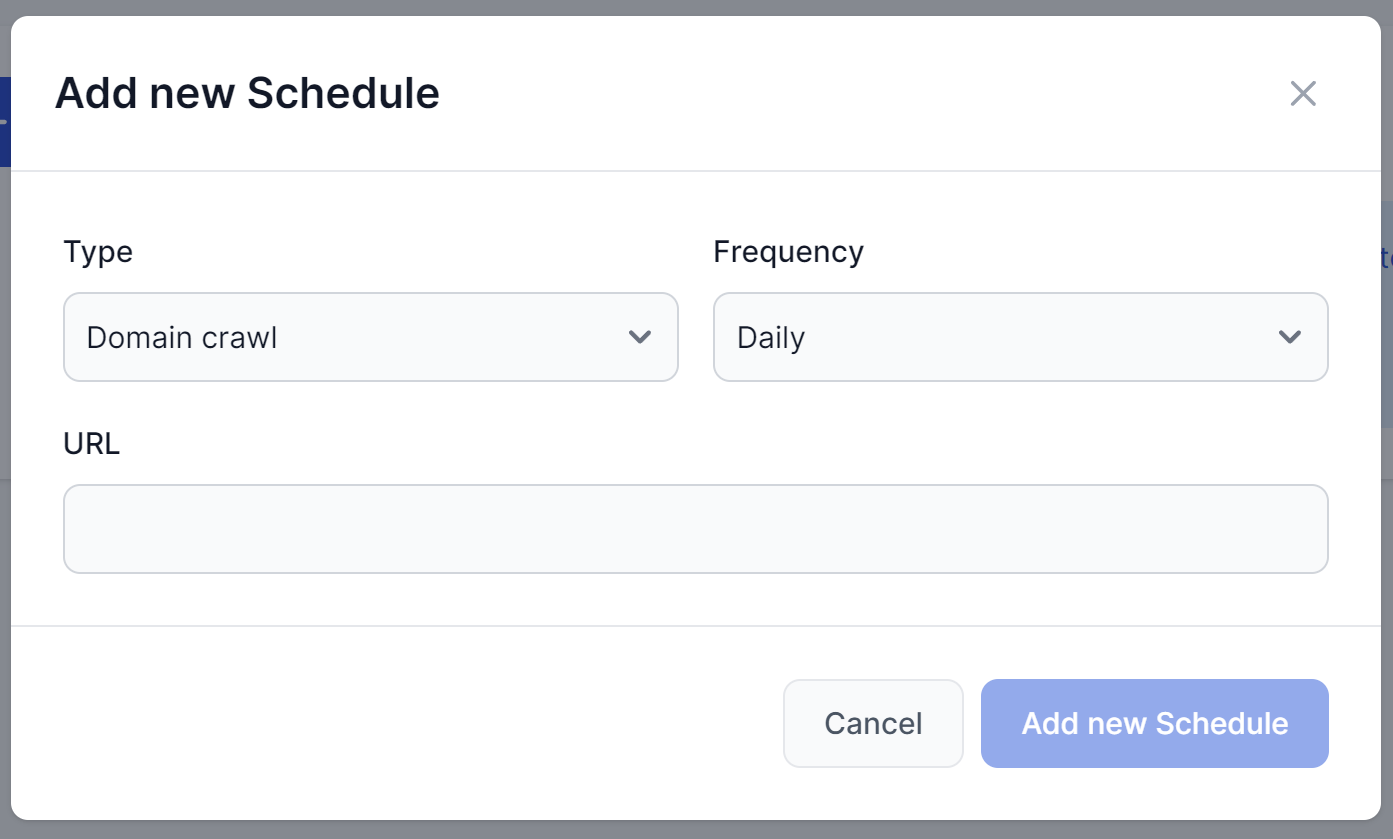
Wybierz typ skanowania:
- Skanowanie domeny – Przechodzi przez całą Twoją domenę, ucząc się z każdej strony.
- Skanowanie pojedynczego URL – Dobre dla stron wymagających codziennego skanowania lub przy dodawaniu zewnętrznych źródeł w kontrolowany sposób.
- Skanowanie mapy witryny – Pozyskuje informacje o Twoich stronach, powiązanych mediach i plikach, aby lepiej zrozumieć Twoją witrynę i efektywniej ją skanować.
- Kanał YouTube – Indeksuje napisy z Twoich filmów na YouTube.
FlowHunt wykorzystuje napisy wideo do indeksowania treści filmów z YouTube. Jednak automatycznie generowane napisy YouTube nie zawsze są dokładne. Jeśli chcesz mieć pewność, że Twój Chatbot posiada właściwe informacje, sugerujemy poświęcić czas na stworzenie napisów samodzielnie lub przynajmniej sprawdzić te wygenerowane automatycznie.
Automatycznie generowane napisy YouTube nie zawsze są dokładne. Aby mieć pewność, że Twój Chatbot posiada właściwe informacje, sprawdź napisy generowane automatycznie lub poświęć czas na stworzenie ich samodzielnie.
Wybierz częstotliwość – jak często harmonogram ma się powtarzać:
- Codziennie
- Tygodniowo
- Miesięcznie
- Rocznie
Pamiętaj, że skanowanie kosztuje kredyty, a większe harmonogramy mogą być dość kosztowne. Wybierając częstotliwość, rozważ jak często aktualizujesz dane i jak ważne jest, by flow posiadał najnowsze informacje. Prawdopodobnie nie będziesz potrzebować codziennego skanowania całej domeny, ale możesz skorzystać z codziennego skanowania często aktualizowanych adresów URL.
Wpisz adres URL. W zależności od typu skanowania, użyj odpowiedniej struktury adresu URL:
- Skanowanie domeny:
https://www.example.com - Skanowanie pojedynczego URL:
https://www.example.com/blog/article1 - Skanowanie mapy witryny:
https://www.example.com/page-sitemap.xml
- Skanowanie domeny:
Kliknij Dodaj nowy harmonogram.
Zarządzanie harmonogramami
Twój harmonogram został utworzony i pojawi się jako oczekujący. Aby zobaczyć postęp, odśwież stronę:
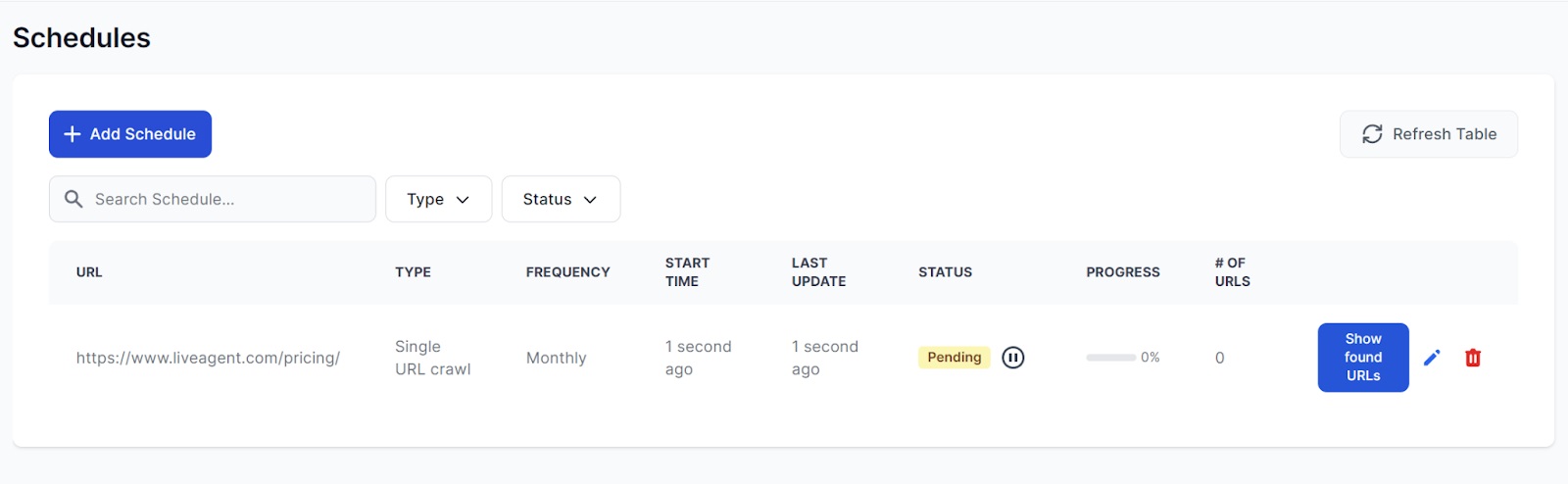
Skanowanie nie powinno zająć więcej niż kilka minut. W tym przykładzie wykonujemy skanowanie pojedynczego adresu URL, które trwa mniej niż pięć sekund. Jeśli harmonogram napotka błąd, najedź kursorem na czerwoną etykietę statusu ‘Błąd’, aby dowiedzieć się więcej.
Harmonogram zawsze można edytować lub usunąć. Po zakończeniu nie musisz czekać na kolejną zaplanowaną godzinę. Jeśli zajdzie taka potrzeba, możesz uruchomić harmonogram ręcznie, klikając ikonę powtórki obok etykiety statusu:
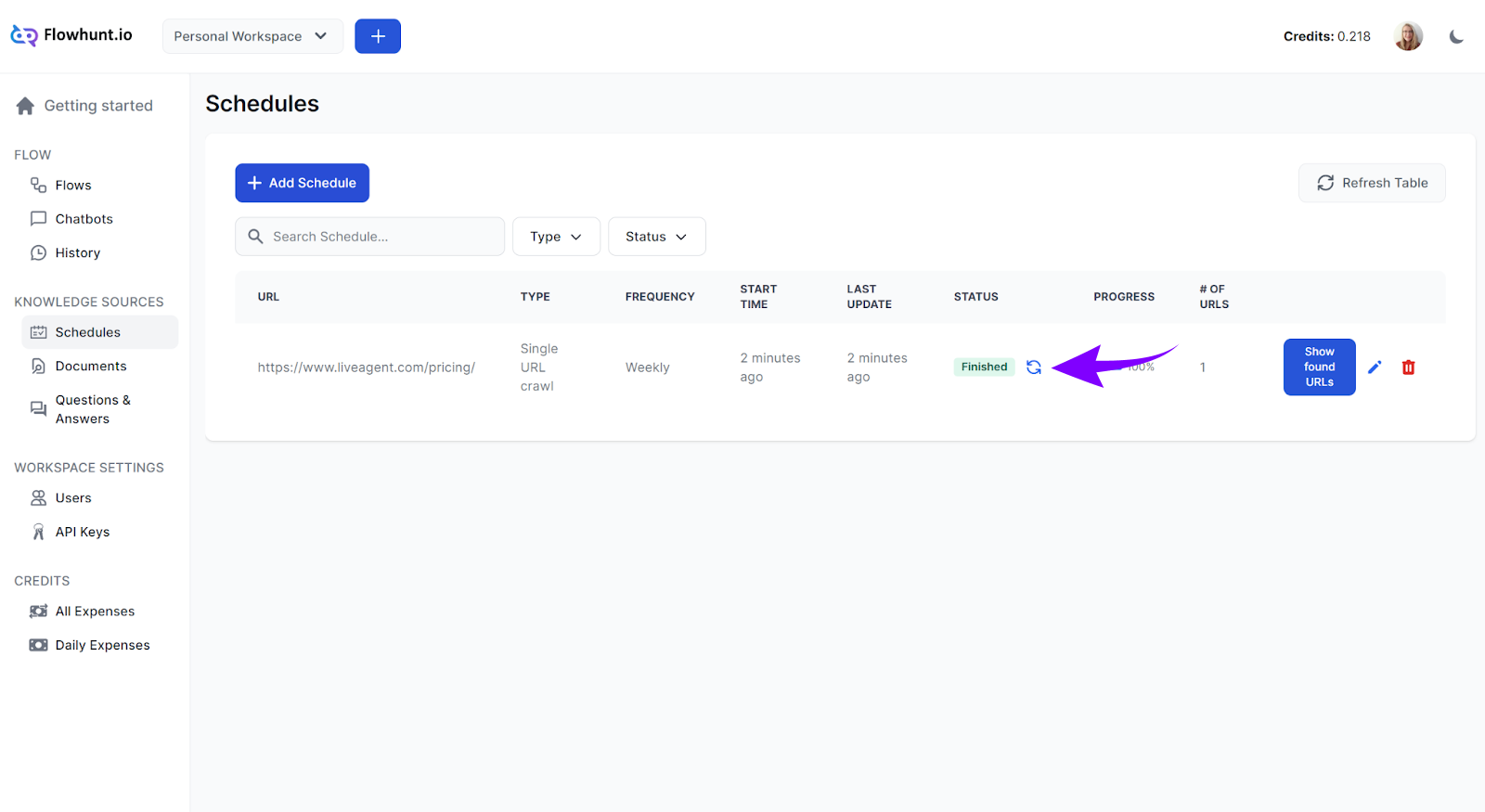
Możesz łatwo sprawdzić przeskanowane adresy URL, upewniając się, że wszystkie potrzebne informacje zostały zebrane. Aby to zrobić, kliknij Pokaż znalezione adresy URL. Pojawi się lista wszystkich adresów przeskanowanych w ramach harmonogramu. Aby zobaczyć więcej szczegółów dotyczących konkretnego adresu URL, kliknij Szczegóły:
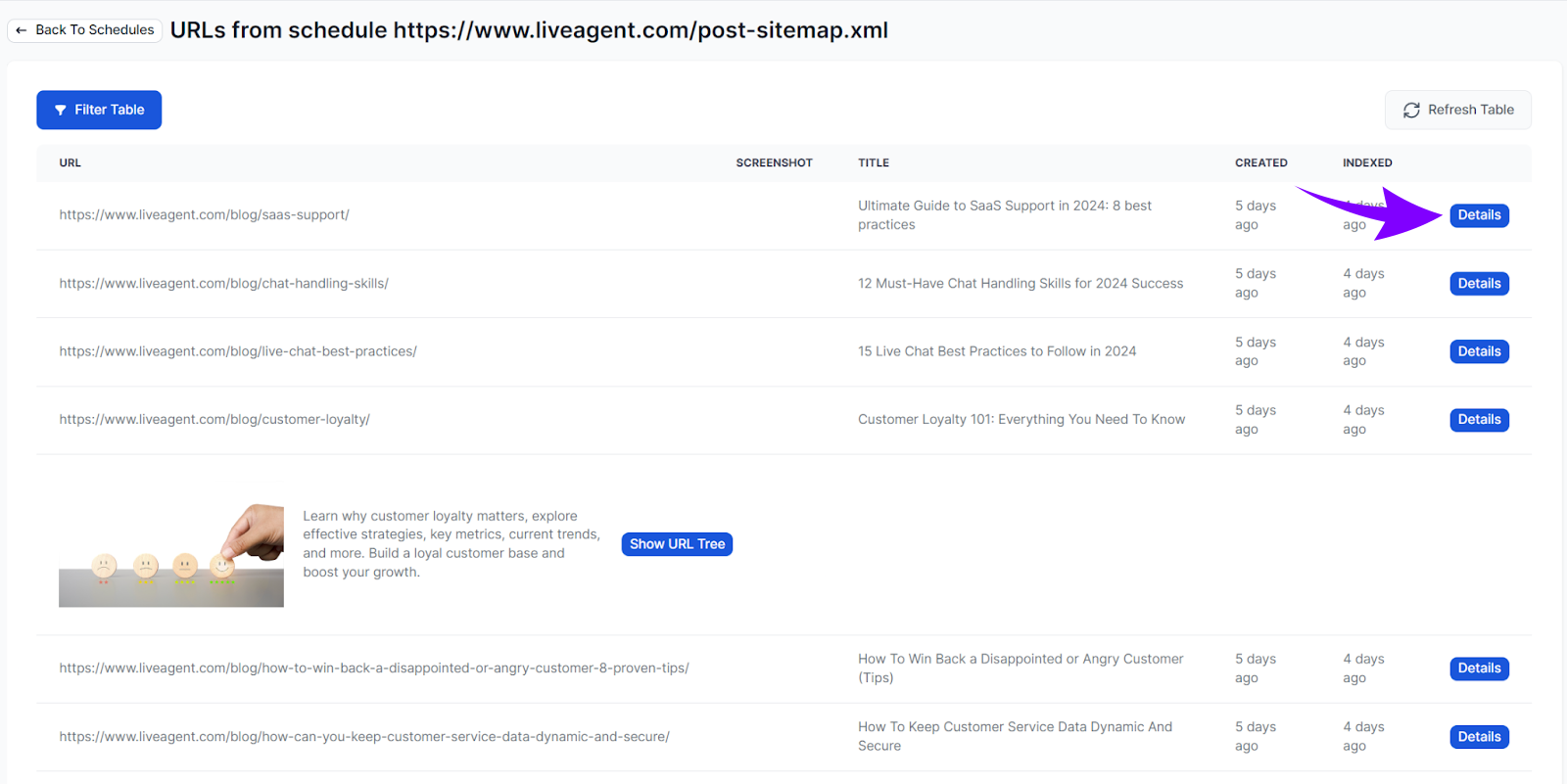
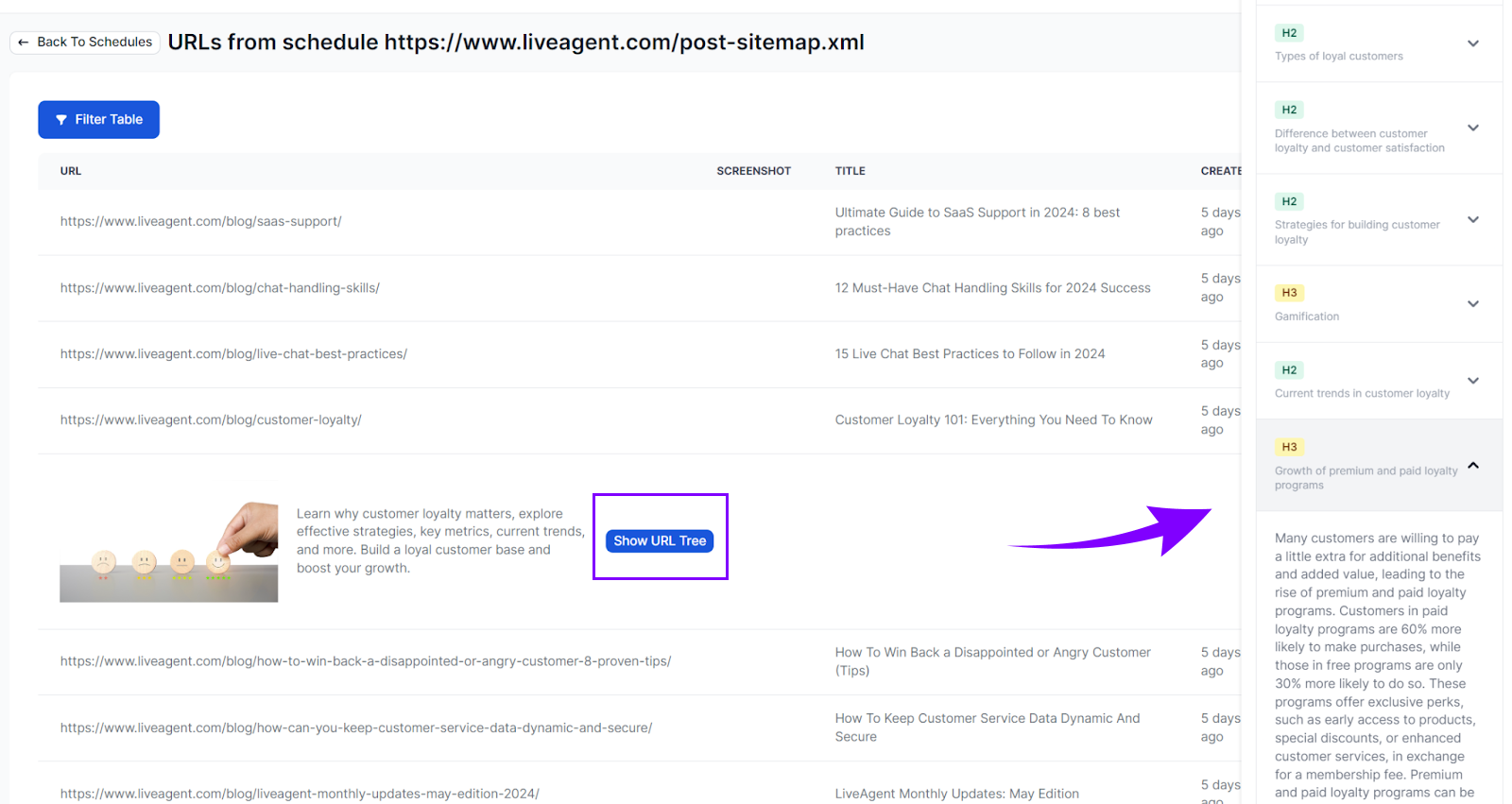
Aby zagłębić się jeszcze bardziej, kliknij Pokaż drzewo URL w szczegółach adresu. Pozwoli to zobaczyć strukturę strony według nagłówków. Kliknięcie nagłówka wyświetli jego treść: