


JMeter MCP Server
Zintegruj FlowHunt z JMeter MCP Server, aby zautomatyzować testy wydajnościowe, uruchamiać testy w trybie GUI i bez GUI, analizować pliki JTL, wykrywać wąskie g...
4 min czytania
AI
JMeter
+3
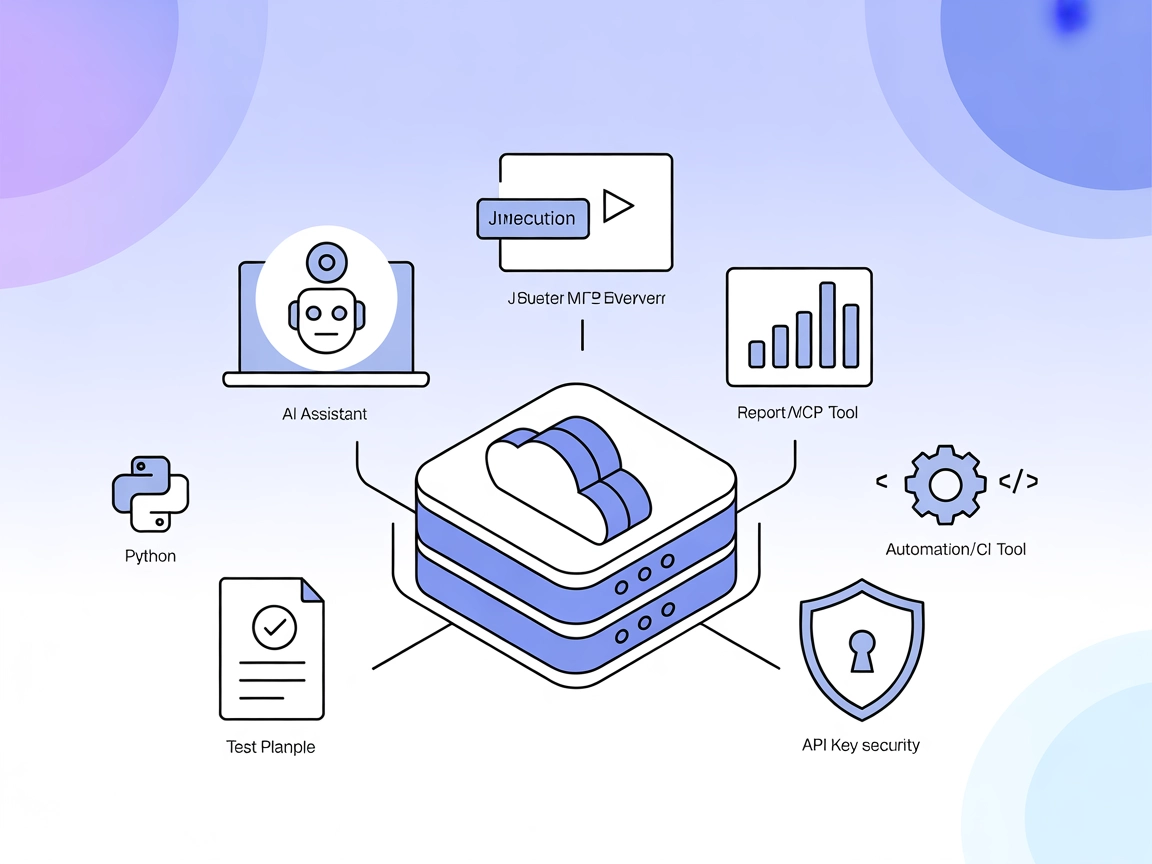
Automatyzuj testy wydajnościowe i raportowanie JMeter bezpośrednio w przepływach pracy opartych na AI oraz pipeline’ach CI/CD dzięki JMeter MCP Server dla FlowHunt.
JMeter MCP Server to serwer Model Context Protocol (MCP) zaprojektowany do łączenia Apache JMeter z przepływami pracy opartymi na sztucznej inteligencji. Umożliwia asystentom AI i kompatybilnym klientom programistyczne wykonywanie testów JMeter, analizę wyników oraz integrację testów wydajnościowych bezpośrednio z automatycznymi pipeline’ami deweloperskimi. Dzięki udostępnieniu funkcjonalności JMetera jako narzędzi i zasobów, serwer pozwala deweloperom automatyzować testy obciążeniowe, pobierać raporty oraz interaktywnie pracować z artefaktami testowymi. JMeter MCP Server usprawnia przepływy pracy poprzez obsługę wykonywania testów zarówno w trybie GUI, jak i bez GUI, przechwytywanie wyników oraz generowanie kompleksowych dashboardów wydajnościowych, usprawniając w ten sposób zadania inżynierii wydajności w nowoczesnych, wspomaganych AI środowiskach deweloperskich.
Brak zdefiniowanych szablonów promptów w repozytorium.

Rozpocznij bezpłatny okres próbny już dziś i zobacz rezultaty w ciągu kilku dni.
.jmx jako szablon lub punkt wyjścia.Otrzymuj najnowsze wskazówki, trendy i oferty za darmo.
jmeter-mcp-server.mcpServers:{
"jmeter-mcp": {
"command": "python",
"args": ["main.py"]
}
}
main.py jest wykonywalny.{
"jmeter-mcp": {
"command": "python",
"args": ["main.py"]
}
}
{
  "jmeter-mcp": {
    "command": "python",
    "args": ["main.py"]
  }
}
{
  "jmeter-mcp": {
    "command": "python",
    "args": ["main.py"]
  }
}
Uwaga odnośnie zabezpieczania kluczy API:
Można użyć zmiennych środowiskowych do zabezpieczenia wrażliwych danych, takich jak klucze API. Przykład:
{
  "jmeter-mcp": {
    "command": "python",
    "args": ["main.py"],
    "env": {
      "JMETER_API_KEY": "${JMETER_API_KEY}"
    },
    "inputs": {
      "api_key": "${JMETER_API_KEY}"
    }
  }
}
Użycie MCP w FlowHunt
Aby zintegrować serwery MCP z workflow FlowHunt, zacznij od dodania komponentu MCP do swojego przepływu i połącz go z agentem AI:

Kliknij na komponent MCP, aby otworzyć panel konfiguracji. W sekcji konfiguracji systemowej MCP wklej szczegóły swojego serwera MCP w tym formacie JSON:
{
  "jmeter-mcp": {
    "transport": "streamable_http",
    "url": "https://yourmcpserver.example/pathtothemcp/url"
  }
}
Po zapisaniu konfiguracji agent AI może już korzystać z tego MCP jako narzędzia ze wszystkimi jego funkcjami i możliwościami. Pamiętaj, aby zmienić “jmeter-mcp” na faktyczną nazwę swojego serwera MCP oraz zastąpić URL swoim adresem MCP.
| Sekcja | Dostępność | Szczegóły/Uwagi |
|---|---|---|
| Przegląd | ✅ | Przegląd na podstawie README.md |
| Lista promptów | ⛔ | Brak zdefiniowanych szablonów promptów |
| Lista zasobów | ✅ | Raport, logi, przykładowy plan testu |
| Lista narzędzi | ✅ | Wykonanie testu, uruchomienie GUI, generowanie raportu, analiza |
| Zabezpieczenie kluczy API | ✅ | Przykład w sekcji konfiguracji |
| Wsparcie dla sampling (mniej istotne w ocenie) | ⛔ | Brak wzmianki o wsparciu sampling |
JMeter MCP Server doskonale sprawdzi się w zespołach, które chcą zautomatyzować testy wydajnościowe i zintegrować JMeter z przepływami pracy opartymi na AI. Dokumentacja obejmuje funkcje i konfigurację dla różnych platform, choć brakuje wyraźnych szablonów promptów oraz szczegółowego wsparcia sampling/root. Ekspozycja narzędzi i zasobów jest jednak solidna na potrzeby inżynierii wydajności.
| Czy posiada LICENSE | ⛔ (Brak pliku LICENSE) |
|---|---|
| Czy ma przynajmniej jedno narzędzie | ✅ |
| Liczba Forków | 7 |
| Liczba Gwiazdek | 27 |
Ocena: 6/10
Serwer zapewnia podstawową funkcjonalność MCP i jasne instrukcje konfiguracji, jednak brakuje mu udokumentowanych szablonów promptów, pliku LICENSE oraz jawnego wsparcia sampling/roots, co ogranicza jego dojrzałość produkcyjną i otwartość na społeczność.
Usprawnij inżynierię wydajności, łącząc JMeter z FlowHunt i automatyzując wykonania testów, analizę wyników oraz raportowanie.
Zintegruj FlowHunt z JMeter MCP Server, aby zautomatyzować testy wydajnościowe, uruchamiać testy w trybie GUI i bez GUI, analizować pliki JTL, wykrywać wąskie g...
Serwer Postman MCP umożliwia asystentom AI wykonywanie kolekcji Postman i automatyzację testów API przy użyciu Newmana, wszystko poprzez standaryzowany interfej...
JavaFX MCP Server łączy asystentów AI z aplikacjami opartymi na JavaFX, umożliwiając workflowy zasilane LLM do interakcji z komponentami UI JavaFX, automatyzacj...
Zgoda na Pliki Cookie
Używamy plików cookie, aby poprawić jakość przeglądania i analizować nasz ruch. See our privacy policy.