



Playwright MCP Server
O Playwright MCP Server capacita agentes de IA e desenvolvedores com automação avançada de navegador e interação via API, permitindo integração perfeita em ambi...
5 min de leitura
Automation
AI Integration
+5
Um guia passo a passo para instalar e usar o servidor Playwright MCP com Claude Code para automação de navegador, testes end-to-end e fluxos de trabalho web orientados por IA.
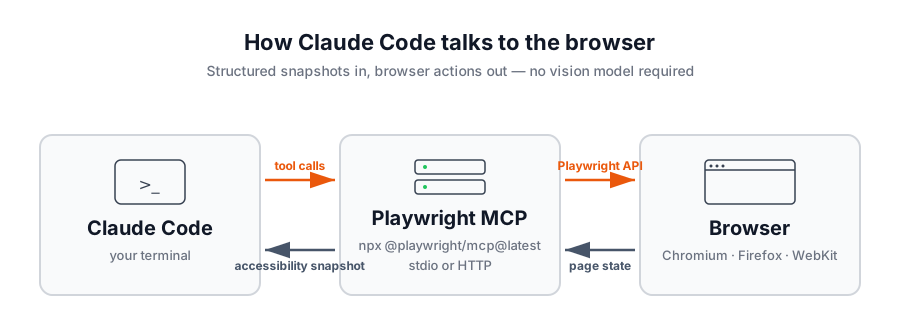
O servidor Playwright MCP oferece a qualquer cliente Model Context Protocol poderes de automação de navegador. Em vez de pedir a uma IA para “olhar” pixels, o servidor retorna snapshots estruturados de acessibilidade da página, e o modelo interage com elementos por ID de referência. Isso torna o loop rápido, determinístico e livre de sobrecarga de modelo de visão. Funciona com VS Code, Cursor, Windsurf, Claude Desktop, Claude Code e qualquer outro cliente MCP.
Para Claude Code em particular, isso significa que o agente em seu terminal agora pode abrir um navegador, clicar, preencher formulários, simular requisições de rede, capturar capturas de tela e até executar scripts Playwright personalizados — tudo orientado por prompts em linguagem natural.

Antes de começar, certifique-se de que você tem:
claude em seu terminal para verificar)É isso — Playwright MCP baixa seus próprios binários de navegador na primeira execução.

Comece seu teste gratuito hoje e veja resultados em dias.
Conectar Playwright MCP ao Claude Code é um comando único. Siga estas etapas para configurá-lo:
Abra seu terminal e execute:
claude mcp add playwright npx @playwright/mcp@latest
Isso registra um novo servidor MCP chamado playwright que Claude Code inicia via npx sempre que precisa de ferramentas de navegador. A primeira invocação baixa o pacote e os binários de navegador necessários, portanto aguarde um minuto na primeira vez.
Inicie uma nova sessão de Claude Code e execute o comando /mcp:
claude
/mcp
Você deve ver playwright listado como um servidor conectado, juntamente com as ferramentas que ele expõe (navegação, clique, digitação, capturas de tela, simulação de rede e muito mais).
Se você preferir editar arquivos de configuração diretamente, o mesmo servidor pode ser adicionado a ~/.claude.json (ou um .mcp.json com escopo de projeto) usando o formato MCP padrão:
{
  "mcpServers": {
    "playwright": {
      "command": "npx",
      "args": [
        "@playwright/mcp@latest"
      ]
    }
  }
}
Reinicie Claude Code após editar o arquivo e o servidor aparecerá em /mcp.
Com o servidor conectado, seus prompts agora podem dirigir um navegador real. Tente a interação canônica primeiro da documentação do Playwright:
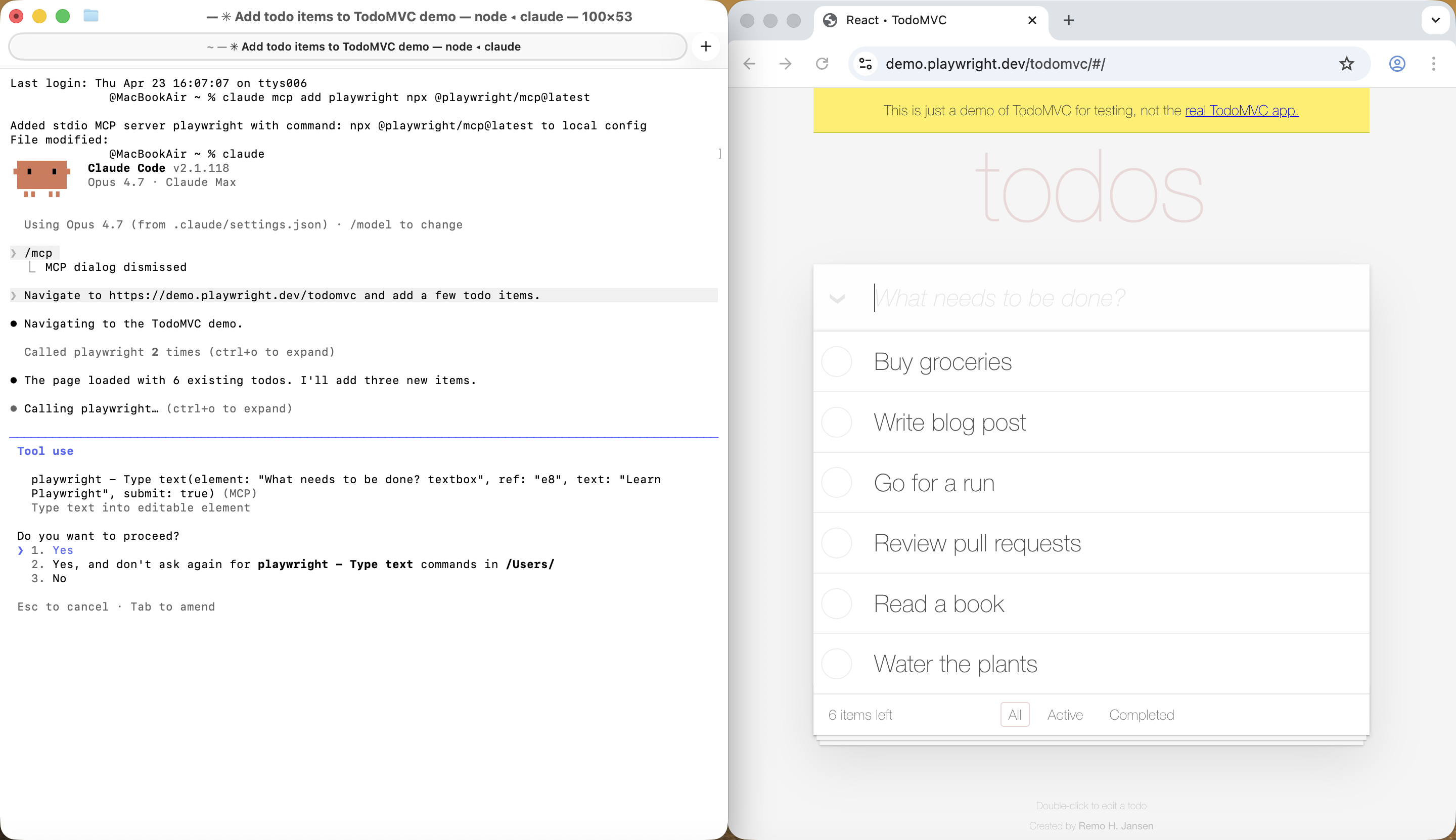
Navigate to https://demo.playwright.dev/todomvc and add a few todo items.
Claude Code abrirá o navegador, solicitará um snapshot de acessibilidade da página, localizará a entrada por sua referência de elemento, digitará cada tarefa e confirmará o resultado para você no terminal.
Aviso sobre qual navegador abre: por padrão, isso inicia o Chromium em modo com interface gráfica. Para alterar, adicione flags aos args na sua configuração MCP e reinicie Claude Code: --headless para ocultar a janela, ou --browser=firefox|webkit|msedge para alternar mecanismos.
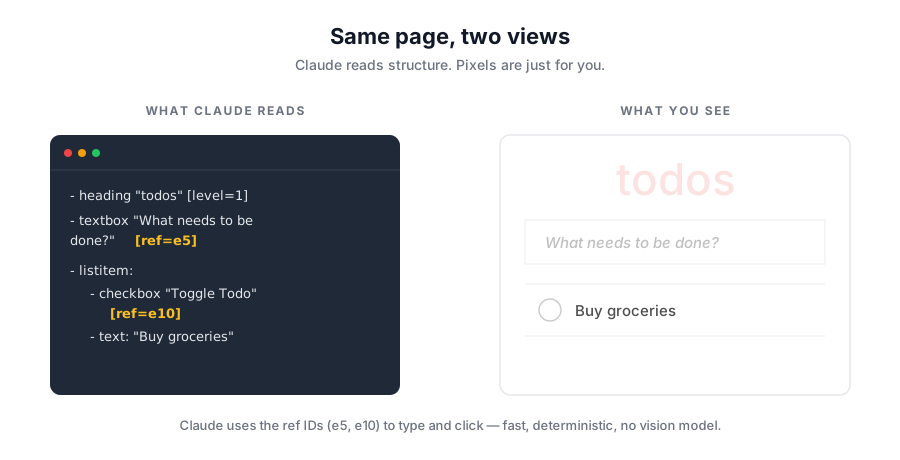
Quando uma ferramenta Playwright MCP é executada, ela retorna um snapshot estruturado da página — funções de elemento, conteúdo de texto e IDs de referência — em vez de pixels. Claude lê o snapshot e usa referências como ref=e5 para digitar na caixa de texto ou ref=e10 para alternar a caixa de seleção. Sem pressionamento de pixel, sem seletores CSS frágeis — apenas estado estruturado da página que o modelo pode raciocinar.
Receba gratuitamente as últimas dicas, tendências e ofertas.
Depois que Playwright MCP está configurado, os mesmos prompts que você daria a um colega funcionam em Claude Code:
Para fluxos de trabalho que precisam de mais de uma única chamada de ferramenta, você pode pedir ao Claude Code para invocar browser_run_code e executar um script Playwright inline — útil para asserções, extração de dados ou qualquer coisa que se beneficie de algumas linhas de código imperativo.
Playwright MCP tem um punhado de flags que vale a pena conhecer. Adicione-as ao array args na sua configuração (ou ao comando claude mcp add após --).
O navegador é executado com interface gráfica por padrão para que você possa assistir o que está acontecendo. Para executar sem interface gráfica — útil para CI ou shells remotos — passe --headless:
{
  "mcpServers": {
    "playwright": {
      "command": "npx",
      "args": [
        "@playwright/mcp@latest",
        "--headless"
      ]
    }
  }
}
Alterne mecanismos com a flag --browser. Os valores suportados são chrome, firefox, webkit e msedge:
{
  "mcpServers": {
    "playwright": {
      "command": "npx",
      "args": [
        "@playwright/mcp@latest",
        "--browser=firefox"
      ]
    }
  }
}
Playwright MCP suporta três modos de perfil:
--isolated para iniciar cada sessão do zero, opcionalmente alimentada com --storage-state.--extension para anexar às suas abas de navegador existentes através da extensão Playwright MCP Bridge.Se você precisar executar um navegador com interface gráfica em algum lugar sem um display conectado (ou de um worker IDE), inicie o servidor separadamente e conecte via HTTP.
Abra um segundo terminal — deixe-o rodando pela sessão inteira — e inicie o servidor lá:
npx @playwright/mcp@latest --port 8931
Mantenha esse terminal aberto. É o que expõe o navegador em localhost:8931 para que você possa visualizar a sessão em seu próprio navegador e para que Claude Code tenha algo para se conectar. Fechar o terminal desliga o servidor.
Então, no terminal onde você executa Claude Code, aponte para o endpoint atualizando sua configuração:
{
  "mcpServers": {
    "playwright": {
      "url": "http://localhost:8931/mcp"
    }
  }
}
Depois que Playwright MCP está conectado, Claude Code pode lidar com scaffolding de testes end-to-end, reproduções de bugs, verificações de simulação de API, auditorias de página e testes de fumaça de lançamento — qualquer coisa que envolva dirigir um navegador e relatar de volta.
Duas coisas tornam esses prompts realmente funcionarem na prática. Primeiro, um CLAUDE.md na raiz do seu projeto que documenta sua URL de staging, credenciais de demonstração e qualquer convenção que o agente deva seguir — sem ele, “faça login como o usuário de demonstração” não tem nada para se ancorar. Segundo, se você quer que Claude Code puxe contexto de issues ou tickets, conecte um segundo servidor MCP para isso — o servidor GitHub MCP
é a escolha comum. Pule ambos e Claude Code (razoavelmente) perguntará o que é a issue #482.
Algumas razões pelas quais essa combinação é difícil de vencer:
Adicione o servidor, execute /mcp para confirmar, e seu próximo prompt “vá testar a página de login” se torna uma sessão de navegador real — orientada por Claude Code, assistida (ou não) em modo com interface gráfica, e verificável através de snapshots de acessibilidade.
Arshia é Engenheira de Fluxos de Trabalho de IA na FlowHunt. Com formação em ciência da computação e paixão por IA, ela se especializa em criar fluxos de trabalho eficientes que integram ferramentas de IA em tarefas do dia a dia, aumentando a produtividade e a criatividade.

Pare de clicar em tarefas repetitivas no navegador. Conecte Playwright MCP ao Claude Code e deixe seu terminal dirigir a web.
O Playwright MCP Server capacita agentes de IA e desenvolvedores com automação avançada de navegador e interação via API, permitindo integração perfeita em ambi...
Integre o FlowHunt com o Playwright MCP Server para habilitar automação avançada de navegador, testes em tempo real, raspagem de dados da web e fluxos de trabal...
Automatize instalações de servidores MCP com o Agente de IA Instalador MCP da FlowHunt. Use comandos em linguagem natural para implantar servidores MCP Node.js ...
Consentimento de Cookies
Usamos cookies para melhorar sua experiência de navegação e analisar nosso tráfego. See our privacy policy.