
Os chatbots são uma forma de dar vida aos seus fluxos e torná-los acessíveis publicamente. Desde bots de atendimento ao cliente oferecendo suporte 24/7 até ferramentas de automação de nicho, você pode facilmente implantar seu Flow incorporando-o ao seu site como um chatbot.
Como criar um Chatbot
Você pode criar um Chatbot tanto pela página dedicada de Chatbots quanto diretamente pelo Construtor de Fluxos.
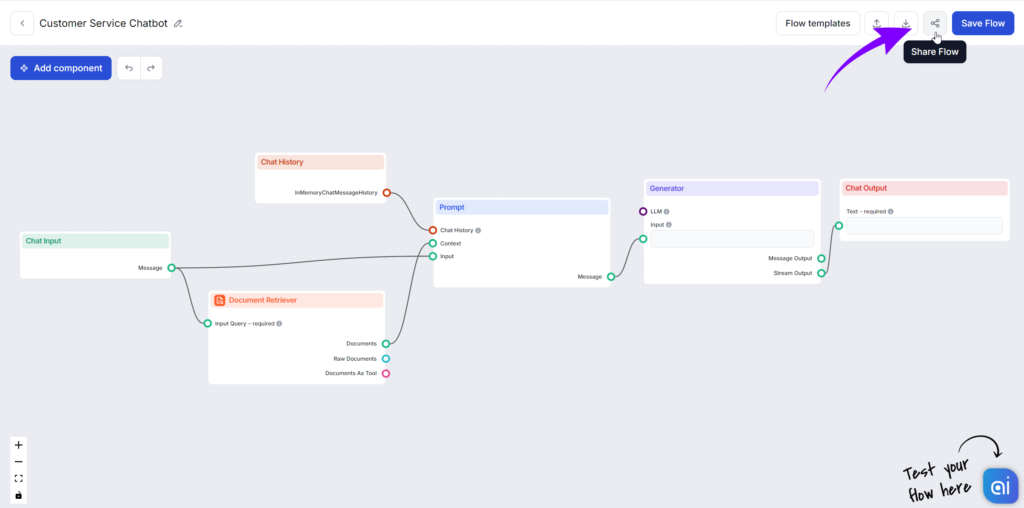
- Para implantar um Chatbot a partir do Construtor de Fluxos, certifique-se de salvar seu Flow e, em seguida, basta clicar no botão Compartilhar no canto superior direito:
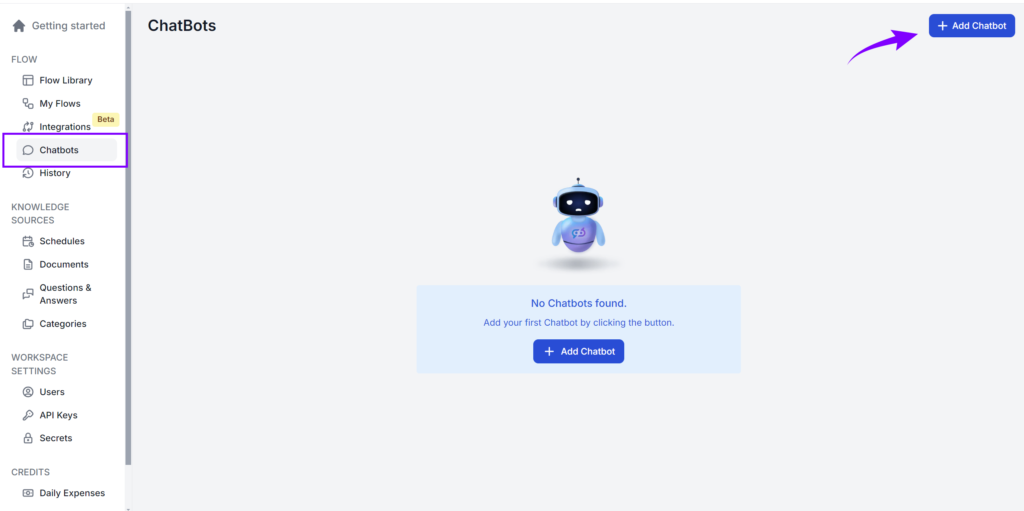
- Para criar um chatbot a partir da tela de Chatbots, vá em Chatbots no menu principal. Depois, clique em + Adicionar Chatbot:
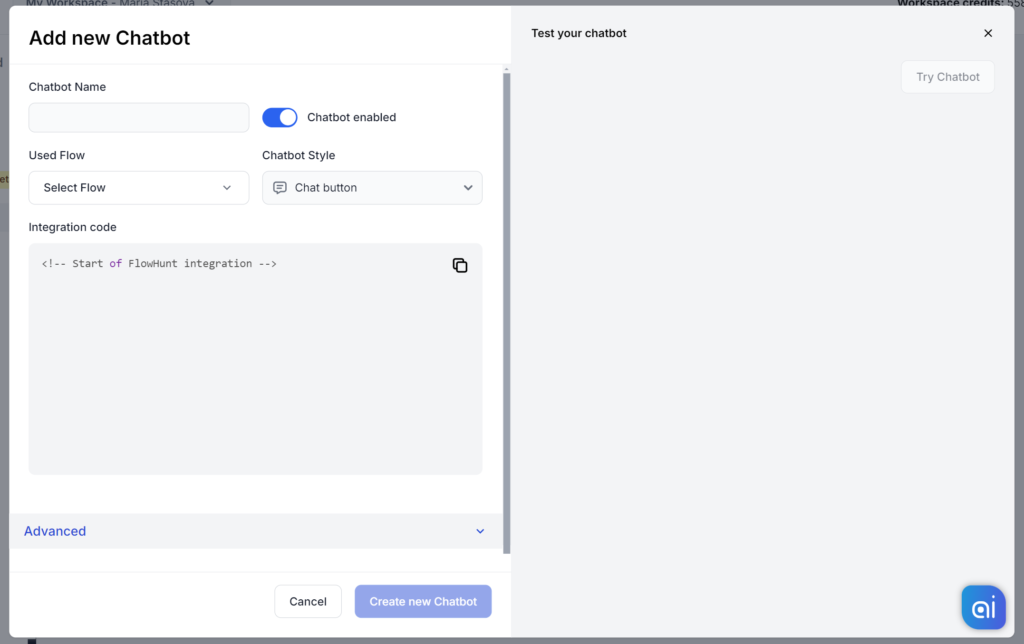
Ambas as formas abrirão o editor de Chatbot. Aqui, você pode personalizar a aparência do Chatbot, adicionar novas capacidades e obter o código de integração:
Configurações do Chatbot
- Nome do Chatbot: Este nome é usado apenas na sua lista de chatbots e NÃO é público.
- Fluxo utilizado: Escolha qual Flow o chatbot vai usar (Esta configuração não aparece quando você aciona o editor de chatbot pelo construtor).
- Status do Chatbot: Desative o bot ao invés de precisar excluir o código de integração do seu site.
- Código de integração: O código aparecerá aqui assim que o Chatbot estiver pronto.
Estilo do Chatbot
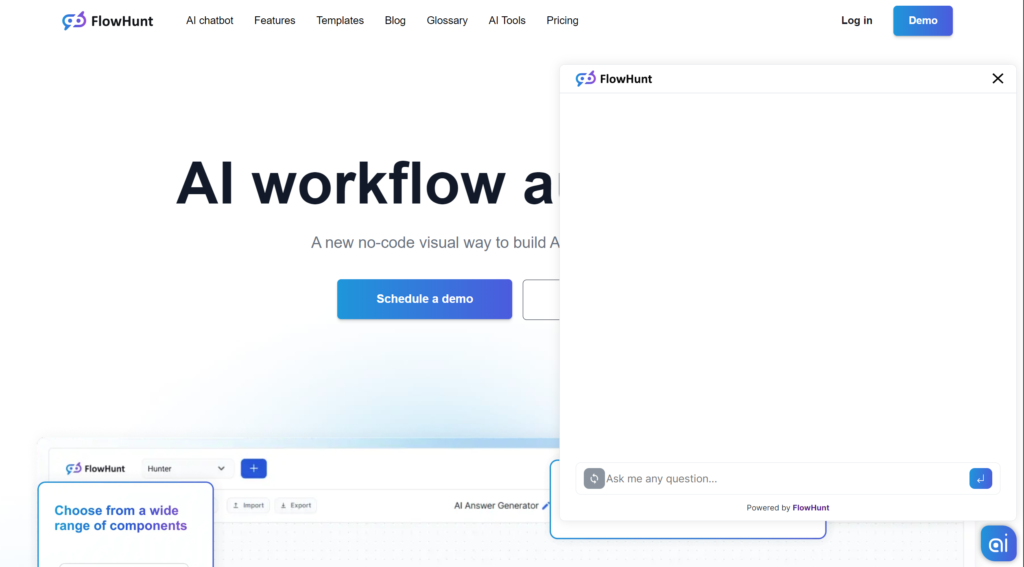
- Botão de chat – Incorpore um botão de chat simples em seu site. Quando clicado, a janela de chat se expande:
- Incorporado – Incorpore uma janela de chat totalmente expandida em seu site:
Configurações avançadas
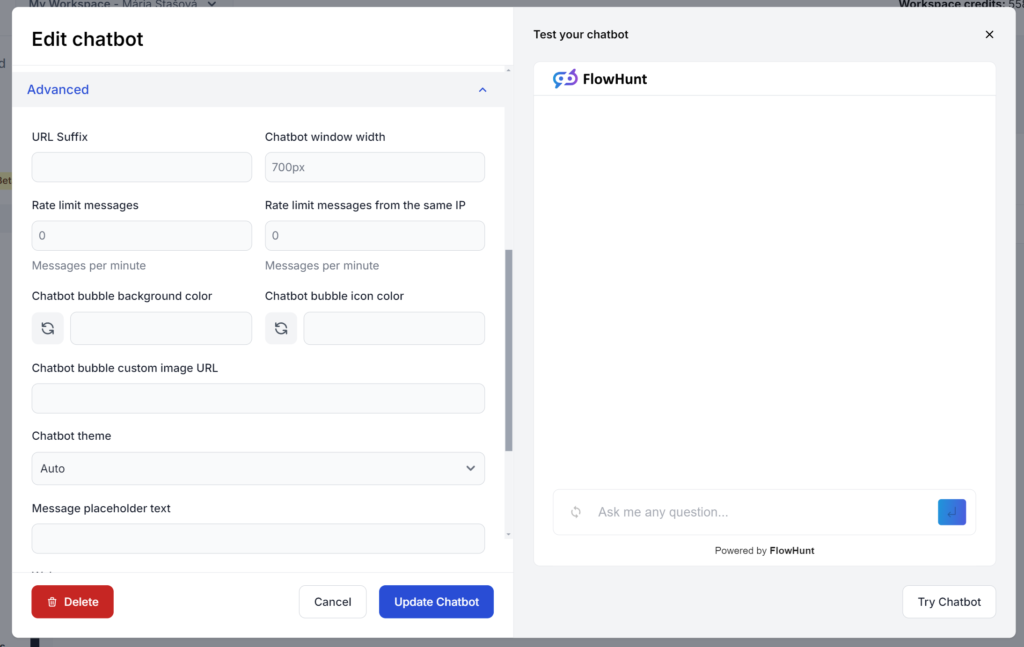
- Sufixo de URL: Adicione sufixos de rastreamento.
- Largura da janela do chatbot: Largura total da janela do chatbot expandida.
- Limite de mensagens: Limite o número total de mensagens do chatbot por minuto, impedindo ataques e garantindo que agentes mal-intencionados não possam abusar do seu chatbot público.
- Limite de mensagens do mesmo IP: Limite o número de mensagens do chatbot por minuto por IP.
- Cor de fundo da bolha do chatbot: Cor da bolha do botão do chatbot.
- Cor do ícone da bolha do chatbot: Cor do ícone no botão do chatbot.
- URL de imagem personalizada da bolha do chatbot: Permite substituir o botão do chatbot pela sua própria imagem.
- Tema do chatbot: Escolha entre os temas disponíveis. O tema claro é o padrão.
- Texto do placeholder da mensagem: Personalize o texto exibido no campo de mensagem quando vazio. O padrão é “Pergunte-me qualquer coisa”.
Mensagem de boas-vindas
Mensagens de boas-vindas são mensagens automáticas que o chatbot envia para saudar calorosamente os usuários, orientá-los sobre como usar o chatbot e definir expectativas para a conversa — sem necessidade de interação do usuário.
O editor completo permite personalizar essa mensagem usando formatação, tabelas ou emojis.