Como adicionar um Agendamento
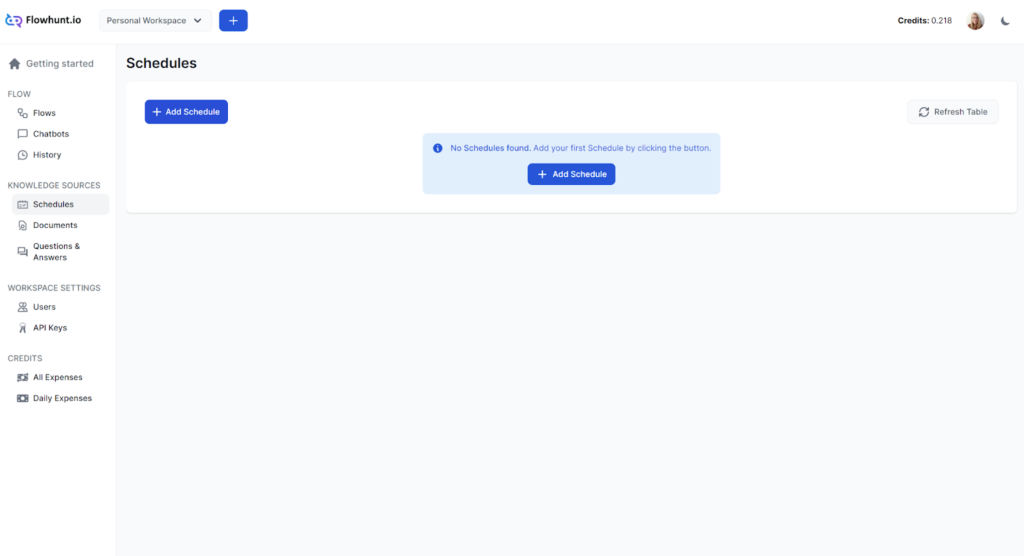
- Navegue até a tela de Agendamentos e clique em Adicionar Agendamento:
- Uma janela pop-up aparecerá:
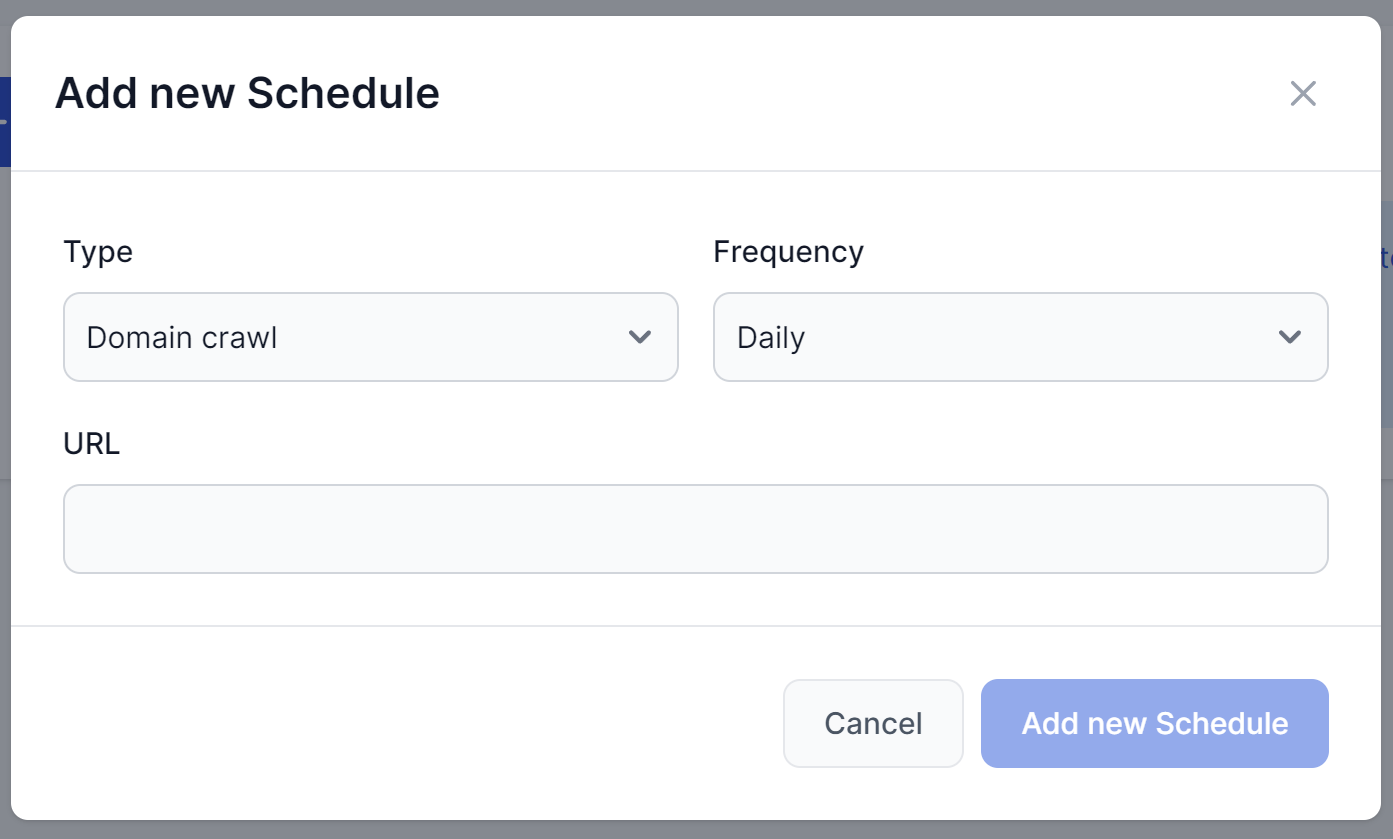
Escolha o tipo de rastreamento:
- Rastreamento de domínio – Percorre todo o seu domínio, aprendendo com cada página.
- Rastreamento de URL única – Bom para páginas que precisam de rastreamento diário ou para adicionar fontes externas de forma controlada.
- Rastreamento de sitemap – Aprende informações sobre suas páginas, mídias vinculadas e arquivos para entender melhor seu site e rastreá-lo de forma mais eficiente.
- Canal do YouTube – Indexa as legendas dos seus vídeos do YouTube.
O FlowHunt utiliza as legendas dos vídeos para indexar o conteúdo dos vídeos do YouTube. Porém, as legendas geradas automaticamente pelo YouTube nem sempre são precisas. Se você quiser garantir que seu Chatbot tenha as informações corretas, sugerimos que você crie as legendas manualmente, ou pelo menos confira as legendas automáticas.
As legendas geradas automaticamente pelo YouTube nem sempre são precisas. Para garantir que seu Chatbot tenha as informações corretas, confira as legendas automáticas ou dedique um tempo para criar as legendas manualmente.
Escolha a frequência – com que frequência o agendamento será repetido:
- Diário
- Semanal
- Mensal
- Anual
Lembre-se de que o rastreamento consome créditos, e agendamentos maiores podem ficar bastante caros. Ao escolher a frequência, considere com que frequência você atualiza os dados e quão importante é para o fluxo ter as informações mais recentes. Provavelmente você não precisará rastrear todo o seu domínio diariamente, mas pode se beneficiar de rastreamentos diários de URLs frequentemente atualizadas.
Insira a URL. Dependendo do tipo de rastreamento, você deve usar estas estruturas de URL:
- Rastreamento de domínio:
https://www.example.com - Rastreamento de URL única:
https://www.example.com/blog/article1 - Rastreamento de sitemap:
https://www.example.com/page-sitemap.xml
- Rastreamento de domínio:
Clique em Adicionar Novo Agendamento.
Gerenciando Agendamentos
Seu agendamento foi criado e aparecerá como pendente. Para ver o progresso, atualize a página:
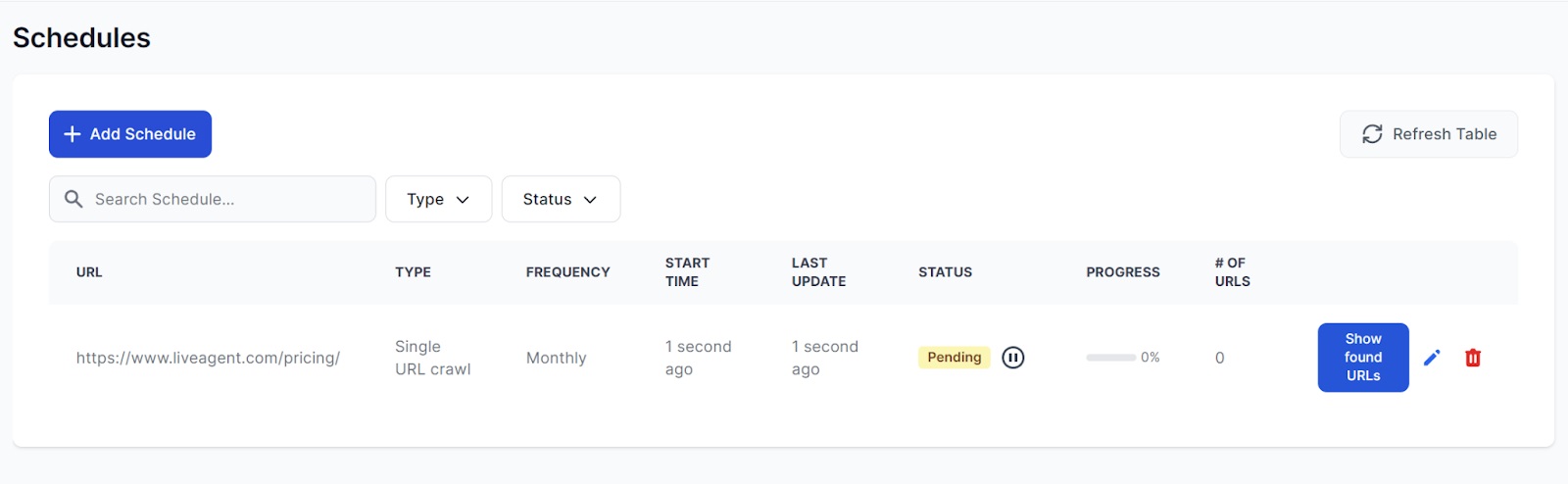
O rastreamento não deve levar mais do que alguns minutos. Neste exemplo, estamos fazendo um rastreamento de URL única, que leva menos de cinco segundos. Se seu agendamento apresentar um erro, basta passar o mouse sobre a etiqueta de status vermelha ‘Erro’ para saber mais.
O Agendamento pode sempre ser editado ou excluído. Uma vez finalizado, você não precisa esperar pelo próximo horário agendado. Se necessário, você pode reexecutar o agendamento manualmente clicando no ícone de repetição ao lado da etiqueta de status:
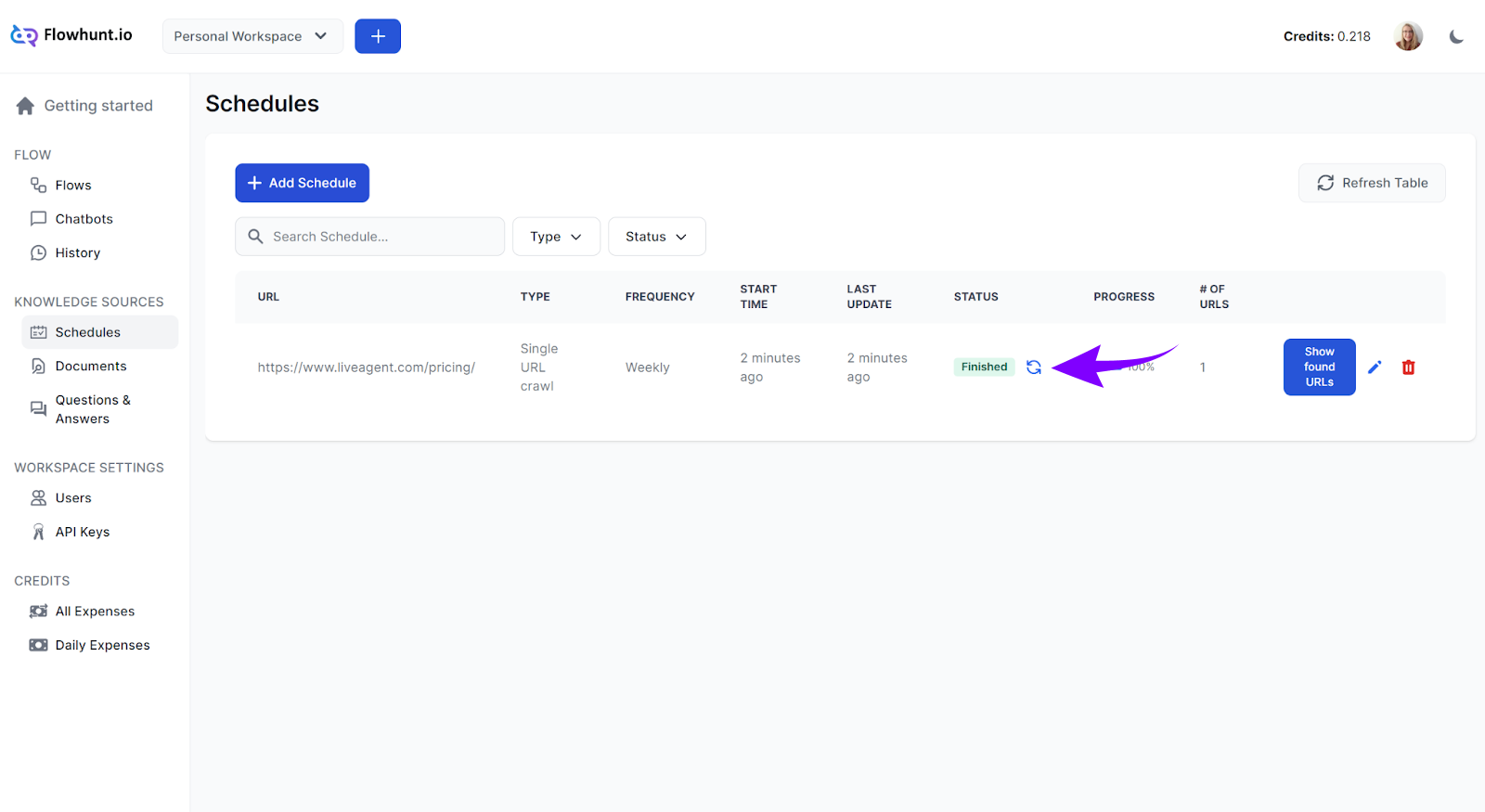
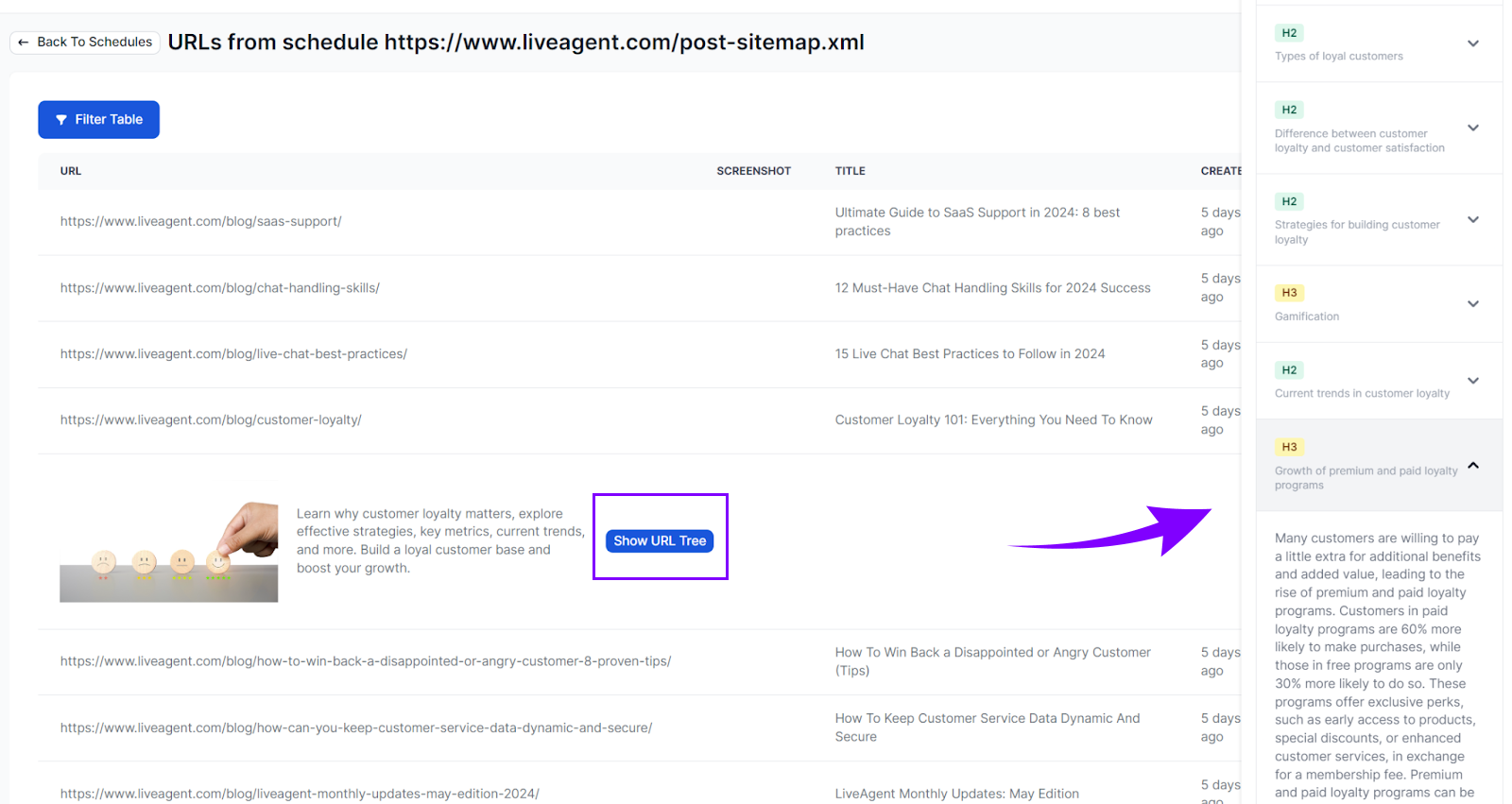
Você pode facilmente verificar as URLs rastreadas, garantindo que todas as informações necessárias foram coletadas. Para isso, clique em Mostrar URLs encontradas. Isso exibirá uma lista de todas as URLs rastreadas dentro do agendamento. Para ver mais detalhes sobre uma URL específica, clique em Detalhes:
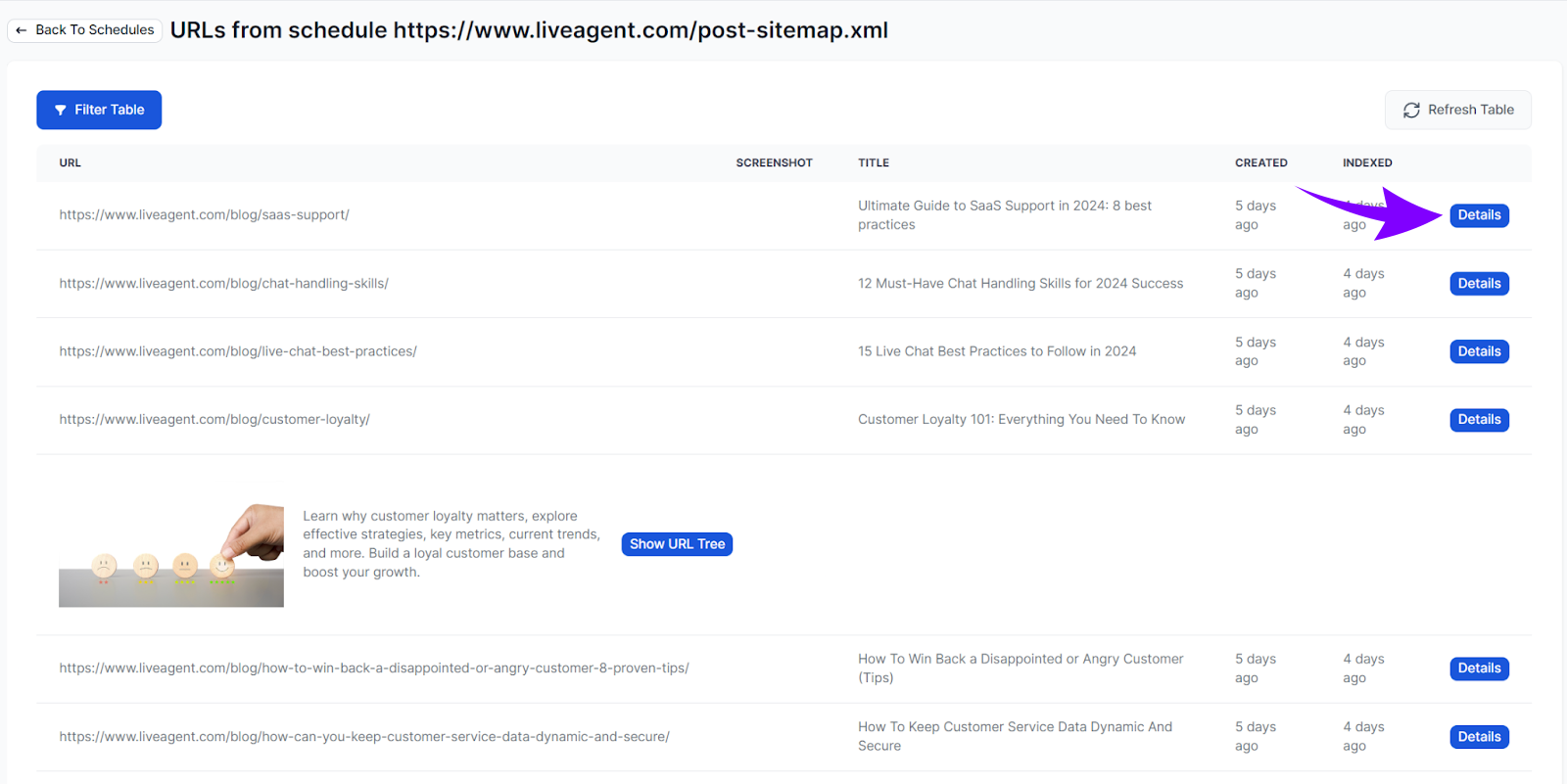
Para ir ainda mais fundo, clique em Mostrar Árvore de URLs no detalhe de uma URL. Isso permitirá que você veja a estrutura da página por títulos. Clicar em um título irá revelar o conteúdo: