



Serverul Playwright MCP
Serverul Playwright MCP oferă agenților AI și dezvoltatorilor automatizare avansată a browserului și interacțiune cu API-uri, permițând integrarea fără probleme...
5 min citire
Automation
AI Integration
+5
Un ghid pas cu pas pentru instalarea și utilizarea serverului Playwright MCP cu Claude Code pentru automatizare a browserului, testare end-to-end și fluxuri de lucru web conduse de AI.
Serverul Playwright MCP oferă oricărui client Model Context Protocol superputeri de automatizare a browserului. În loc să ceri unui AI să „se uite la" pixeli, serverul returnează snapshot-uri structurate de accesibilitate ale paginii, iar modelul interacționează cu elementele prin ID de referință. Asta face bucla rapidă, deterministă și fără overhead-ul modelului de viziune. Funcționează cu VS Code, Cursor, Windsurf, Claude Desktop, Claude Code și orice alt client MCP.
Pentru Claude Code în particular, aceasta înseamnă că agentul din terminalul tău poate acum deschide un browser, da clic, completa formulare, simula cererile de rețea, captura capturi de ecran și chiar executa scripturi Playwright personalizate — toate conduse din prompt-uri în limbaj natural.

Înainte de a începe, asigură-te că ai:
claude în terminalul tău pentru a verifica)Asta e tot — Playwright MCP descarcă propriile binare ale browserului la prima execuție.

Începe perioada de probă gratuită astăzi și vezi rezultate în câteva zile.
Conectarea Playwright MCP la Claude Code este o singură comandă. Urmează acești pași pentru a o configura:
Deschide terminalul tău și rulează:
claude mcp add playwright npx @playwright/mcp@latest
Aceasta înregistrează un nou server MCP numit playwright pe care Claude Code îl lansează prin npx ori de câte ori are nevoie de instrumente de browser. Prima invocare descarcă pachetul și binarii browserului necesari, deci dă-i un minut prima dată.
Pornește o nouă sesiune Claude Code și rulează comanda /mcp:
claude
/mcp
Ar trebui să vezi playwright listat ca server conectat, împreună cu instrumentele pe care le expune (navigare, clic, tastare, capturi de ecran, simulare de rețea și mai mult).
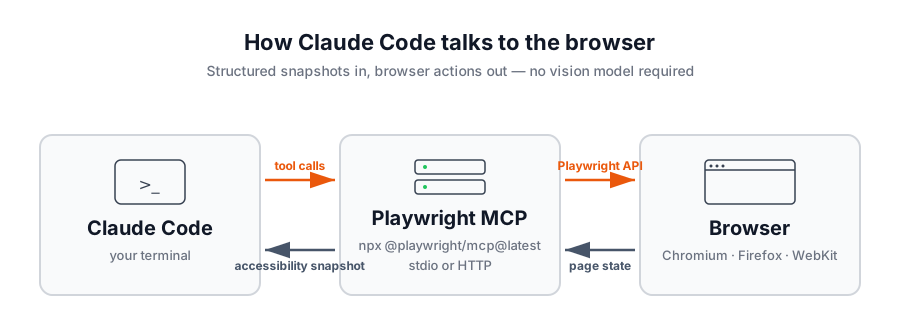
Dacă preferi să editezi fișierele de configurare direct, același server poate fi adăugat la ~/.claude.json (sau un .mcp.json scoped la proiect) folosind formatul MCP standard:
{
  "mcpServers": {
    "playwright": {
      "command": "npx",
      "args": [
        "@playwright/mcp@latest"
      ]
    }
  }
}
Repornește Claude Code după editarea fișierului și serverul va apărea în /mcp.
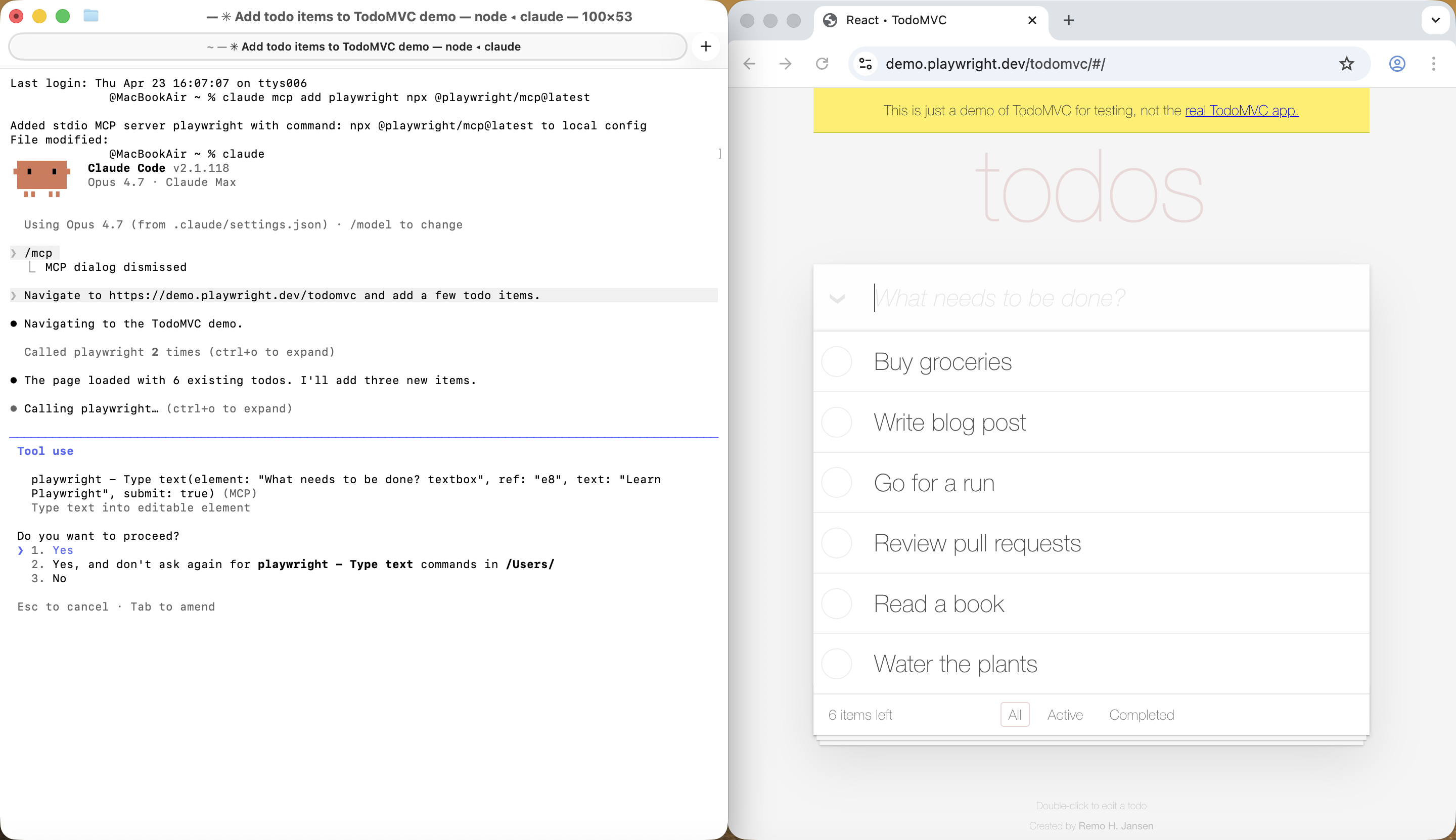
Cu serverul conectat, prompt-urile tale pot acum controla un browser real. Încearcă interacțiunea canonică din documentația Playwright:
Navighează la https://demo.playwright.dev/todomvc și adaugă câteva articole todo.
Claude Code va deschide browserul, va cere un snapshot de accesibilitate al paginii, va localiza intrarea prin referința sa de element, va tasta fiecare todo și va confirma rezultatul înapoi ție în terminal.
Atenție cu privire la ce browser se deschide: în mod implicit aceasta lansează Chromium în modul headed. Pentru a-l schimba, adaugă indicatoare la args în configurația MCP și repornește Claude Code: --headless pentru a ascunde fereastra, sau --browser=firefox|webkit|msedge pentru a schimba motoarele.
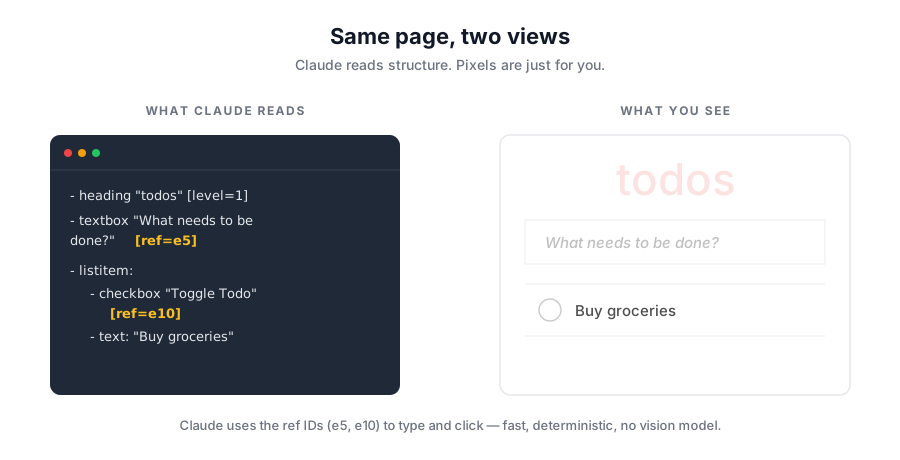
Când se execută un instrument Playwright MCP, acesta returnează un snapshot structurat al paginii — roluri de elemente, conținut de text și ID-uri de referință — în loc de pixeli. Claude citește snapshot-ul și utilizează referințe precum ref=e5 pentru a tasta în textbox sau ref=e10 pentru a comuta caseta de selectare. Fără apăsare de pixeli, fără selectoare CSS fragile — doar starea paginii structurate pe care modelul o poate analiza.
Primește cele mai recente sfaturi, tendințe și oferte gratuit.
Odată ce Playwright MCP este conectat, aceleași prompt-uri pe care le-ai da unui coleg funcționează în Claude Code:
Pentru fluxurile de lucru care au nevoie de mai mult decât o singură apel de instrument, poți cere Claude Code să invoce browser_run_code și să execute un script Playwright inline — util pentru aserțiuni, extragere de date sau orice care beneficiază de câteva linii de cod imperativ.
Playwright MCP are o mână de indicatoare care merită cunoscute. Adaugă-le la array-ul args în configurația ta (sau la comanda claude mcp add după --).
Browserul se execută headed în mod implicit, deci poți urmări ce se întâmplă. Pentru a executa headless — util pentru CI sau shell-uri la distanță — transmite --headless:
{
  "mcpServers": {
    "playwright": {
      "command": "npx",
      "args": [
        "@playwright/mcp@latest",
        "--headless"
      ]
    }
  }
}
Schimbă motoarele cu indicatorul --browser. Valorile acceptate sunt chrome, firefox, webkit și msedge:
{
  "mcpServers": {
    "playwright": {
      "command": "npx",
      "args": [
        "@playwright/mcp@latest",
        "--browser=firefox"
      ]
    }
  }
}
Playwright MCP suportă trei moduri de profil:
--isolated pentru a începe fiecare sesiune de la zero, opțional semințată cu --storage-state.--extension pentru a te atașa la file-urile de browser existente prin extensia Playwright MCP Bridge.Dacă trebuie să execuți un browser headed undeva fără un ecran atașat (sau dintr-un worker IDE), lansează serverul separat și conectează-te prin HTTP.
Deschide un al doilea terminal — lasă-l să ruleze pentru întreaga sesiune — și pornește serverul acolo:
npx @playwright/mcp@latest --port 8931
Ține acel terminal deschis. Acesta este ceea ce expune browserul pe localhost:8931 deci poți vedea sesiunea în propriul tău browser și deci Claude Code are ceva cu care să se conecteze. Închiderea terminalului închide serverul.
Apoi, în terminalul în care execuți Claude Code, indică-l către endpoint actualizând configurația ta:
{
  "mcpServers": {
    "playwright": {
      "url": "http://localhost:8931/mcp"
    }
  }
}
Odată ce Playwright MCP este conectat, Claude Code poate gestiona scaffold-ul testelor end-to-end, reproduceri de erori, verificări ale simulării API, audituri de pagini și teste de fumat la lansare — orice implică conducerea unui browser și raportarea înapoi.
Două lucruri fac ca acele prompt-uri să funcționeze cu adevărat în practică. În primul rând, un CLAUDE.md în rădăcina proiectului tău care documentează URL-ul tău de staging, acreditările demo și orice convenții pe care agentul ar trebui să le urmeze — fără aceasta, “conectează-te ca utilizatorul demo” nu are nimic pe care să se ancorez. În al doilea rând, dacă vrei ca Claude Code să extragă context din probleme sau bilete, conectează un al doilea server MCP pentru aceasta — serverul GitHub MCP
este alegerea comună. Sari peste ambele și Claude Code va (în mod rezonabil) să te întrebe ce este problema #482.
Câteva motive pentru care această combinație este greu de bătut:
Adaugă serverul, rulează /mcp pentru a confirma, și următorul tău prompt “du-te să testezi pagina de conectare” devine o sesiune de browser reală — condusă de Claude Code, urmărită (sau nu) în modul headed și verificabilă prin snapshot-uri de accesibilitate.
Arshia este Inginer de Fluxuri AI la FlowHunt. Cu o pregătire în informatică și o pasiune pentru inteligența artificială, el este specializat în crearea de fluxuri eficiente care integrează instrumente AI în sarcinile de zi cu zi, sporind productivitatea și creativitatea.

Oprește-te din a da clic prin sarcini repetitive ale browserului. Conectează Playwright MCP la Claude Code și lasă terminalul tău să controleze web-ul.
Serverul Playwright MCP oferă agenților AI și dezvoltatorilor automatizare avansată a browserului și interacțiune cu API-uri, permițând integrarea fără probleme...
Integrează FlowHunt cu Playwright MCP Server pentru a permite automatizarea avansată a browserului, testare în timp real, web scraping și fluxuri de lucru intel...

Integrează managementul proiectelor ClickUp cu asistenții AI folosind ClickUp MCP Server. Acest pod permite agenților AI să acceseze și să automatizeze sarcini,...
Consimțământ Cookie
Folosim cookie-uri pentru a vă îmbunătăți experiența de navigare și a analiza traficul nostru. See our privacy policy.