Vo vnútri rozhrania Copilot v Outlooku: Praktický sprievodca rýchlejšou prácou s e-mailami
Začiatočnícky priateľský prehľad o tom, ako rozhranie Copilot v Outlooku pomáha zhrnúť vlákna, navrhovať odpovede a efektívne sa orientovať v doručenej pošte.
Beginner
Copilot
Outlook
Interface
Use Case
Keď spravujete dlhé e-mailové vlákna, rozhranie Copilot v Outlooku sa stáva jedným z najefektívnejších nástrojov na udržanie prehľadnosti a štruktúrovanosti vašej práce. Poskytuje vám rýchle zhrnutia, pomáha navrhovať odpovede a prináša prehľad o doručenej pošte, vďaka čomu sa môžete sústrediť namiesto zdĺhavého prechádzania správ.
Tu sú tri hlavné body:
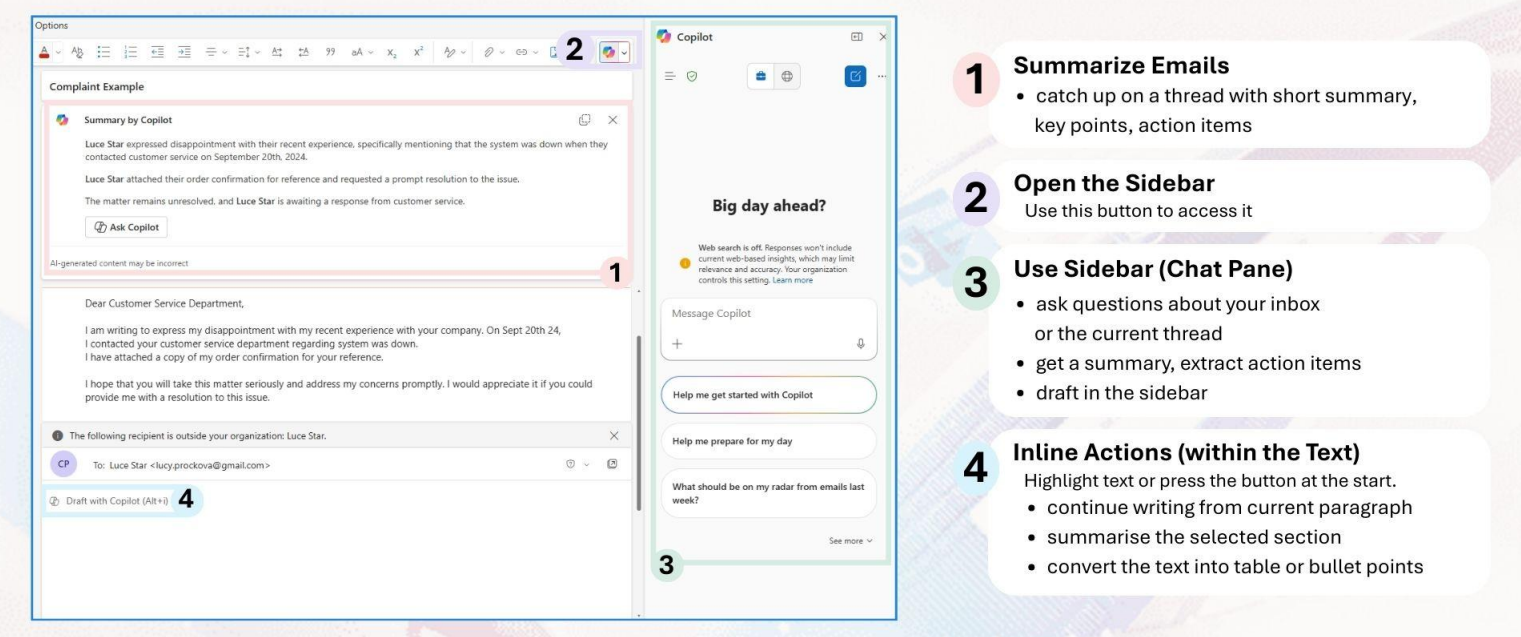
Copilot zobrazuje zhrnutie vlákna s kľúčovými bodmi a úlohami, takže okamžite pochopíte podstatu konverzácie.
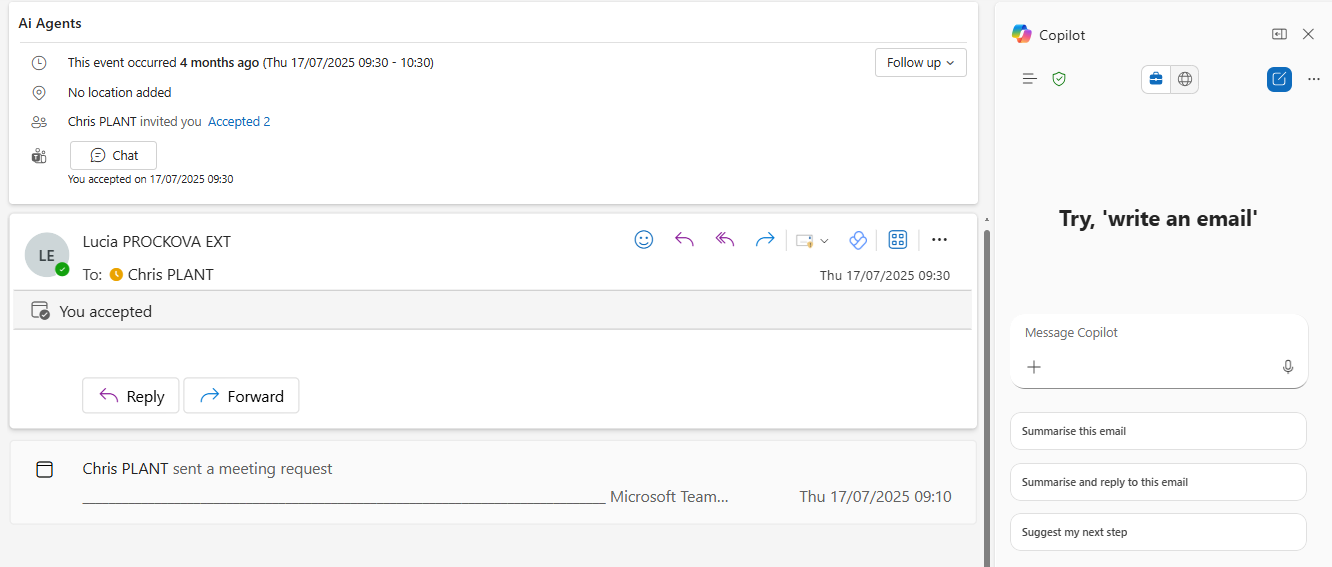
Bočný panel Message Copilot vám umožňuje navrhovať, upravovať a iterovať odpovede bez toho, aby ste museli zasahovať do tela e-mailu.
Copilot poskytuje informácie o vašej doručenej pošte a podporuje priamy návrh odpovedí, keď ste pripravení odoslať správu.
Keď otvoríte dlhé vlákno, prvé, čo uvidíte, je zhrnutie Copilot navrchu. Zobrazuje kľúčové body, rozhodnutia a úlohy, takže môžete pochopiť celú diskusiu bez potreby čítať každú správu zvlášť.
Ak potrebujete viac detailov, stlačte Opýtať sa Copilota priamo zo zhrnutia. Môžete:
Požiadať o vysvetlenie,
Zvýrazniť blokátory,
Požiadať o krátku odpoveď na základe zhrnutia.
Týmto spôsobom pokračuje konverzácia priamo v rozhraní, nie v doručenej pošte.
Práca v bočnom paneli Message Copilot
Bočný panel Message Copilot je miesto, kde si pripravujete všetky návrhy odpovedí. Nič sa nedostane do tela e-mailu, kým sa tak nerozhodnete.
Toto je užitočné, keď chcete:
Zhrnúť vlákno a napísať ďalšie kroky
Navrhnúť krátku odpoveď, ktorá potvrdzuje čas alebo rozhodnutie
Vylepšiť svoj návrh, aby bol pozitívny a stručný
Môžete iterovať, koľkokrát len chcete. Copilot všetko uchováva oddelene, takže váš e-mail zostáva nezmenený, kým neschválite finálnu verziu.
Pripravení rozšíriť svoje podnikanie?
Začnite svoju 30-dňovú skúšobnú verziu ešte dnes a vidzte výsledky behom pár dní.
Použitie Copilot na vyhľadávanie v doručenej pošte
Copilota môžete tiež požiadať o informácie o vašej vlastnej doručenej pošte. Ušetríte tým čas, keď si neviete spomenúť, kde sa nachádza určitá správa alebo kto čo povedal.
Napríklad:
Kedy hovorím o tejto téme
Kde je ten e-mail
Komu som písal ohľadom posledného projektu
Copilot využíva kontext vašej schránky, aby vám rýchlo priniesol správne informácie.
Priame návrhové ovládanie v okne na písanie správ
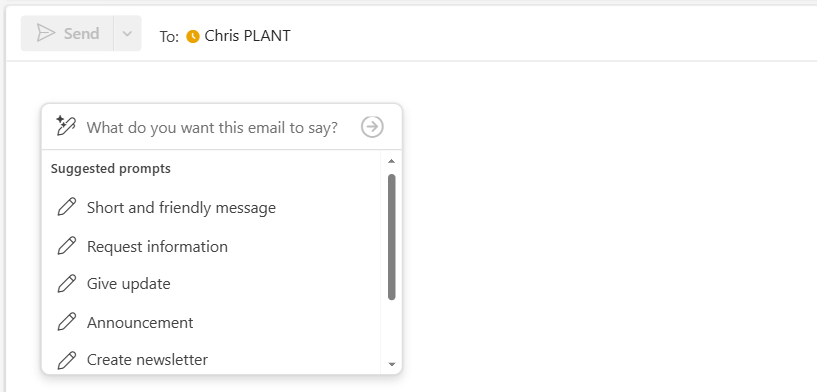
Keď sa presuniete do okna na písanie správ, môžete použiť ovládacie prvky priameho návrhu. Tieto nástroje umožňujú Copilotovi písať priamo do vašej správy, keď ste pripravení.
Môžete Copilota požiadať, aby:
Vytvoril novú odpoveď
Navrhol nový e-mail
Prepísal to, čo ste už napísali
Po vygenerovaní odpovede ju môžete skrátiť, urobiť formálnejšou alebo doplniť detaily. Copilot si vždy vypýta potvrdenie pred vložením čohokoľvek do vašej správy, takže máte nad všetkým plnú kontrolu.
Prihláste sa na newsletter
Získajte najnovšie tipy, trendy a ponuky zadarmo.
Zhrnutie
Copilot v Outlooku vám pomáha pracovať efektívnejšie tým, že podporuje vaše rozhodovanie a znižuje manuálne úlohy. Môžete:
Používať zhrnutia na rýchle pochopenie dlhých vlákien
Navrhovať a vylepšovať správy v bočnom paneli Message Copilot
Pýtať sa na svoju doručenú poštu a rýchlo tak nájsť informácie
Používať priamo ovládacie prvky na písanie odpovedí priamo v okne na tvorbu správ
Tým zostane váš pracovný postup štruktúrovaný a sústredený, takže sa môžete venovať tomu, čo je na vašej práci najdôležitejšie.
Pomáhame firmám, ako je tá vaša, vyvíjať inteligentné chatbota, servery MCP, AI nástroje alebo iné typy AI automatizácie na nahradenie ľudí pri opakujúcich sa úlohách vo vašej organizácii.
Ako používať Microsoft Copilot na okamžité odpovedanie na e-maily v Outlooku
Naučte sa používať vstavané tlačidlo odpovede Microsoft Copilot v Outlooku na rýchle a profesionálne odpovede na e-maily—bez kopírovania a vkladania. Tento návo...