
Vad Microsoft Copilot Faktiskt Gör i Ditt Dagliga Arbete
En tydlig och nybörjarvänlig översikt av hur Copilot stöttar dig i Microsoft 365.
3 min läsning
Beginner
Copilot
+1

En tydlig introduktion till Copilots chattgränssnitt, dess layout och hur du kommer igång och använder det effektivt.
Om du vill förstå hur Copilot fungerar i din dagliga Microsoft 365-miljö är chattgränssnittet den bästa platsen att börja på. Det är ett rent, enkelt utrymme där du kan ställa frågor, ladda upp filer, växla mellan uppgifter och återvända till tidigare konversationer. Tänk på det som din centrala kommunikationshubb med Copilot.
Här är de tre viktigaste punkterna:
Läs fler AI Academy-artiklar:
https://www.flowhunt.io/academy/
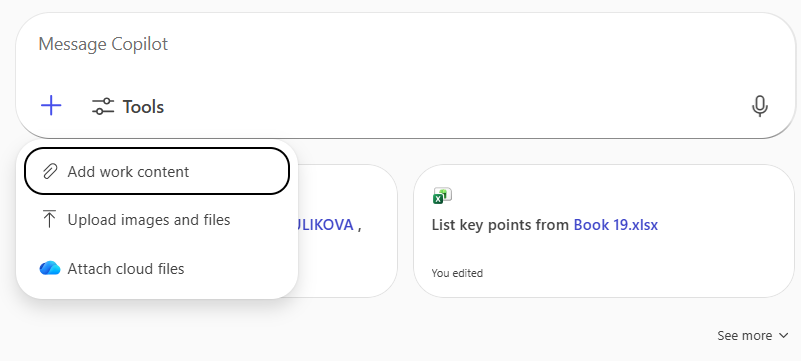
När du öppnar Copilot i din webbläsare eller i Teams ser du en ren, minimalistisk layout byggd för snabb interaktion. Du kan skriva din fråga direkt, eller om du föredrar det, använda dikteringsknappen för att tala istället för att skriva.
Om du trycker på plusknappen visar Copilot alla platser där du kan hämta innehåll ifrån. Detta inkluderar:
Detta gör det enkelt att bifoga kontext för Copilot att analysera eller referera till.

Starta din kostnadsfria provperiod idag och se resultat inom några dagar.
Under din chattrad ser du föreslagna uppmaningar. Dessa är snabba idéer som du kan trycka på när du inte vet var du ska börja.
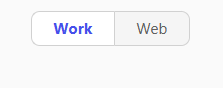
Ovanför chattutrymmet ser du:
Detta skapar en balans mellan din organisationskunskap och offentlig information.
På höger sida hittar du sidopanelen, som innehåller flera viktiga element.
Genom att trycka på denna knapp startar du en ny konversation.
Detta är användbart när du vill ha ren kontext eller när du byter till en annan uppgift.
Längst ner i sidopanelen ser du dina tidigare konversationer.
Du kan öppna någon av dem för att fortsätta där du slutade, kopiera svar eller återanvända instruktioner.
Få de senaste tipsen, trenderna och erbjudandena gratis.
Copilot-chattgränssnittet är utformat för snabbhet, enkelhet och kontext.
Det låter dig:
Du behåller kontrollen. Copilot förbättrar ditt arbetsflöde med omedelbar åtkomst till det som är viktigast.
Copilot-chattgränssnittet är den centrala platsen där du interagerar med din AI-assistent. Du kan:
Om du vill förstå Copilot fullt ut och använda det effektivt i hela Microsoft 365, utforska vårt Microsoft 365 Copilot Essentials-utbildningsprogram:
https://www.flowhunt.io/services/ai-training/microsoft-365-copilot-essentials/
Vi hjälper företag som ditt att utveckla smarta chatbotar, MCP-servrar, AI-verktyg eller andra typer av AI-automatisering för att ersätta människor i repetitiva uppgifter i din organisation.
En tydlig och nybörjarvänlig översikt av hur Copilot stöttar dig i Microsoft 365.

En tydlig översikt av hur Copilot stödjer skrivande, ton, tydlighet och kommunikation i Outlook.

Lär dig hur Copilot hjälper dig att skapa utkast till presentationer, förbättra innehåll och arbeta snabbare i PowerPoint.