



Playwright MCP Server
Playwright MCP Server ger AI-agenter och utvecklare avancerad webbläsarautomatisering och API-interaktion, vilket möjliggör sömlös integration i utvecklingsmilj...
4 min läsning
Automation
AI Integration
+5
En steg-för-steg-guide för att installera och använda Playwright MCP-servern med Claude Code för webbläsarautomation, end-to-end-testning och AI-driven webbarbetsflöden.
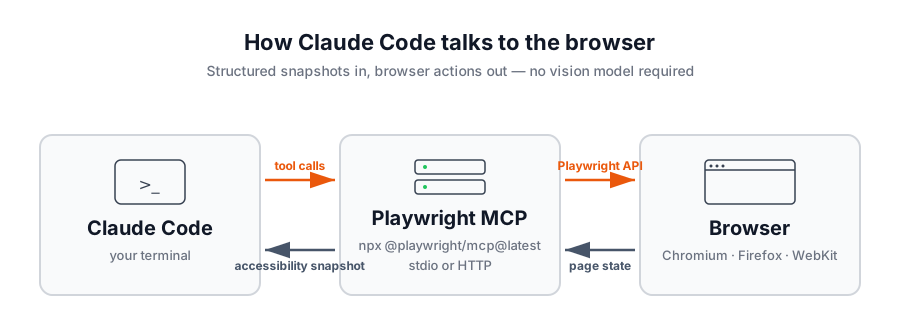
Playwright MCP-servern ger alla Model Context Protocol-klienter webbläsarautomationsöverkrafter. Istället för att be en AI att “titta på” pixlar returnerar servern strukturerade accessibility snapshots av sidan, och modellen interagerar med element efter referens-ID. Det gör slingan snabb, deterministisk och fri från visionmodellskostnader. Det fungerar med VS Code, Cursor, Windsurf, Claude Desktop, Claude Code och alla andra MCP-klienter.
För Claude Code i synnerhet betyder det att agenten i din terminal nu kan öppna en webbläsare, klicka runt, fylla formulär, mocka nätverksbegäranden, fånga skärmbilder och till och med köra anpassade Playwright-skript — allt drivet från naturliga språkprompts.

Innan du börjar, se till att du har:
claude i din terminal för att verifiera)Det är allt — Playwright MCP laddar ner sina egna webbläsarbinärer vid första körningen.

Starta din kostnadsfria provperiod idag och se resultat inom några dagar.
Att ansluta Playwright MCP till Claude Code är ett enda kommando. Följ dessa steg för att ansluta det:
Öppna din terminal och kör:
claude mcp add playwright npx @playwright/mcp@latest
Detta registrerar en ny MCP-server med namnet playwright som Claude Code startar via npx när den behöver webbläsarverktyg. Den första anropningen laddar ner paketet och de nödvändiga webbläsarbinärerna, så ge det en minut första gången.
Starta en ny Claude Code-session och kör kommandot /mcp:
claude
/mcp
Du bör se playwright listad som en ansluten server tillsammans med de verktyg den exponerar (navigering, klickning, skrivning, skärmbilder, nätverksmocking och mer).
Om du föredrar att redigera konfigurationsfiler direkt kan samma server läggas till i ~/.claude.json (eller en projektomfattad .mcp.json) med standardformatet för MCP:
{
  "mcpServers": {
    "playwright": {
      "command": "npx",
      "args": [
        "@playwright/mcp@latest"
      ]
    }
  }
}
Starta om Claude Code efter att ha redigerat filen och servern kommer att visas i /mcp.
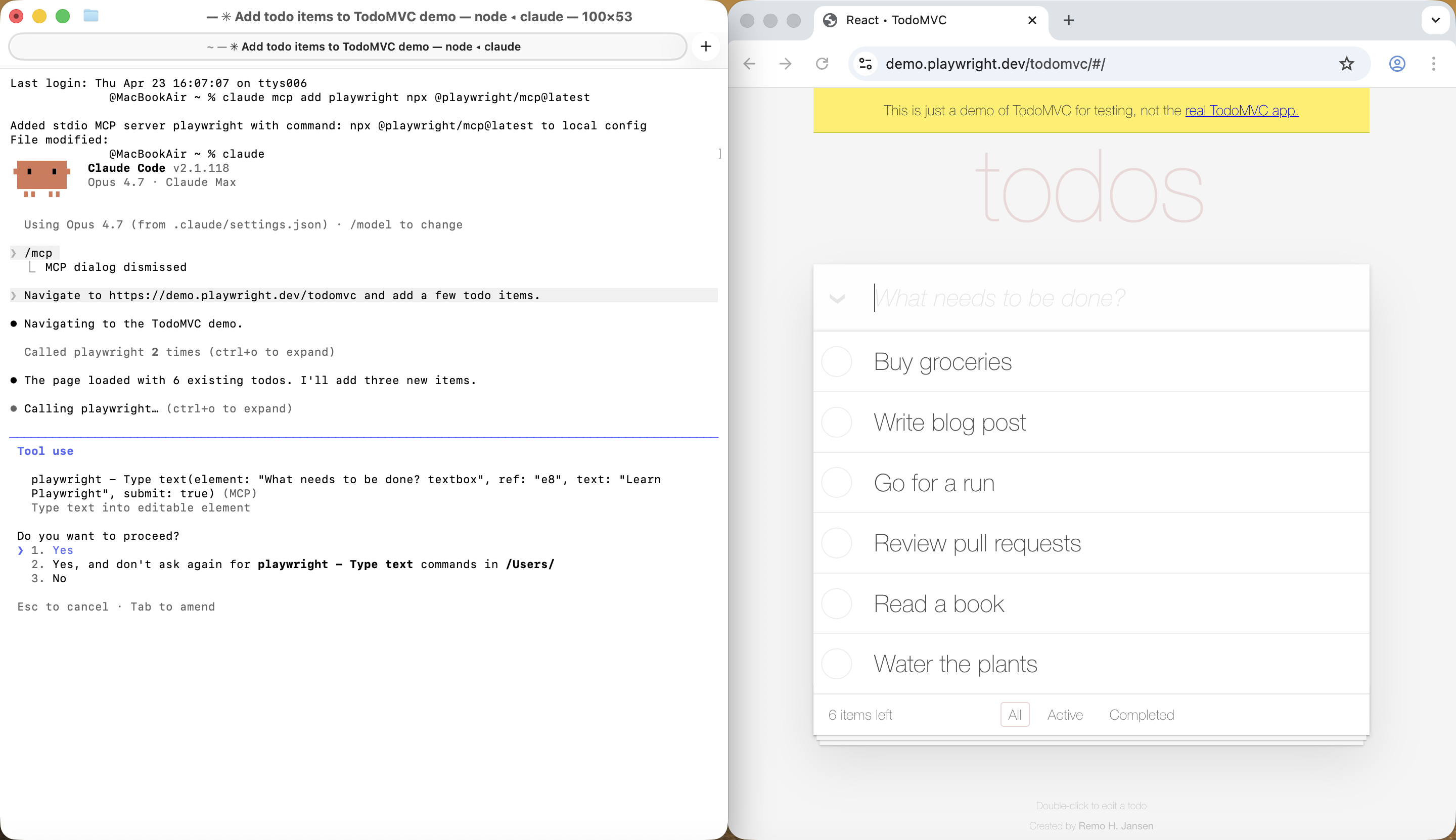
Med servern ansluten kan dina prompts nu köra en riktig webbläsare. Prova den kanoniska första interaktionen från Playwright-dokumentationen:
Navigera till https://demo.playwright.dev/todomvc och lägg till några todo-objekt.
Claude Code kommer att öppna webbläsaren, begära en accessibility snapshot av sidan, hitta inmatningen efter dess elementreferens, skriva varje todo och bekräfta resultatet för dig i terminalen.
Notering om vilken webbläsare som öppnas: som standard startas detta med Chromium i headed mode. För att ändra det lägger du till flaggor i args i din MCP-konfiguration och startar om Claude Code: --headless för att dölja fönstret, eller --browser=firefox|webkit|msedge för att byta motorer.
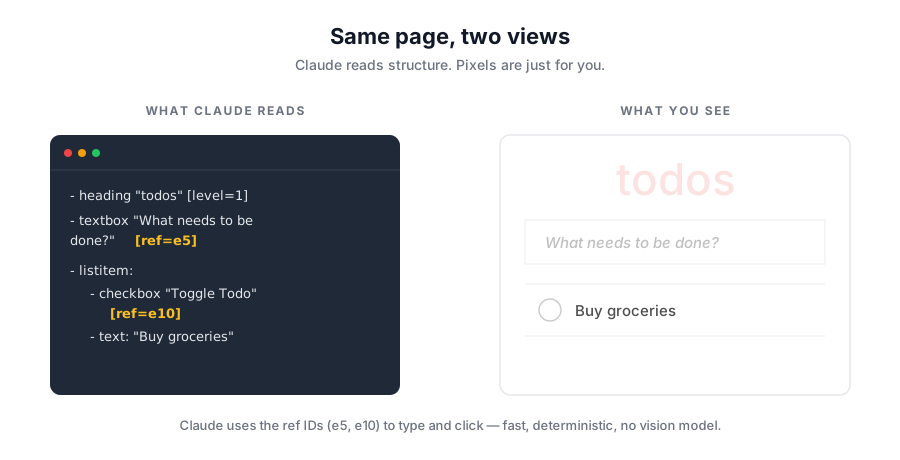
När ett Playwright MCP-verktyg körs returnerar det en strukturerad snapshot av sidan — elementroller, textinnehål och referens-ID:n — istället för pixlar. Claude läser snapshoten och använder referenser som ref=e5 för att skriva in i textboxen eller ref=e10 för att vända kryssrutan. Ingen pixelpressning, inga sköraste CSS-väljare — bara strukturerad sidtillstånd som modellen kan resonera om.
Få de senaste tipsen, trenderna och erbjudandena gratis.
När Playwright MCP är ansluten fungerar samma prompts som du skulle ge en lagkamrat i Claude Code:
För arbetsflöden som behöver mer än ett enda verktygsanrop kan du be Claude Code att anropa browser_run_code och köra ett Playwright-skript inline — användbart för påståenden, datautvinning eller vad som helst som gynnas av några rader imperativ kod.
Playwright MCP har en handfull flaggor som är värda att känna till. Lägg till dem i args-matrisen i din konfiguration (eller till claude mcp add-kommandot efter --).
Webbläsaren körs headed som standard så du kan se vad som händer. För att köra headless — användbart för CI eller fjärrshells — skicka --headless:
{
  "mcpServers": {
    "playwright": {
      "command": "npx",
      "args": [
        "@playwright/mcp@latest",
        "--headless"
      ]
    }
  }
}
Byt motorer med flaggan --browser. Värden som stöds är chrome, firefox, webkit och msedge:
{
  "mcpServers": {
    "playwright": {
      "command": "npx",
      "args": [
        "@playwright/mcp@latest",
        "--browser=firefox"
      ]
    }
  }
}
Playwright MCP stöder tre profillägen:
--isolated för att starta varje session från början, valfritt seedat med --storage-state.--extension för att ansluta till dina befintliga webbläsarflikar via Playwright MCP Bridge-tillägget.Om du behöver köra en headed webbläsare någonstans utan en ansluten skärm (eller från en IDE-worker) startar du servern separat och ansluter via HTTP.
Öppna en andra terminal — låt den köra under hela sessionen — och starta servern där:
npx @playwright/mcp@latest --port 8931
Håll den terminalen öppen. Det är det som exponerar webbläsaren på localhost:8931 så att du kan visa sessionen i din egen webbläsare och så att Claude Code har något att ansluta till. Att stänga terminalen stänger servern.
Sedan, i terminalen där du kör Claude Code, pekar du på slutpunkten genom att uppdatera din konfiguration:
{
  "mcpServers": {
    "playwright": {
      "url": "http://localhost:8931/mcp"
    }
  }
}
När Playwright MCP är ansluten kan Claude Code hantera end-to-end-testställningar, buggreproduktioner, API-mockingkontroller, sidrevisioner och release-röktest — vad som helst som innebär att köra en webbläsare och rapportera tillbaka.
Två saker gör att dessa prompts faktiskt fungerar i praktiken. För det första en CLAUDE.md i din projektrots som dokumenterar din staging-URL, demo-autentiseringsuppgifter och alla konventioner som agenten bör följa — utan det har “logga in som demouser” ingenting att förankra till. För det andra, om du vill att Claude Code ska hämta kontext från problem eller biljetter, ansluter du en andra MCP-server för det — GitHub MCP-servern
är det vanliga valet. Hoppa över båda och Claude Code kommer (rimligt) att fråga dig vad problem #482 är.
Ett par anledningar till att denna kombination är svår att slå:
Lägg till servern, kör /mcp för att bekräfta, och din nästa “gå och testa inloggningssidan” prompt blir en riktig webbläsarsession — driven av Claude Code, bevakad (eller inte) i headed mode, och verifierbar genom accessibility snapshots.
Arshia är en AI-arbetsflödesingenjör på FlowHunt. Med en bakgrund inom datavetenskap och en passion för AI, specialiserar han sig på att skapa effektiva arbetsflöden som integrerar AI-verktyg i vardagliga uppgifter, vilket förbättrar produktivitet och kreativitet.

Sluta klicka genom repetitiva webbläsaruppgifter. Anslut Playwright MCP till Claude Code och låt din terminal köra webben.
Playwright MCP Server ger AI-agenter och utvecklare avancerad webbläsarautomatisering och API-interaktion, vilket möjliggör sömlös integration i utvecklingsmilj...
Integrera FlowHunt med Playwright MCP Server för att möjliggöra avancerad webbläsarautomation, realtidsxadtestning, web scraping och intelligenta arbetsflöden d...

Integrera ClickUp-projekthantering med AI-assistenter via ClickUp MCP Server. Denna brygga gör det möjligt för AI-agenter att få åtkomst till och automatisera u...
Cookie-samtycke
Vi använder cookies för att förbättra din surfupplevelse och analysera vår trafik. See our privacy policy.