
Microsoft OneDrive için Yapay Zeka Ajanı
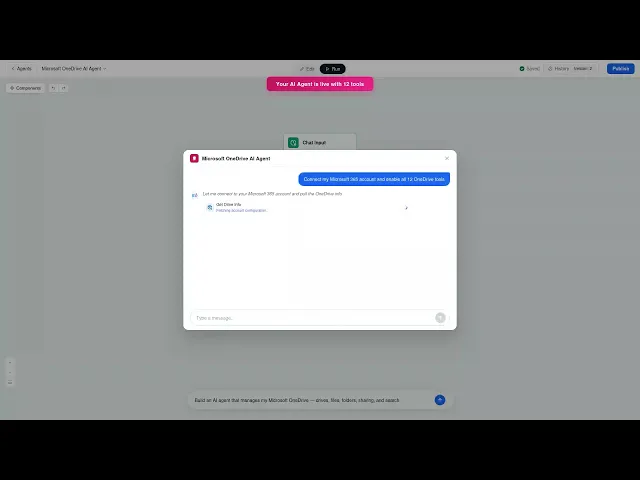
Bulut dosya yönetimini yapay zeka ile otomatikleştirin. FlowHunt, doğrudan Microsoft OneDrive'a bağlanarak yapay zeka ajanlarının dosyaları yüklemesine, depolama alanınızı listelemesine ve aramasına, klasör yapıları oluşturmasına, dosyaları taşıyıp kopyalamasına, paylaşım bağlantıları oluşturmasına ve dosya içeriğini almasına olanak tanır — tümü akıllı iş akışları aracılığıyla.




Tam OneDrive Dosya Otomasyonu
FlowHunt, yapay zeka ajanlarına Graph API aracılığıyla Microsoft OneDrive'a tam erişim sağlar. Herhangi bir kaynaktan dosyaları yükleyin, depolama alanınızı listeleyip arayın, dosya içeriğini okuyun, klasör yapıları oluşturun, dosyaları konumlar arasında taşıyıp kopyalayın, paylaşılabilir bağlantılar oluşturun ve birden fazla sürücüyü yönetin — tümü otomatikleştirilmiş iş akışlarından.
- Dosyaları Yükleyin ve Alın:
- OneDrive'a dosyaları otomatik olarak yükleyin ve sonraki iş akışı adımlarında işlemek için dosya içeriğini alın.
- Depolama Alanında Arama Yapın:
- Tüm OneDrive'ınızda dosyaları ada veya içeriğe göre arayarak tam olarak ihtiyacınız olanı bulun ve alın.
- Paylaşım Bağlantıları Oluşturun:
- İşbirliği ve teslimat iş akışlarının bir parçası olarak herhangi bir dosya için otomatik olarak paylaşılabilir bağlantılar oluşturun.
Yapay Zeka Destekli Dosya Yönetimi İş Akışları
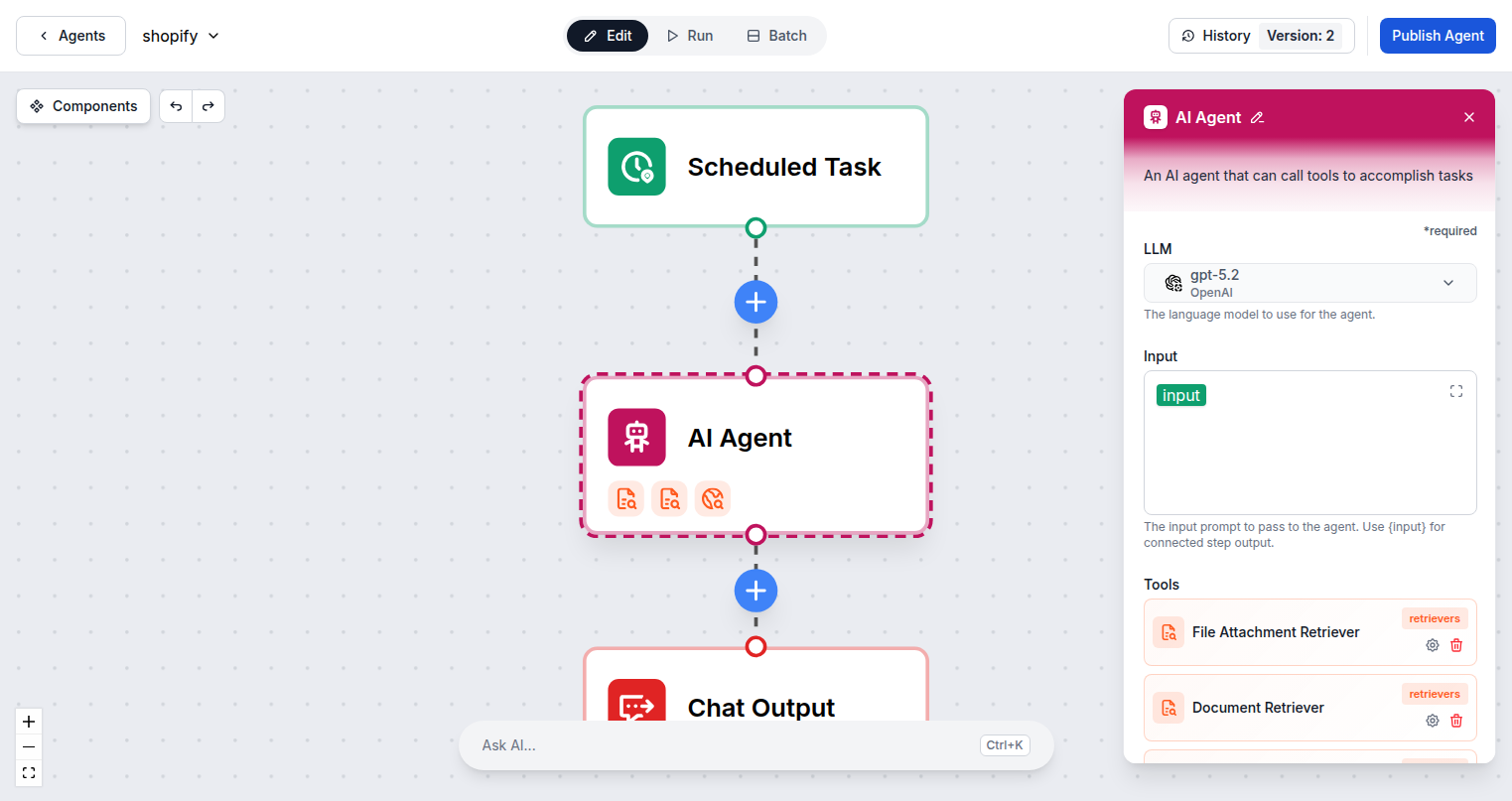
FlowHunt'ı OneDrive'a bağlayın ve dosya işlemlerini otomatik olarak işleyen iş akışları oluşturun. Oluşturulan belgeleri OneDrive'a kaydedin, yüklemeleri doğru klasör yapısına düzenleyin, işlemden sonra dosyaları istemcilerle paylaşın ve bulut depolamanızı manuel çaba olmadan organize tutun.
- Oluşturulan Dosyaları Otomatik Kaydet:
- Yapay zeka tarafından oluşturulan belgeleri, raporları ve dışa aktarımları herhangi bir iş akışında son adım olarak doğrudan OneDrive'a kaydedin.
- Dinamik Klasör Oluşturma:
- Depolama alanını organize tutmak için yeni istemciler, projeler veya dönemler için otomatik olarak klasör yapıları oluşturun.
- Dosyaları Taşıyın ve Kopyalayın:
- OneDrive depolamanızı programlı olarak yeniden düzenleyin — dosyaları arşiv klasörlerine taşıyın veya varlıkları yeni proje konumlarına kopyalayın.
Bir Microsoft Girişi — 12 OneDrive İşlemi
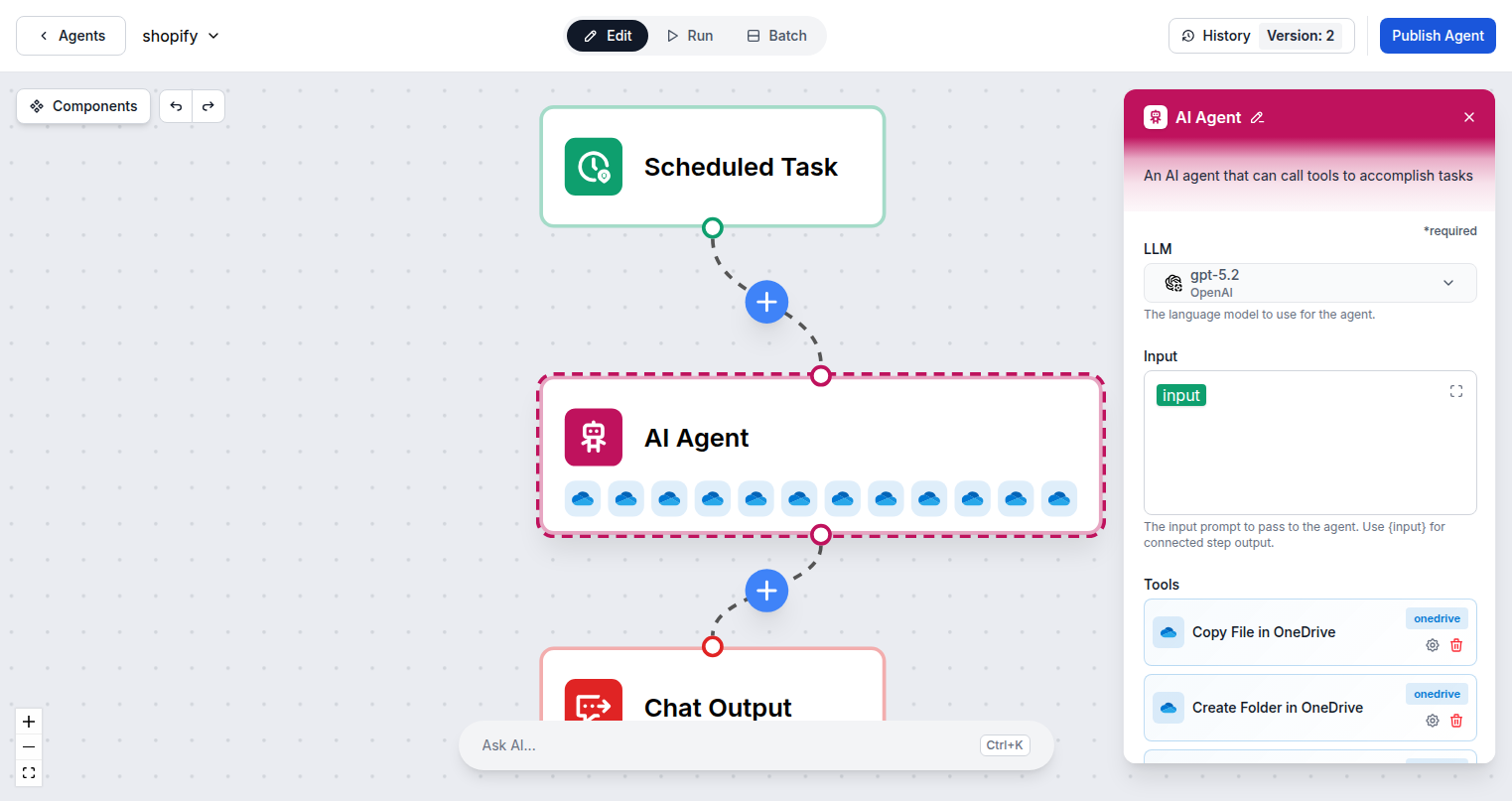
FlowHunt'ı Microsoft OneDrive'a bağlamak yalnızca Microsoft hesabınızı gerektirir. Standart OAuth aracılığıyla bir kez oturum açın ve tüm 12 OneDrive araç işlemi çalışma alanınızdaki herhangi bir yapay zeka ajanı akışına eklemeye hemen hazır hale gelir.
- OAuth Girişi:
- Bir Microsoft hesabı girişi, OneDrive ve diğer tüm Microsoft 365 entegrasyonlarına erişim sağlar.
- 12 Dosya İşlemi:
- OneDrive'da dosyaları ve klasörleri yükleyin, indirin, listeleyin, arayın, taşıyın, kopyalayın, silin, paylaşın ve düzenleyin.
- Microsoft Graph API:
- Tüm işlemler, güvenli, güvenilir, kurumsal düzeyde dosya otomasyonu için resmi Graph API aracılığıyla çalışır.
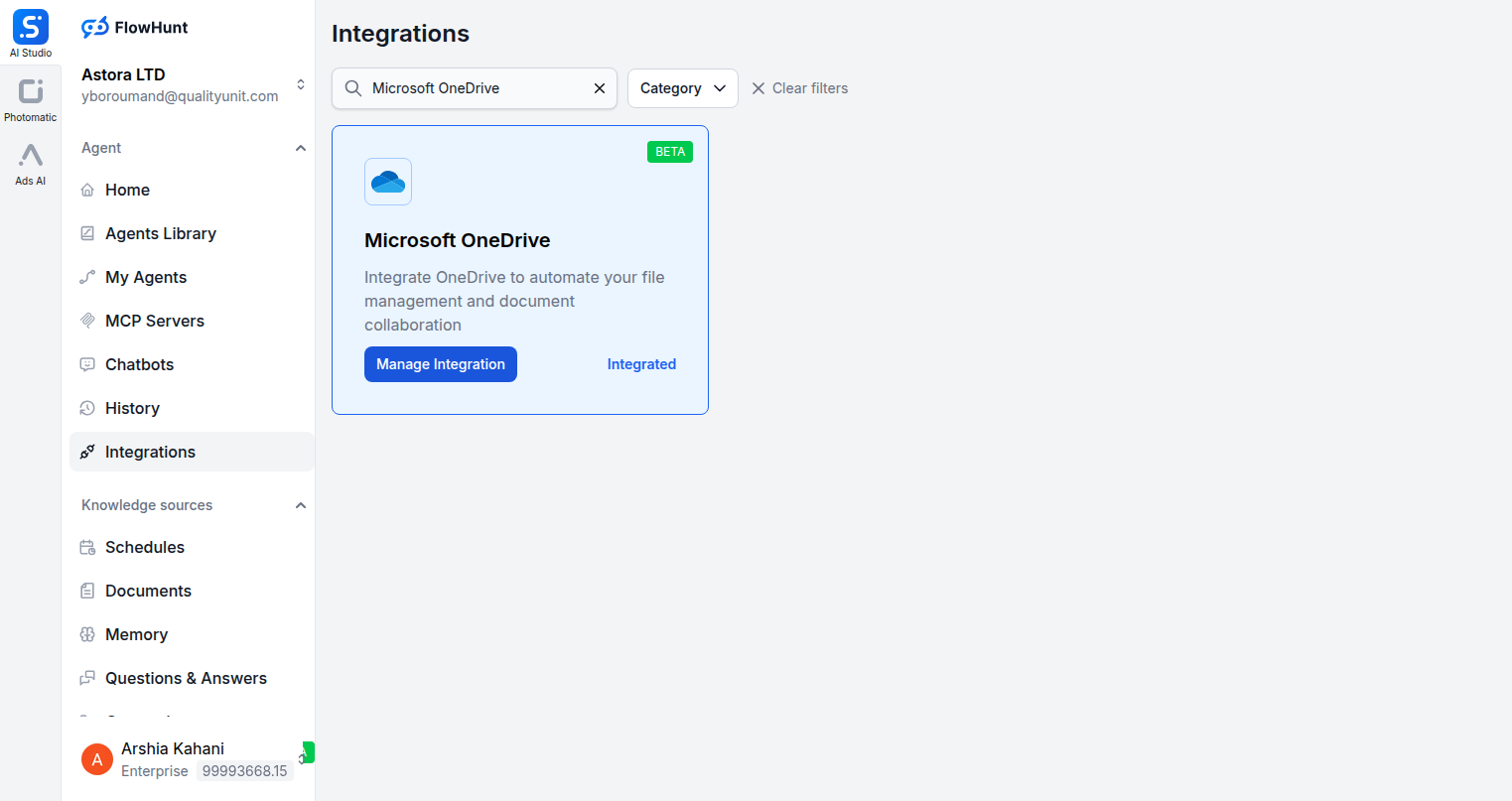
Adım 1
Entegrasyonları Açın
FlowHunt'ta Entegrasyonlar sayfasına gidin ve Microsoft OneDrive'ı bulun.
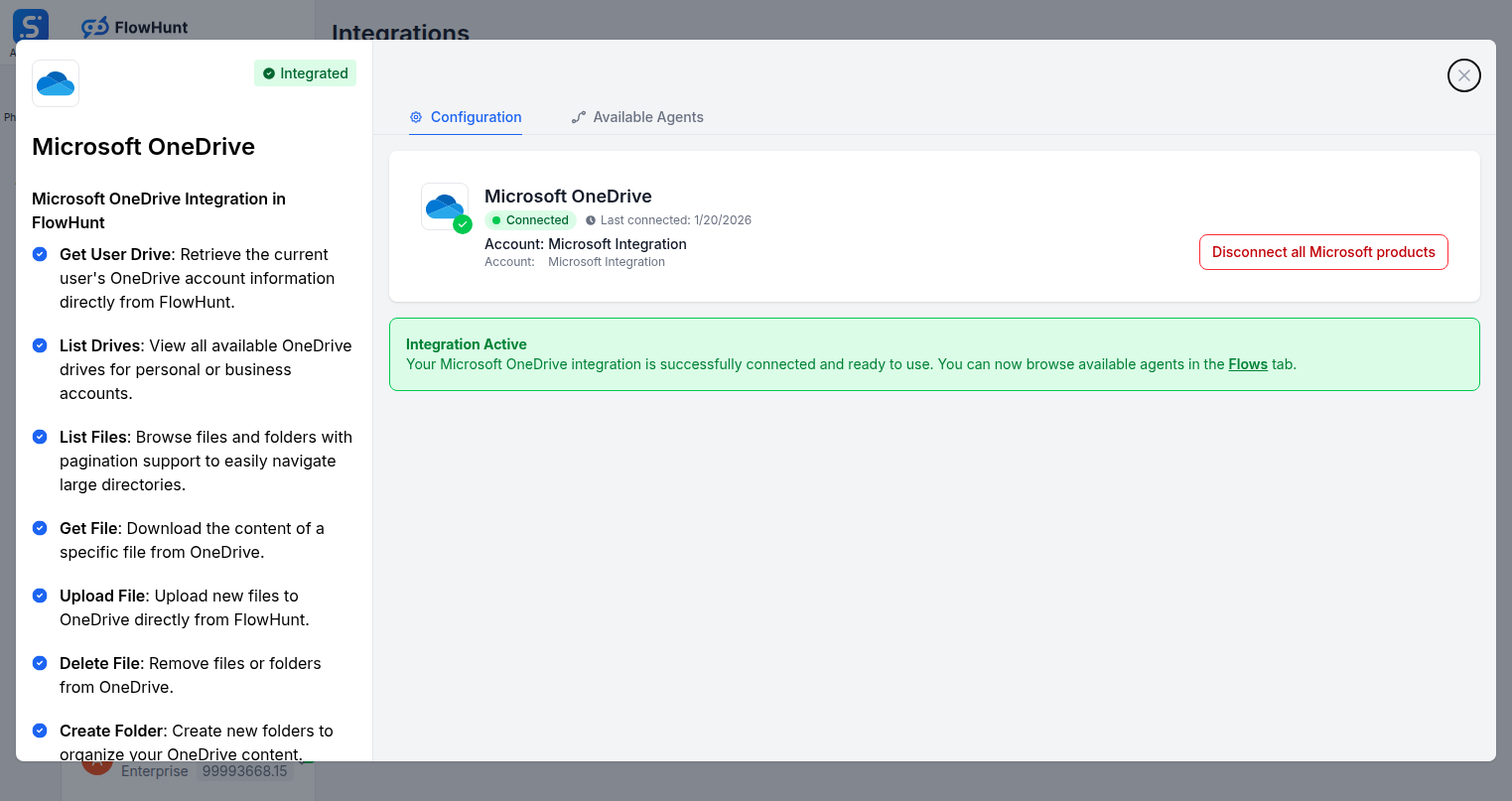
Adım 2
Microsoft OneDrive'ı Bağlayın
Microsoft OneDrive kartında Entegrasyonu Yönet'i tıklayın ve dosya erişimini yetkilendirmek için Microsoft hesabınızla oturum açın.
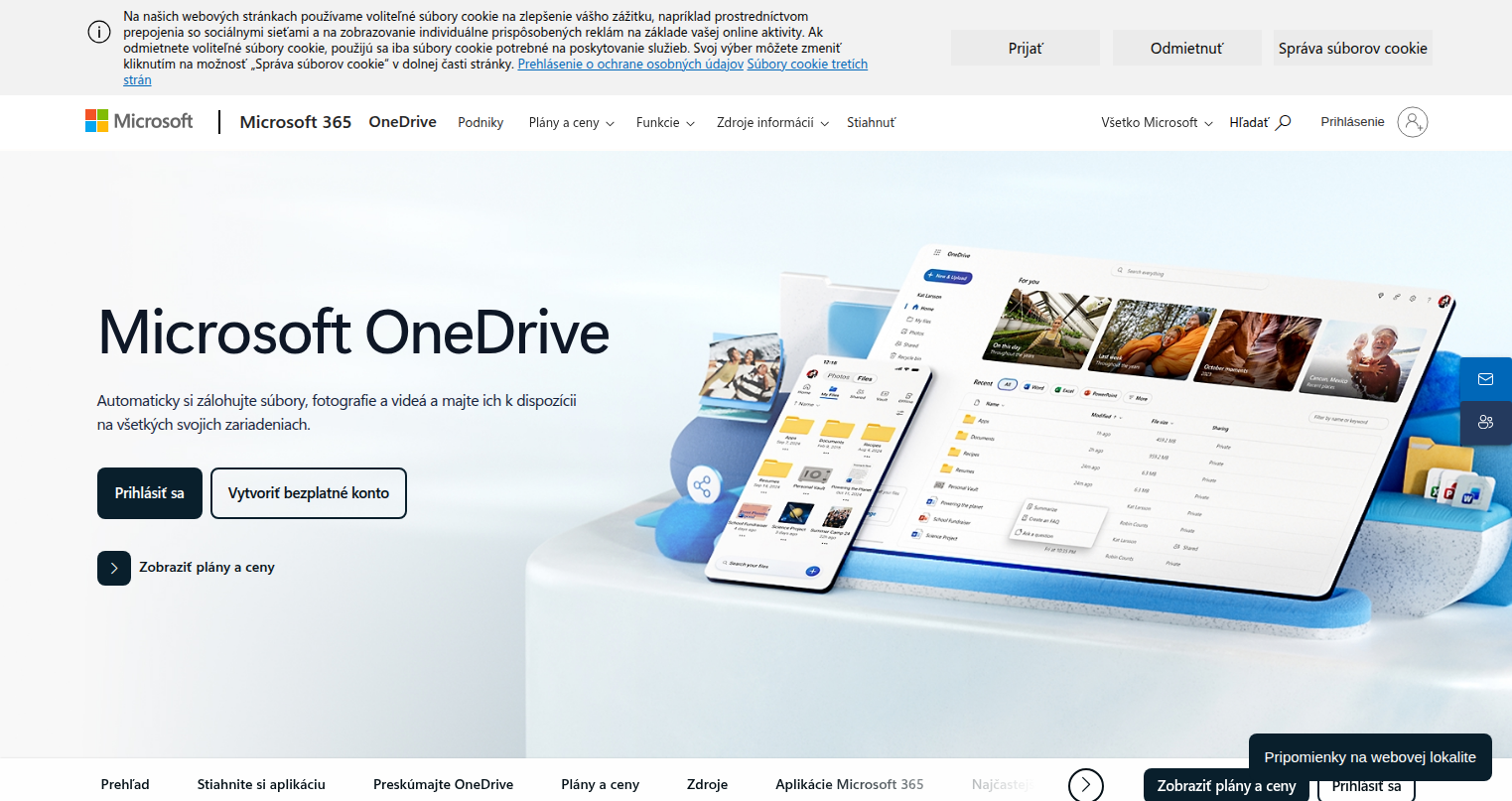
Adım 3
Microsoft OneDrive'a Erişin
Dosyalarınız ve klasör yapınızın yönetildiği onedrive.live.com adresinde Microsoft hesabınıza oturum açın.
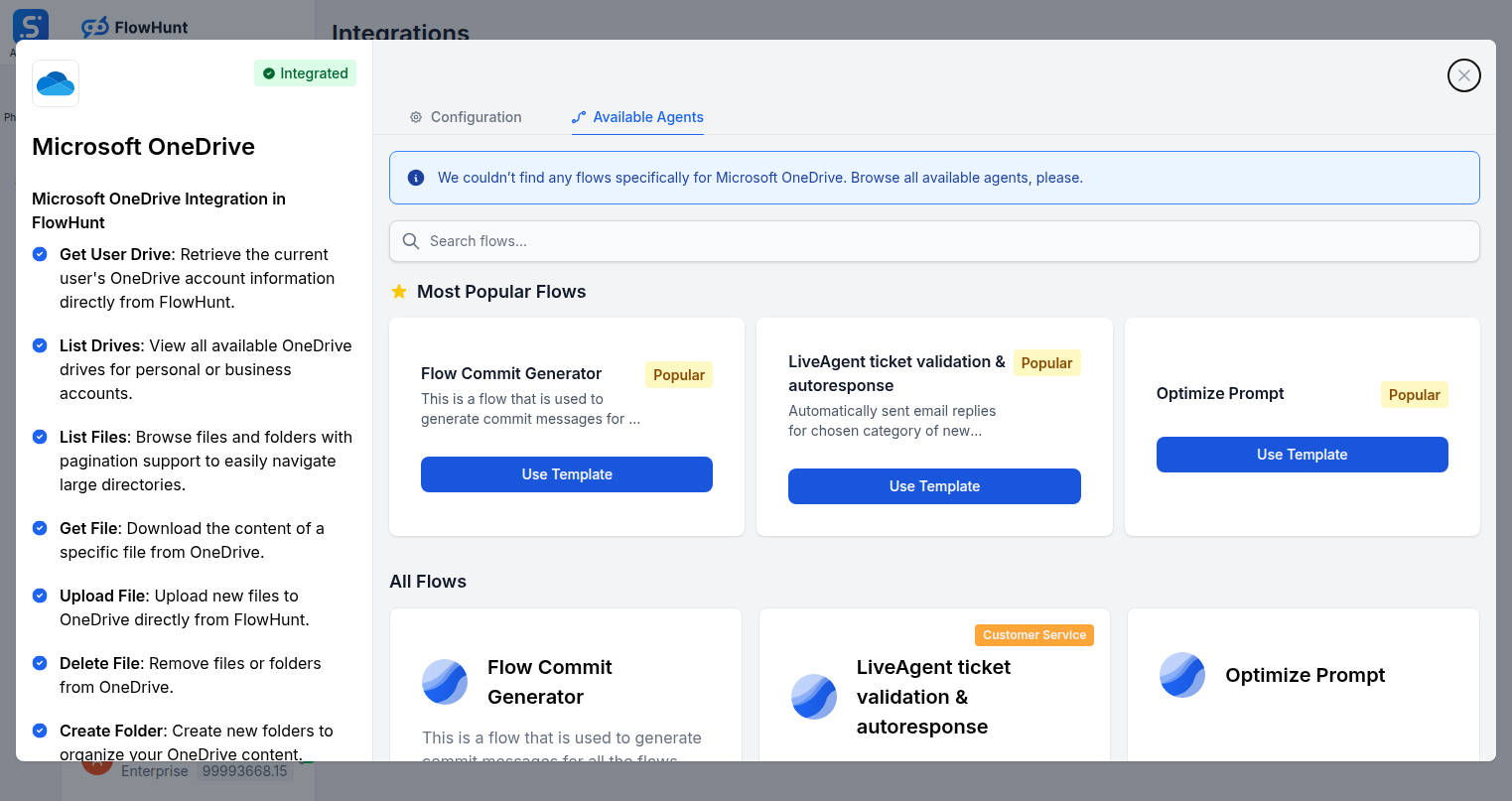
Adım 4
Ajanınıza Ekleyin
Mevcut Ajanlar sekmesini açın ve Microsoft OneDrive araçlarını yapay zeka ajanı iş akışınıza ekleyin.
Kullanım Durumları
Microsoft OneDrive + FlowHunt ile Neler Yapabilirsiniz
FlowHunt'ın OneDrive entegrasyonu yapay zekayı bulut depolama yöneticiniz yapar. Belge işlemeyi, depolama düzenlemesini ve dosya paylaşım iş akışlarını otomatikleştirmek için herhangi bir akışta tüm 12 dosya işlemini kullanın.
- Belgeleri Otomatik Kaydet
- Yapay zeka tarafından oluşturulan raporları, sözleşmeleri ve belgeleri oluşturulduktan sonra doğrudan OneDrive'a kaydedin.
- İstemci Klasörü Kurulumu
- CRM'inize bir istemci eklendiğinde otomatik olarak yeni bir OneDrive klasör yapısı oluşturun.
- Dosya Teslimat Otomasyonu
- Bir belge işlemden sonra otomatik olarak paylaşım bağlantısı oluşturun ve istemcilere gönderin.
- Arşiv Yönetimi
- Tamamlanmış proje dosyalarını bir zamanlamaya göre arşiv klasörlerine taşıyın ve manuel müdahalesi olmadan tutun.
- İçerik Ardışık Düzeni
- Dış kaynaklardan varlıkları yükleyin, bunları yapay zeka ile işleyin ve sonuçları OneDrive'a geri saklayın.
- Son Dosya İzlemesi
- Son erişilen dosyaları alarak takım aktivitesini anlayın ve ilgili içeriği yüzeye çıkarın.
- Sürücüler Arası Organizasyon
- Takımları senkronize tutmak için kişisel ve paylaşılan sürücüler arasında dosyaları kopyalayın veya taşıyın.
- Yedekleme İş Akışları
- Diğer sistemlerden dışa aktarımları veya yedeklemeleri otomatik olarak doğrudan OneDrive depolamaya yükleyin.
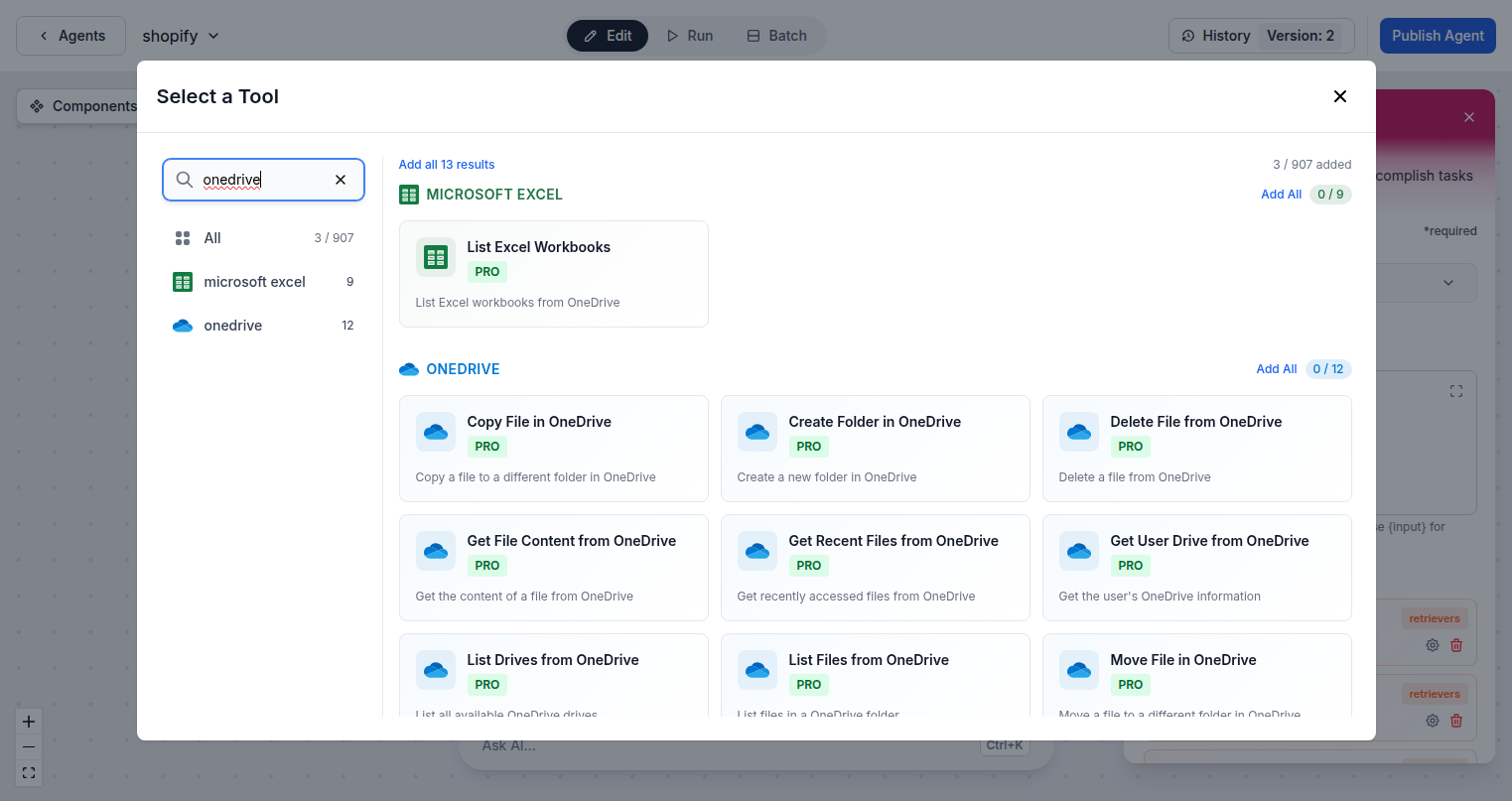
Microsoft OneDrive Bileşenleri
FlowHunt’ta kullanılabilen tüm Microsoft OneDrive araç işlemleri — bunlardan herhangi birini yapay zeka ajanı akışlarınıza ekleyin.
| Bileşen | Açıklama |
|---|---|
| OneDrive’da Dosyayı Kopyala | OneDrive’da bir dosyayı farklı bir klasöre kopyalayın. |
| OneDrive’da Klasör Oluştur | OneDrive’da yeni bir klasör oluşturun. |
| OneDrive’dan Dosyayı Sil | OneDrive’dan bir dosyayı silin. |
| OneDrive’dan Dosya İçeriğini Al | OneDrive’dan bir dosyanın içeriğini alın. |
| OneDrive’dan Son Dosyaları Al | OneDrive’dan son erişilen dosyaları alın. |
| OneDrive’dan Kullanıcı Sürücüsünü Al | Kullanıcının OneDrive bilgilerini ve sürücü ayrıntılarını alın. |
| OneDrive’dan Sürücüleri Listele | Tüm kullanılabilen OneDrive sürücülerini listeleyin. |
| OneDrive’dan Dosyaları Listele | OneDrive klasöründe dosyaları listeleyin. |
| OneDrive’da Dosyayı Taşı | OneDrive’da bir dosyayı farklı bir klasöre taşıyın. |
| OneDrive’da Dosyaları Ara | OneDrive’da dosyaları arayın. |
| OneDrive’dan Dosyayı Paylaş | OneDrive’da bir dosya için paylaşım bağlantısı oluşturun. |
| OneDrive’a Dosyayı Yükle | OneDrive’a bir dosya yükleyin. |