Program Nasıl Eklenir
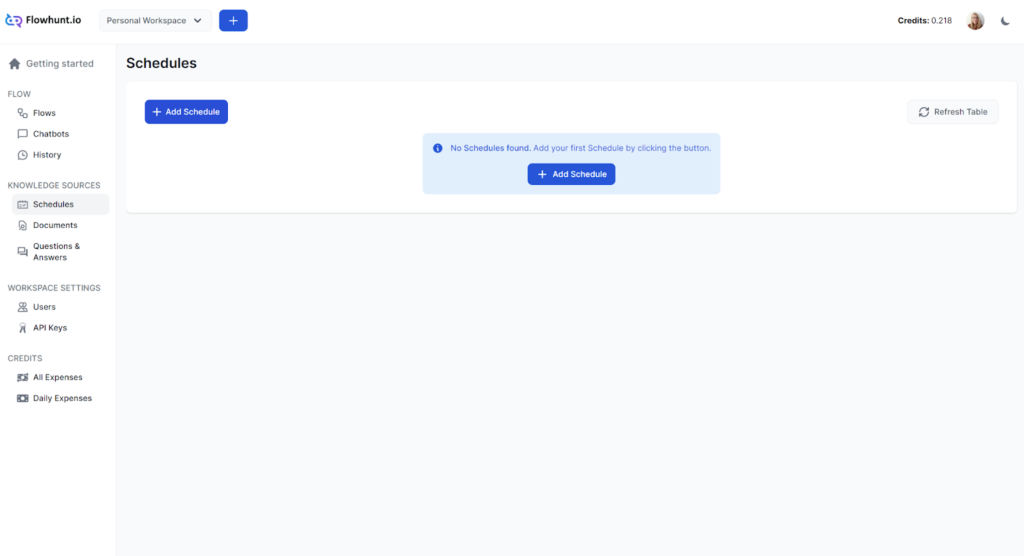
- Programlar ekranına gidin ve Program Ekle’ye tıklayın:
- Bir açılır pencere görünecek:
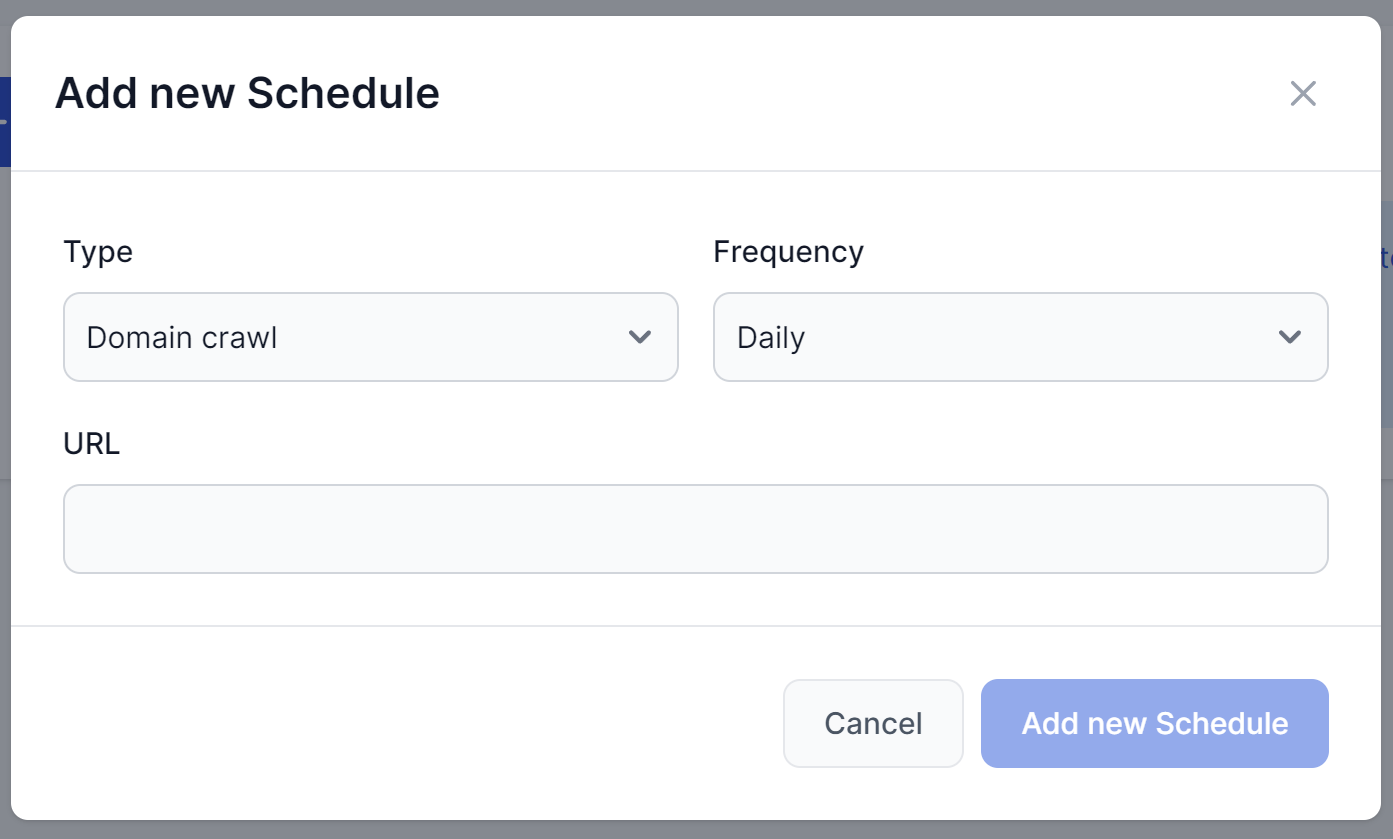
Tarama türünü seçin:
- Alan adı taraması – Tüm alan adınızı tarar, her sayfadan öğrenir.
- Tekil URL taraması – Günlük tarama gerektiren sayfalar veya harici kaynak eklemek için kontrollü bir yol için uygundur.
- Site haritası taraması – Sayfalarınız, bağlantılı medya ve dosyalar hakkında bilgi edinerek sitenizi daha iyi anlamayı ve daha verimli taramayı sağlar.
- YouTube kanalı – YouTube videolarınızın altyazılarını indeksler.
FlowHunt, YouTube videolarının içeriğini indekslemek için video altyazılarını kullanır. Ancak, YouTube’un otomatik oluşturulan altyazıları her zaman doğru değildir. Sohbet robotunuzun doğru bilgiye sahip olmasını istiyorsanız, altyazıları kendiniz oluşturmanızı ya da en azından otomatik oluşturulanları kontrol etmenizi öneririz.
YouTube’un otomatik oluşturulan altyazıları her zaman doğru değildir. Sohbet robotunuzun doğru bilgiye sahip olmasını sağlamak için otomatik altyazıları kontrol edin ya da altyazıları kendiniz oluşturmak için zaman ayırın.
Sıklığı seçin – program ne kadar aralıklarla tekrar edilecek:
- Günlük
- Haftalık
- Aylık
- Yıllık
Unutmayın, tarama kredi harcar ve daha büyük programlar oldukça pahalıya mal olabilir. Sıklığı seçerken verileri ne kadar sıklıkla güncellediğinizi ve akışın en son bilgilere sahip olmasının ne kadar önemli olduğunu göz önünde bulundurun. Tüm alan adınızı her gün taramanıza muhtemelen gerek yoktur; ancak sık güncellenen URL’lerin günlük taramalarından faydalanabilirsiniz.
URL’yi girin. Tarama türüne göre şu URL yapılarını kullanmalısınız:
- Alan adı taraması:
https://www.example.com - Tekil URL taraması:
https://www.example.com/blog/article1 - Site haritası taraması:
https://www.example.com/page-sitemap.xml
- Alan adı taraması:
Yeni Program Ekle’ye tıklayın.
Programları Yönetme
Programınız oluşturuldu ve beklemede olarak görünecek. İlerlemesini görmek için sayfayı yenileyin:
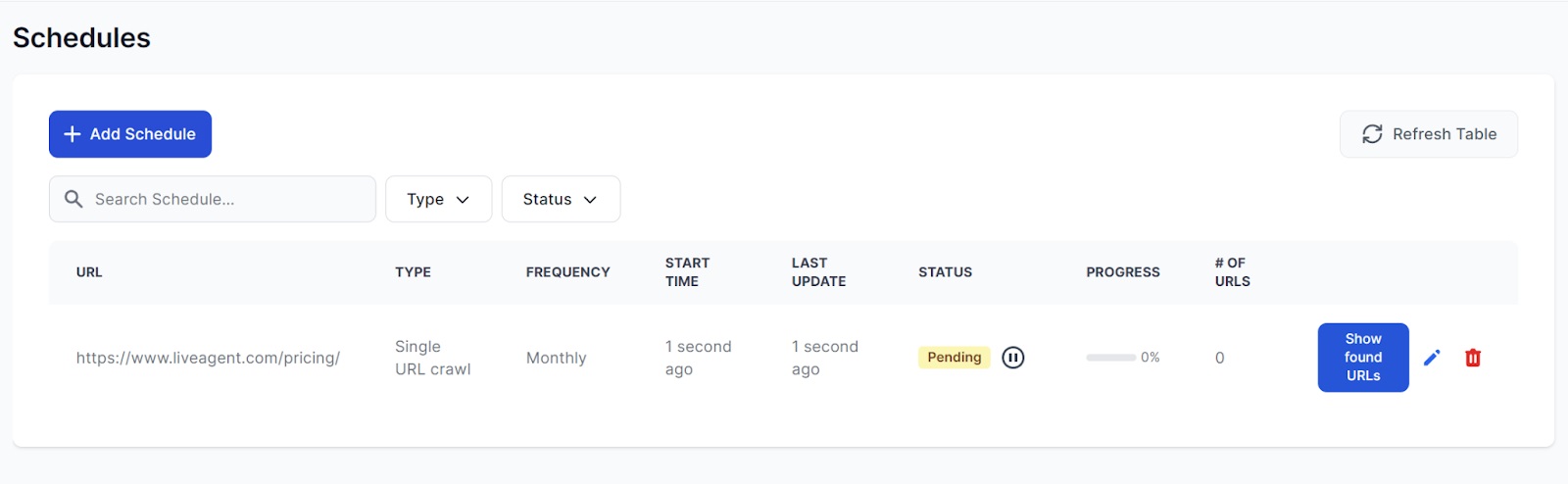
Tarama, birkaç dakikadan fazla sürmemelidir. Bu örnekte, tek bir URL taraması yapıyoruz ve bu beş saniyeden kısa sürüyor. Programınız bir hatayla karşılaşırsa, daha fazla bilgi edinmek için kırmızı ‘Hata’ durum etiketinin üzerine gelin.
Program her zaman düzenlenebilir veya silinebilir. Tamamlandığında, bir sonraki programlanmış zamanı beklemenize gerek yoktur. İsterseniz, durum etiketinin yanındaki tekrar simgesine tıklayarak programı manuel olarak yeniden çalıştırabilirsiniz:
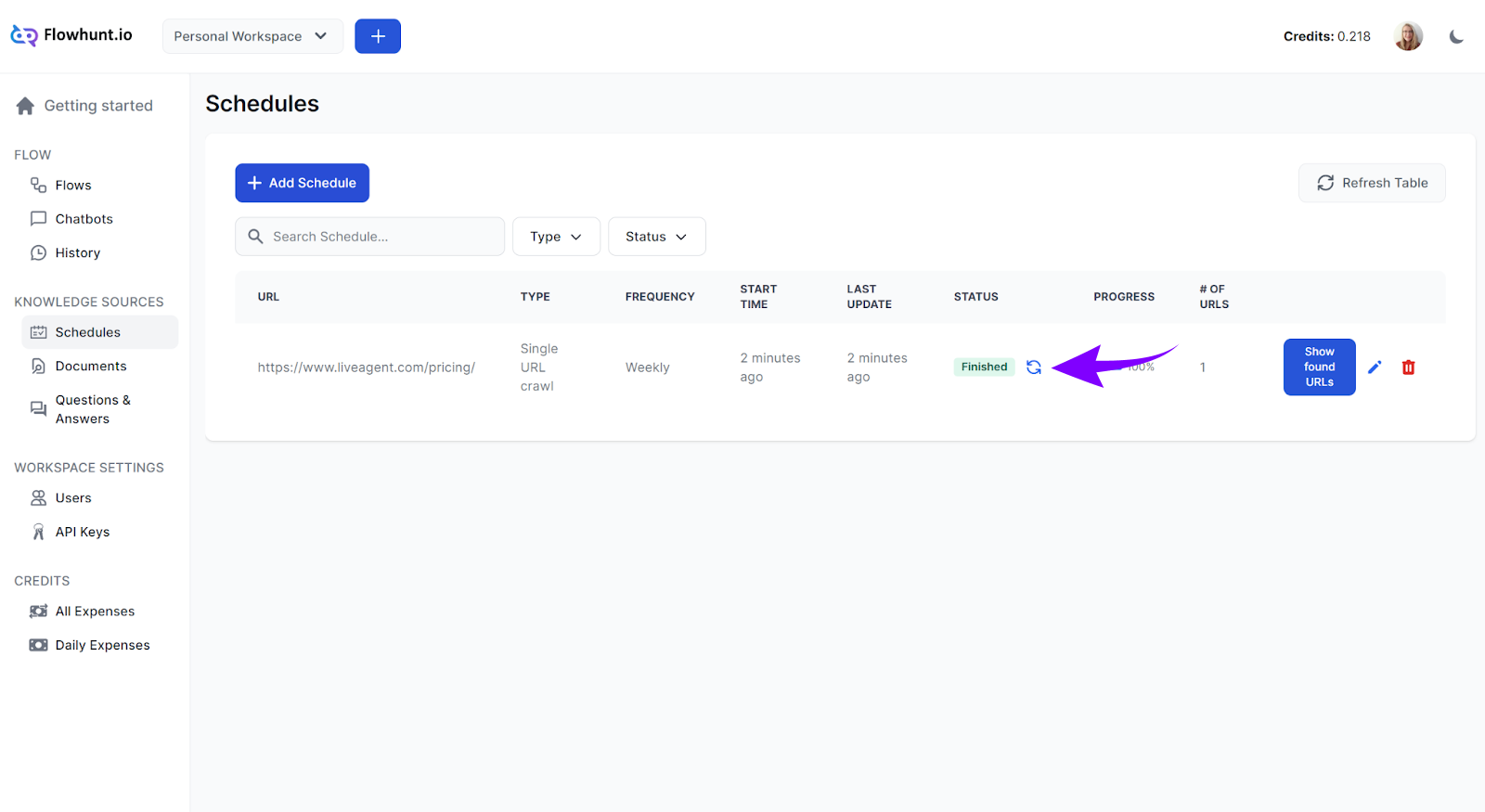
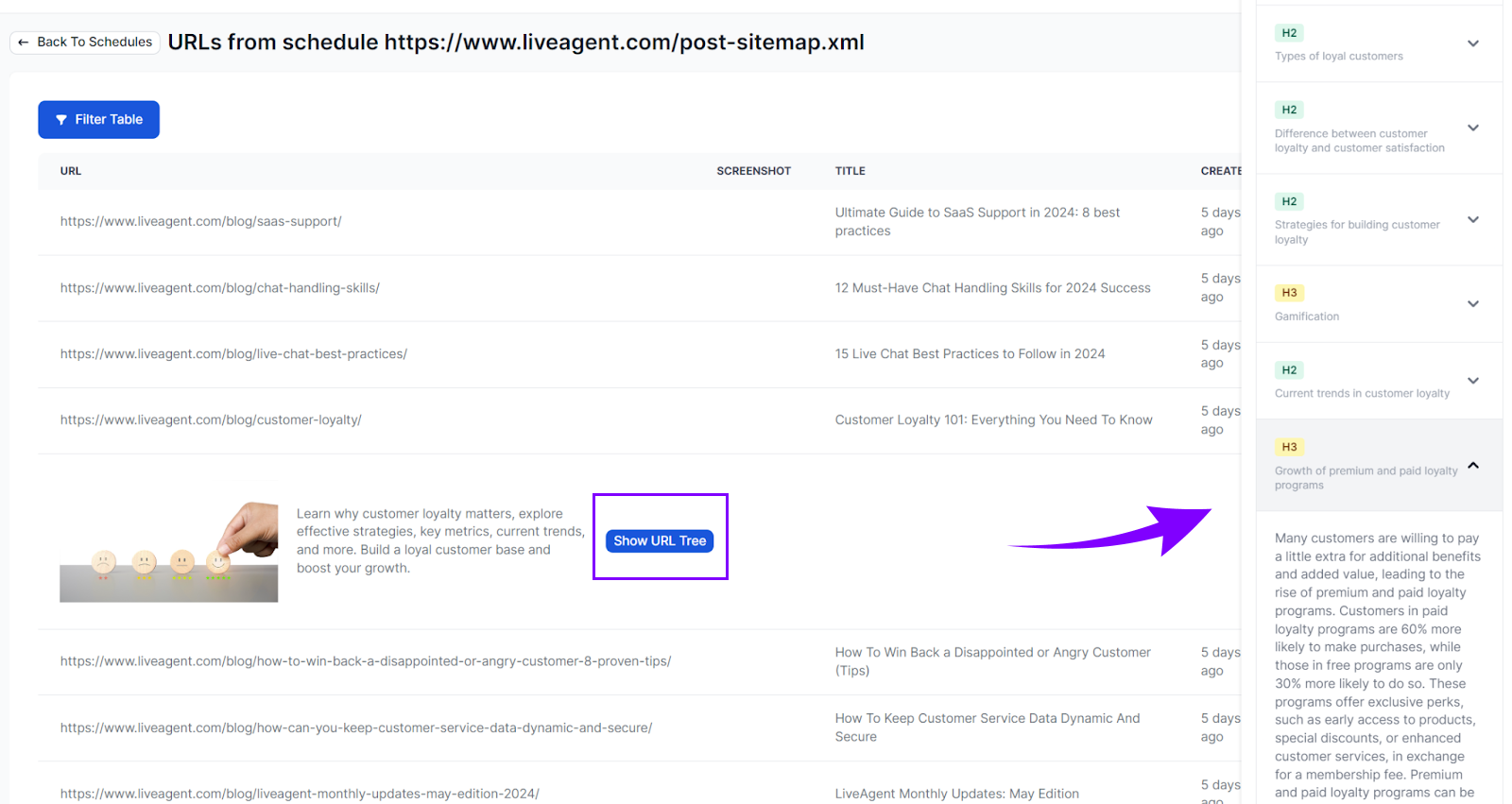
Taranan URL’leri kolayca kontrol edebilir, tüm gerekli bilgilerin toplandığından emin olabilirsiniz. Bunu yapmak için Bulunan URL’leri Göster’e tıklayın. Bu, program dahilinde taranan tüm URL’lerin bir listesini gösterir. Belirli bir URL hakkında daha fazla bilgi görmek için Detaylar‘a tıklayın:
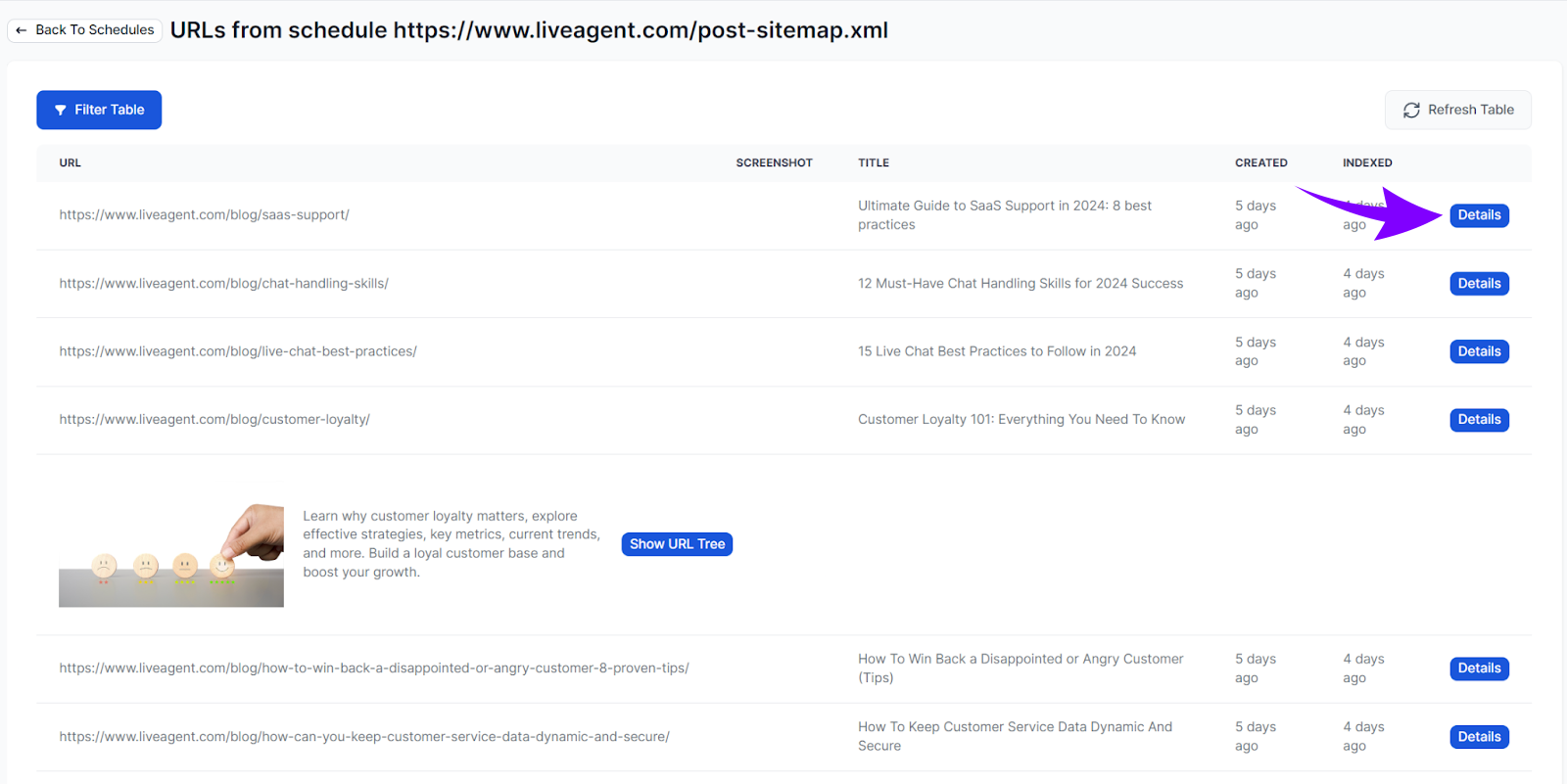
Daha da derine inmek için, bir URL’nin detayında URL Ağacını Göster’e tıklayın. Bu, başlıklara göre sayfa yapısını görmenizi sağlar. Birine tıkladığınızda içerik görüntülenir: