
Thực Sự Microsoft Copilot Làm Gì Trong Công Việc Hàng Ngày Của Bạn
Một tổng quan rõ ràng, thân thiện với người mới bắt đầu về cách Copilot hỗ trợ bạn trên toàn bộ Microsoft 365.
5 phút đọc
Beginner
Copilot
+1

Giới thiệu rõ ràng về giao diện chat Copilot, bố cục của nó và cách bắt đầu sử dụng hiệu quả.
Nếu bạn muốn hiểu cách Copilot hoạt động trong môi trường Microsoft 365 hàng ngày, giao diện chat chính là nơi tốt nhất để bắt đầu. Đây là một không gian gọn gàng, đơn giản, nơi bạn có thể đặt câu hỏi, tải tệp lên, chuyển đổi giữa các tác vụ và quay lại các cuộc trò chuyện trước đó. Hãy coi đây là trung tâm giao tiếp chính của bạn với Copilot.
Dưới đây là ba điểm nổi bật:
Đọc thêm các bài viết tại AI Academy:
https://www.flowhunt.io/academy/
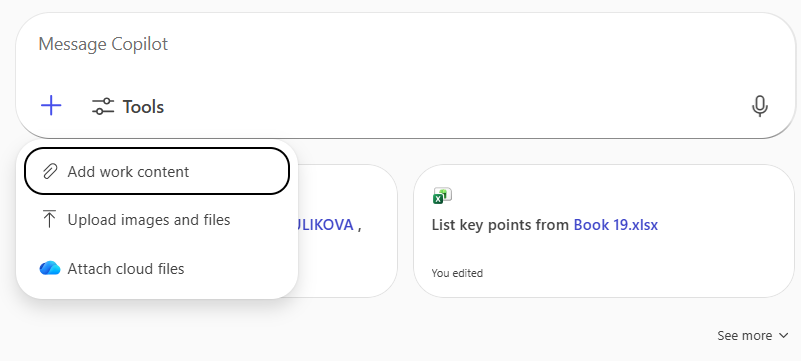
Khi bạn mở Copilot trên trình duyệt hoặc trong Teams, bạn sẽ thấy một bố cục tối giản, gọn gàng được thiết kế cho tương tác nhanh. Bạn có thể gõ câu hỏi trực tiếp hoặc, nếu thích, sử dụng nút ghi âm để nói thay vì gõ.
Khi bạn nhấn nút dấu cộng, Copilot sẽ hiển thị tất cả các vị trí mà bạn có thể lấy nội dung từ đó. Điều này bao gồm:
Điều này giúp bạn dễ dàng đính kèm ngữ cảnh để Copilot phân tích hoặc tham khảo.

Bắt đầu dùng thử miễn phí ngay hôm nay và xem kết quả trong vài ngày.
Bên dưới khung chat, bạn sẽ thấy các gợi ý nhanh. Đây là những ý tưởng nhanh bạn có thể nhấn khi chưa biết bắt đầu từ đâu.
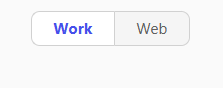
Phía trên khung chat, bạn sẽ thấy:
Điều này tạo sự cân bằng giữa kiến thức tổ chức và thông tin công khai.
Ở phía bên phải, bạn sẽ thấy thanh bên, bao gồm nhiều yếu tố quan trọng.
Nhấn vào nút này để bắt đầu một cuộc trò chuyện mới.
Điều này hữu ích khi bạn muốn một ngữ cảnh sạch hoặc khi chuyển sang một tác vụ khác.
Ở cuối thanh bên, bạn sẽ thấy các cuộc trò chuyện trước đây.
Bạn có thể mở bất cứ cuộc nào để tiếp tục, sao chép câu trả lời hoặc sử dụng lại hướng dẫn.
Nhận các mẹo, xu hướng và ưu đãi mới nhất miễn phí.
Giao diện chat Copilot được thiết kế cho tốc độ, đơn giản và ngữ cảnh.
Nó cho phép bạn:
Bạn luôn kiểm soát công việc. Copilot tăng hiệu quả làm việc của bạn bằng cách truy cập tức thì vào những gì quan trọng.
Giao diện chat Copilot là nơi trung tâm để bạn tương tác với trợ lý AI. Bạn có thể:
Nếu bạn muốn hiểu rõ và sử dụng Copilot hiệu quả trên toàn Microsoft 365, hãy khám phá chương trình đào tạo Microsoft 365 Copilot Essentials của chúng tôi:
https://www.flowhunt.io/services/ai-training/microsoft-365-copilot-essentials/
Chúng tôi giúp các công ty như của bạn phát triển chatbot thông minh, Máy chủ MCP, công cụ AI hoặc các loại tự động hóa AI khác để thay thế con người trong các tác vụ lặp đi lặp lại trong tổ chức của bạn.
Một tổng quan rõ ràng, thân thiện với người mới bắt đầu về cách Copilot hỗ trợ bạn trên toàn bộ Microsoft 365.

Hướng dẫn nhanh cho người mới bắt đầu sử dụng Copilot để trả lời email nhanh chóng, rõ ràng. Tìm hiểu cách dán email, đưa ra hướng dẫn và nhận phản hồi chỉn chu...

Microsoft Copilot là một trợ lý AI giúp nâng cao năng suất và hiệu quả trong các ứng dụng Microsoft 365. Được xây dựng trên nền tảng GPT-4 của OpenAI, nó tự độn...
Đồng Ý Cookie
Chúng tôi sử dụng cookie để cải thiện trải nghiệm duyệt web của bạn và phân tích lưu lượng truy cập của mình. See our privacy policy.