Giới thiệu rõ ràng về ba cách chính bạn có thể sử dụng Copilot trong Microsoft Word.
Beginner
Copilot
Word
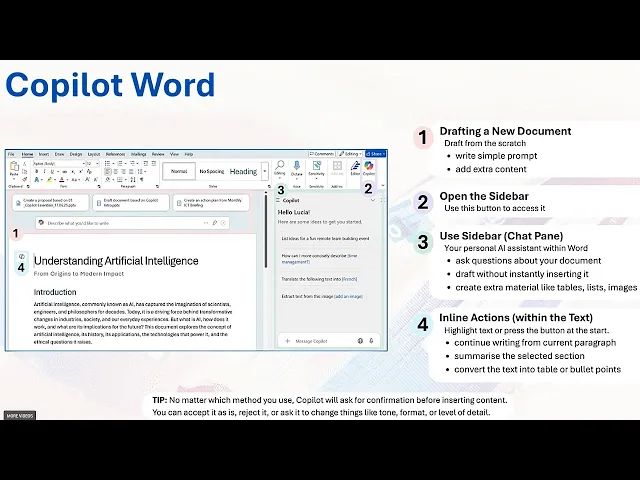
Nếu bạn mới bắt đầu với Copilot trong Microsoft Word, có ba cách cốt lõi để làm việc với nó. Mỗi cách sẽ hỗ trợ cho một phần khác nhau của việc viết, chỉnh sửa hoặc khám phá tài liệu của bạn. Dù bạn muốn soạn thảo từ đầu, đặt câu hỏi hay chuyển đổi văn bản hiện có, Copilot đều thích nghi với cách làm việc của bạn.
Dưới đây là ba điểm chính:
Bạn có thể soạn thảo trực tiếp trong tài liệu bằng hộp soạn thảo Copilot.
Bạn có thể sử dụng thanh bên để đặt câu hỏi hoặc tạo ý tưởng mà không ảnh hưởng đến tệp của mình.
Bạn có thể dùng hành động nội tuyến để chỉnh sửa thông minh ngay trong văn bản.
Nếu bạn không thấy bất kỳ nút Copilot nào trong Word, rất có thể bạn chưa đăng nhập vào tài khoản công ty. Nếu không có giấy phép tổ chức, Copilot sẽ không xuất hiện trong Word. Hãy đăng nhập, khởi động lại Word, và các tính năng sẽ khả dụng.
1. Soạn thảo trực tiếp trong tài liệu
Khi bạn mở một tài liệu trắng mới, bạn sẽ thấy hộp Soạn thảo với Copilot ở phía trên. Đây là nơi bạn mô tả nội dung mình muốn viết. Ví dụ:
Viết một đoạn thông báo cho buổi đào tạo nội bộ sắp tới, bao gồm ngày và giờ.
Copilot sẽ lập tức tạo một bản nháp ngay trong tài liệu của bạn, và bạn có thể tinh chỉnh thêm bằng cách cung cấp ngữ cảnh bổ sung.
Sẵn sàng phát triển doanh nghiệp của bạn?
Bắt đầu dùng thử miễn phí ngay hôm nay và xem kết quả trong vài ngày.
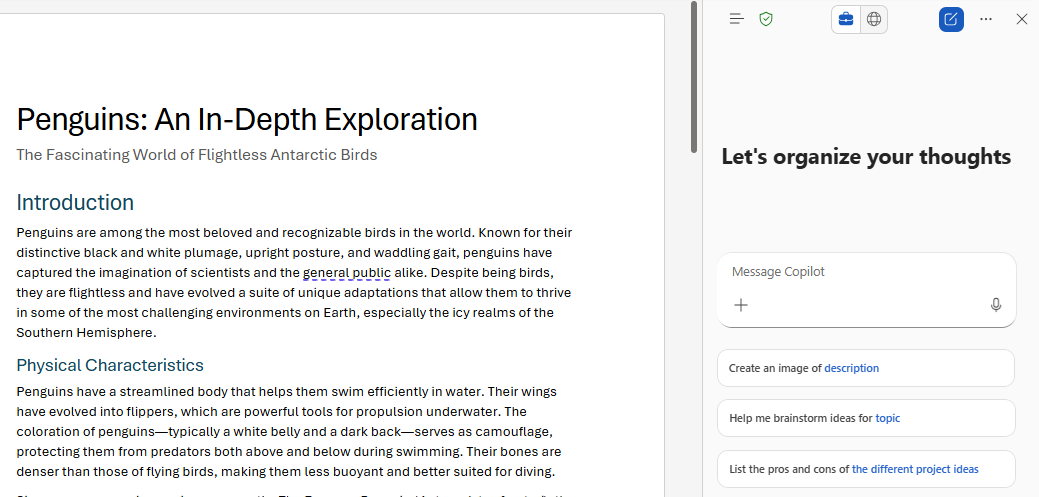
Bạn có thể mở thanh bên Copilot bằng cách nhấn nút Copilot ở phía trên Word. Thao tác này sẽ mở ra giao diện trò chuyện, nơi bạn có thể:
Đặt câu hỏi
Yêu cầu tóm tắt
Nhận các lập luận phản biện
Động não các ý tưởng mới
Phân tích tài liệu mà không cần chèn nội dung
Đây là lựa chọn lý tưởng khi bạn muốn hiểu tài liệu, chứ không phải viết lại nó.
Nếu bạn muốn Copilot chèn kết quả vào tệp, bạn có thể sử dụng nút Append trong thanh bên.
Thanh bên cũng giúp bạn tạo các tài liệu hỗ trợ như:
Bảng
Danh sách
Hình ảnh do AI tạo ra
3. Hành động nội tuyến
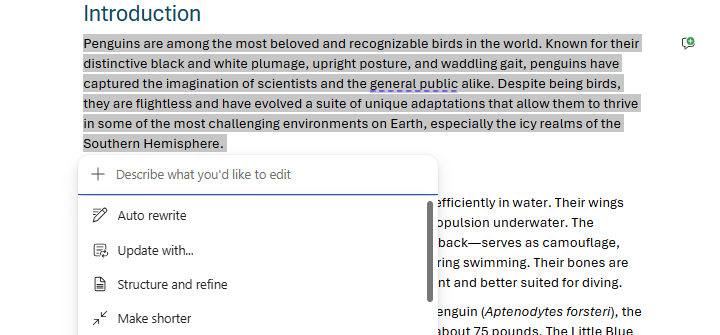
Hành động nội tuyến xuất hiện khi:
Bạn tô sáng văn bản
Bạn đặt con trỏ vào bên trong một đoạn
Một biểu tượng Copilot nhỏ sẽ xuất hiện ở lề trái hoặc bên dưới vùng chọn. Khi nhấn vào, sẽ hiện ra các lựa chọn như:
Viết tiếp
Tóm tắt
Chuyển đổi
Một ví dụ mạnh mẽ là lấy danh sách ghi chú cuộc họp và chuyển thành bảng có cấu trúc. Copilot sẽ chèn trực tiếp bảng đã định dạng đầy đủ vào tài liệu của bạn.
Lưu ý rằng hành động nội tuyến dùng để chỉnh sửa trực tiếp, vì vậy đừng dùng chúng chỉ để hỏi các câu hỏi chung chung trừ khi bạn muốn Copilot chèn câu trả lời vào tệp.
Tham gia bản tin của chúng tôi
Nhận các mẹo, xu hướng và ưu đãi mới nhất miễn phí.
Xác nhận trước khi chèn nội dung
Dù bạn sử dụng phương pháp nào, Copilot luôn yêu cầu xác nhận trước khi chèn bất cứ thứ gì vào tài liệu của bạn. Bạn có thể:
Chấp nhận
Từ chối
Yêu cầu thay đổi giọng điệu
Yêu cầu thay đổi định dạng
Điều chỉnh mức độ chi tiết
Bạn luôn kiểm soát hoàn toàn những gì xuất hiện trong tệp của mình.
Tóm tắt
Copilot trong Word mang đến cho bạn ba cách linh hoạt để làm việc:
Soạn thảo từ đầu với hộp Copilot
Khám phá và phân tích bằng thanh bên
Chỉnh sửa trực tiếp với hành động nội tuyến
Những công cụ này giúp bạn viết nhanh hơn, tư duy rõ ràng hơn và quản lý tài liệu hiệu quả hơn.
Hãy để chúng tôi xây dựng Đội ngũ AI riêng cho bạn
Chúng tôi giúp các công ty như của bạn phát triển chatbot thông minh, Máy chủ MCP, công cụ AI hoặc các loại tự động hóa AI khác để thay thế con người trong các tác vụ lặp đi lặp lại trong tổ chức của bạn.
Cách nâng cao tài liệu với Microsoft Copilot trong Word
Tìm hiểu cách sử dụng Microsoft Copilot trong Word để viết lại, tóm tắt hoặc nâng cao tài liệu nội bộ như quy định, sổ tay hay thông báo — tất cả ngay từ bảng đ...
Cách nâng cao và cấu trúc tài liệu của bạn với Copilot
Tìm hiểu cách sử dụng Microsoft Copilot trong Word để ngay lập tức viết lại, tóm tắt hoặc nâng cao các tài liệu nội bộ của công ty như chính sách, sổ tay hoặc t...