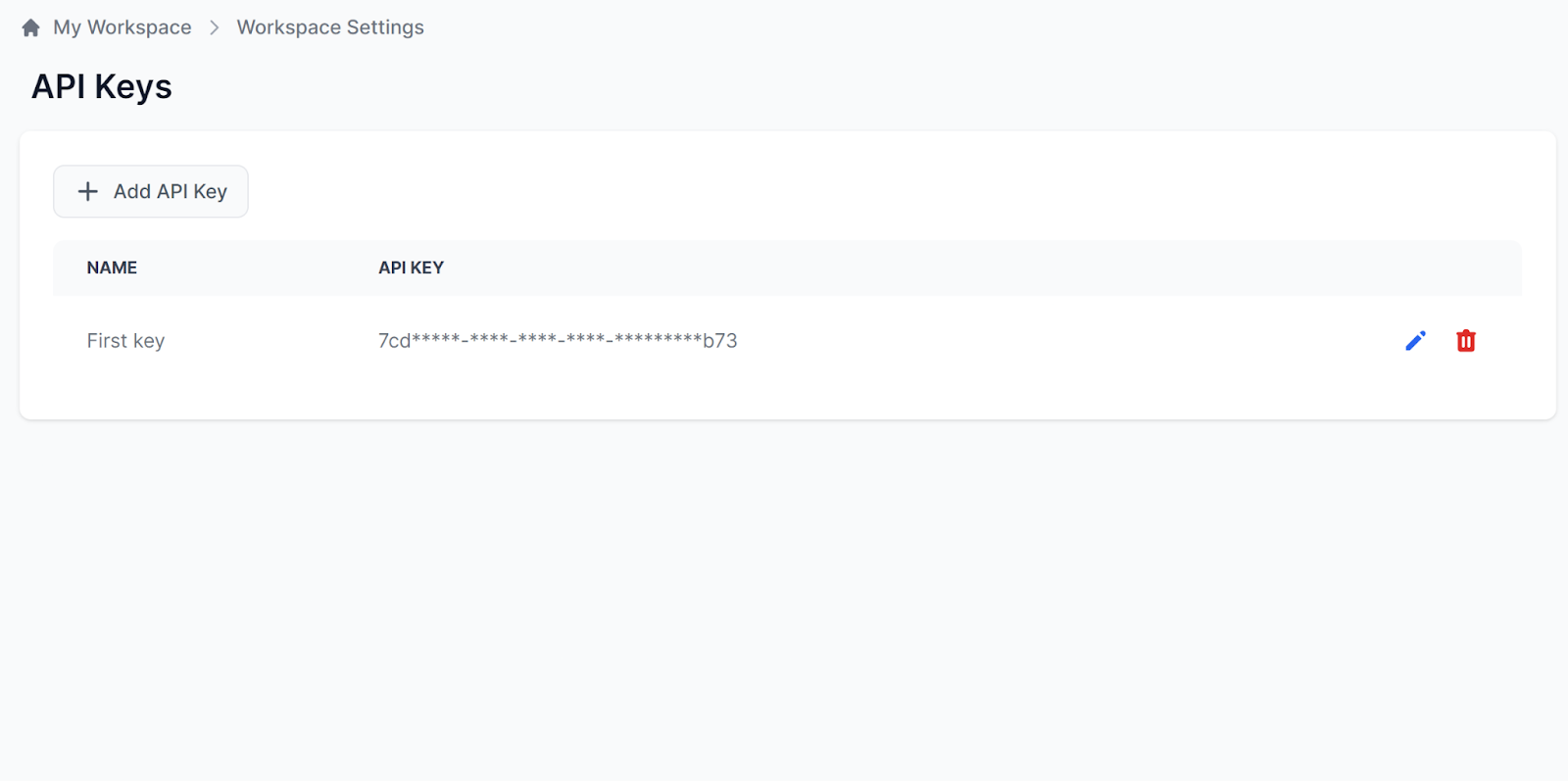
Khóa API cho phép phần mềm khác truy cập Flows mà không cần sử dụng Chatbot của FlowHunt. Nhờ đó, bạn có thể dùng Flows để tự động hóa các quy trình và luồng công việc nội bộ với FlowHunt. Ví dụ, Flows có thể giúp tự động hóa email bằng cách tự động tạo và gửi email từ địa chỉ của bạn.
API là gì?
API (Giao diện lập trình ứng dụng) cho phép hai ứng dụng giao tiếp với nhau. Nói cách khác, API giúp các lập trình viên của một ứng dụng truy cập dữ liệu từ một ứng dụng khác mà không cần tạo lại chức năng đó. Lấy ví dụ các ứng dụng định vị: Không ứng dụng nào tự có vệ tinh hoặc trạm phát sóng riêng. Tất cả những gì các ứng dụng này làm là gửi yêu cầu tới hệ thống khác, lấy dữ liệu và hiển thị lên giao diện của mình.
SDK là gì?
SDK (Bộ công cụ phát triển phần mềm) là tập hợp các công cụ giúp lập trình viên bên thứ ba xây dựng ứng dụng tích hợp với hệ thống gốc. Nếu API cho bạn biết cách giao tiếp với hệ thống, thì SDK cho bạn biết cách xây dựng với nó. SDK thường bao gồm một hoặc nhiều API. Ngoài ra, nó còn có thư viện mã nguồn, trình gỡ lỗi, tài liệu hướng dẫn, trình biên dịch và các công cụ khác.
Quay lại ví dụ về ứng dụng định vị. Giả sử bạn đang phát triển một ứng dụng và muốn bổ sung chức năng bản đồ. Bạn có thể tự làm từ đầu, nhưng sử dụng Google Maps SDK thường là lựa chọn tốt hơn. Đây là giải pháp đơn giản, tiết kiệm và có mọi thứ bạn cần.
Cách sử dụng API của FlowHunt
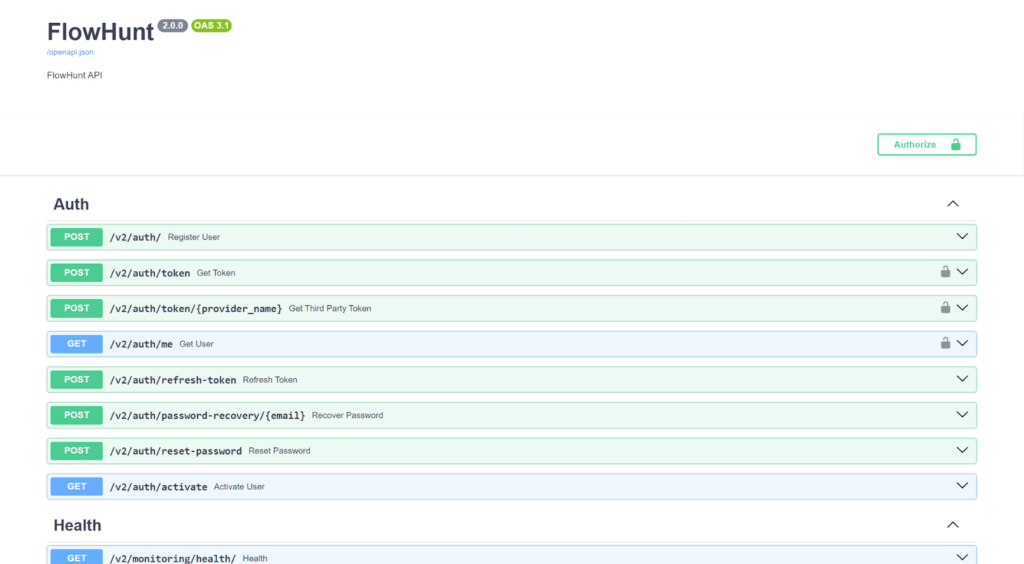
Mọi thao tác bạn làm được trên giao diện người dùng của FlowHunt đều có thể thực hiện qua API. API của FlowHunt là API REST được viết bằng PHP. Các yêu cầu và phản hồi giữa client và server được mã hóa theo định dạng JSON.
Xem tài liệu API FlowHunt và các lệnh hiện có .
Cách sử dụng SDK của FlowHunt
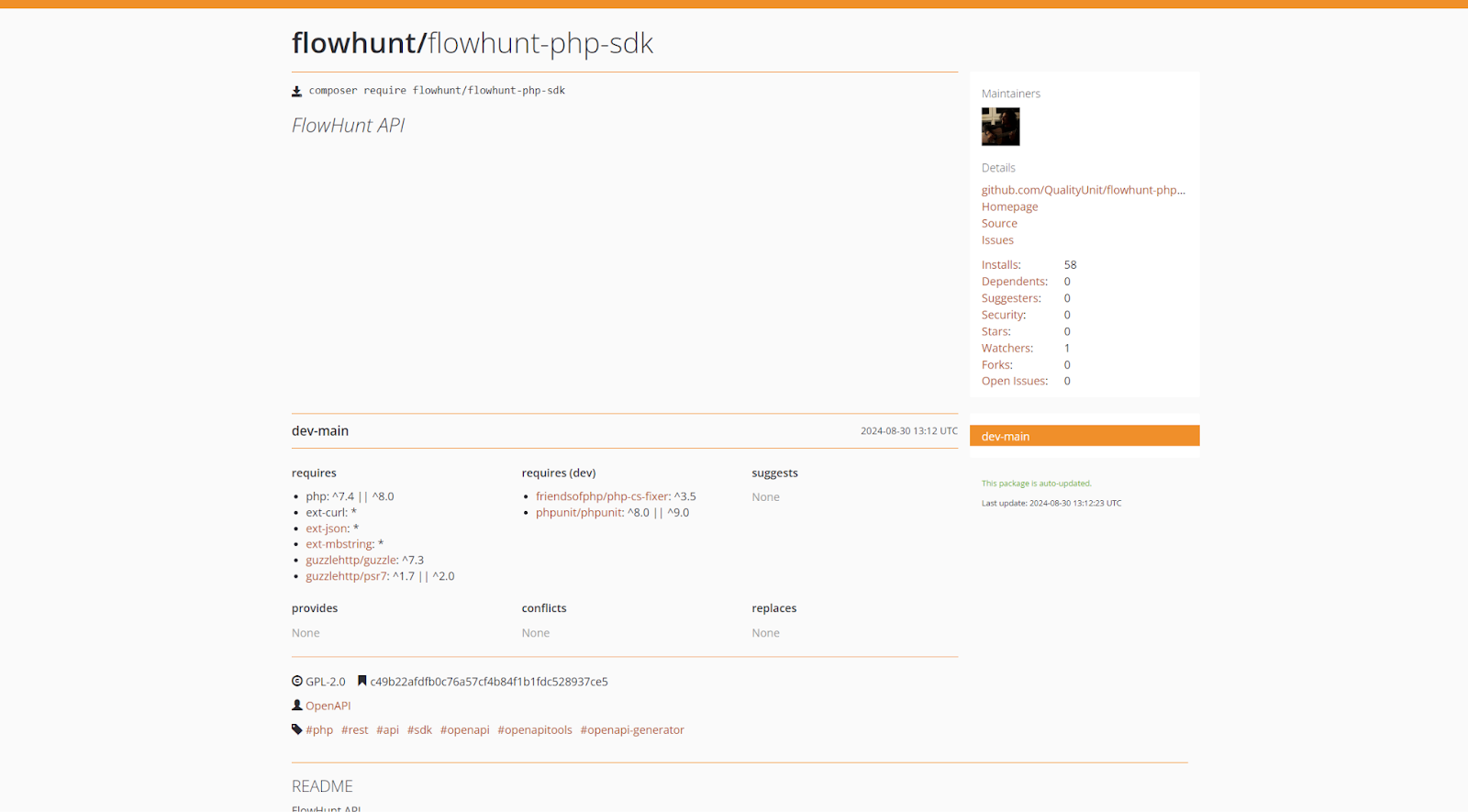
SDK của FlowHunt được viết bằng PHP và sử dụng định dạng JSON. Gói SDK cũng đã bao gồm cả API.

Sẵn sàng phát triển doanh nghiệp của bạn?
Bắt đầu dùng thử miễn phí ngay hôm nay và xem kết quả trong vài ngày.
Cách lấy khóa API của FlowHunt
API được truy cập bằng một mã duy nhất gọi là khóa API. Ngoài việc theo dõi và kiểm soát việc sử dụng API, khóa này còn giúp bạn truy cập API một cách an toàn.
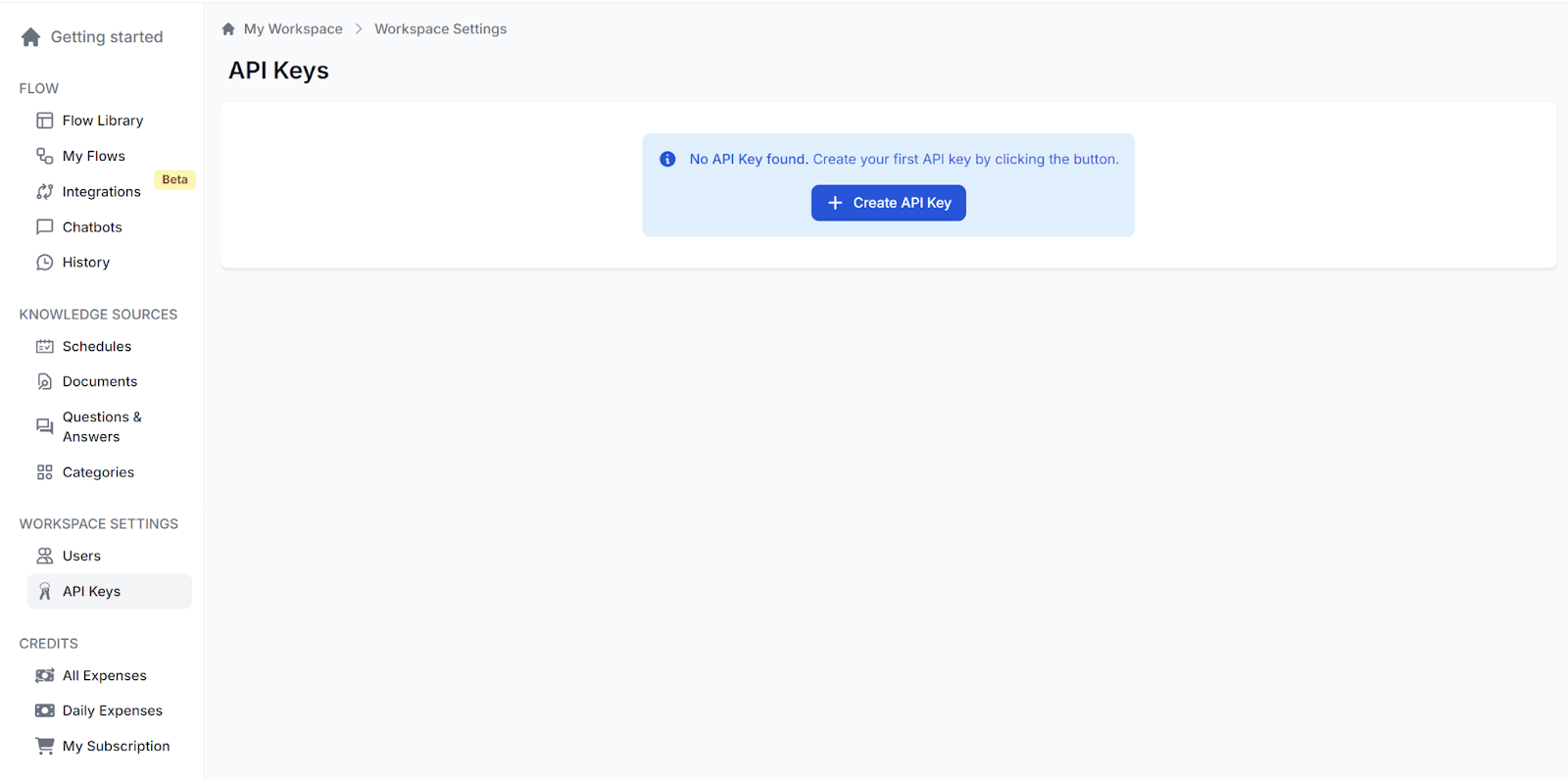
- Truy cập mục Khóa API trong cài đặt không gian làm việc. Sau đó, nhấn “+ Tạo Khóa API ”
- Một cửa sổ pop-up xuất hiện, hiển thị khóa API của bạn. Đây là lần duy nhất bạn có thể xem toàn bộ khóa:
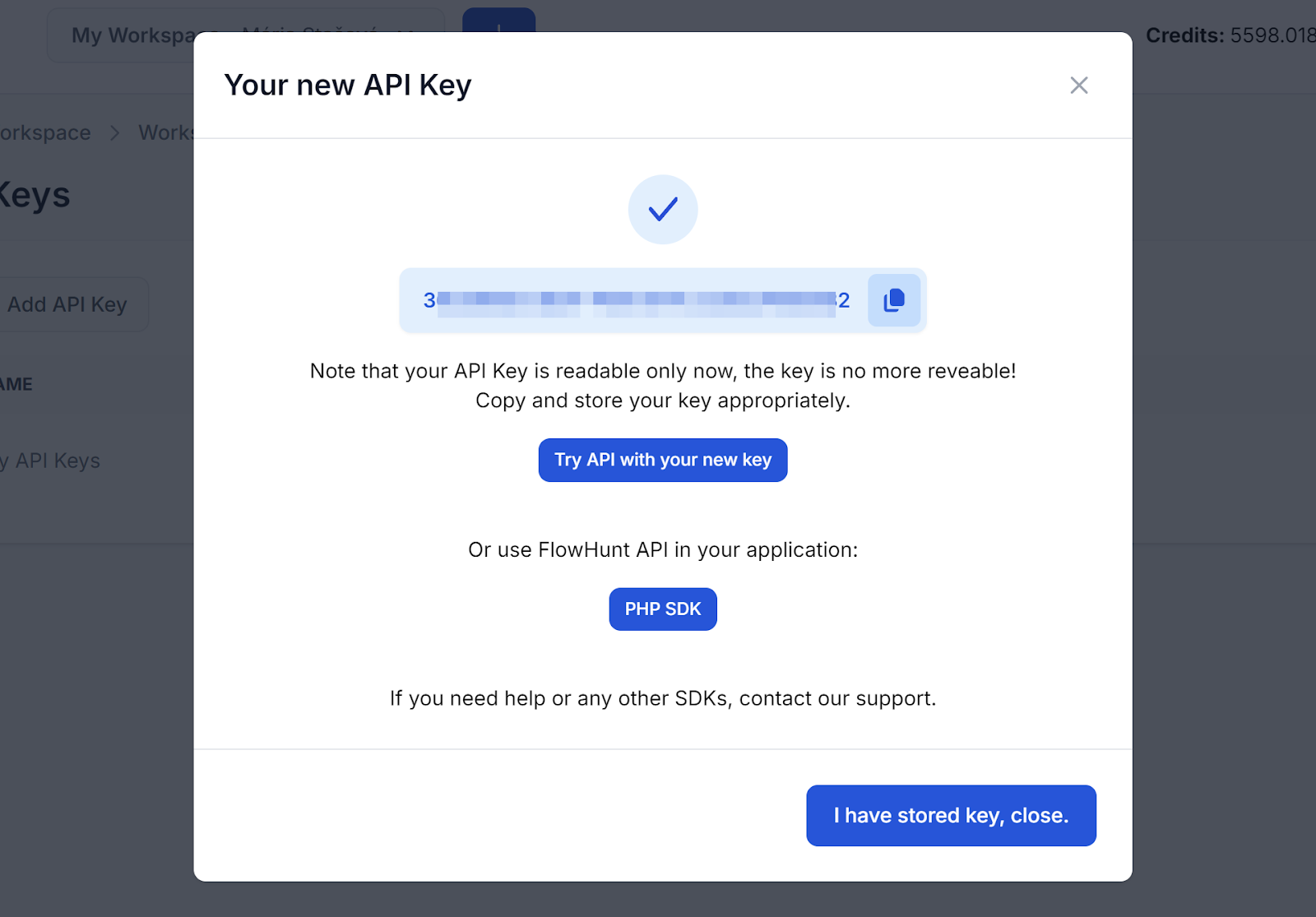
- Hãy lưu trữ khóa ở nơi an toàn mà bạn dễ nhớ. Sau đó mới nhấn “Tôi đã lưu khóa, đóng lại. ” Khi cửa sổ đóng lại, bạn sẽ thấy tất cả các khóa đã tạo ở mục Khóa API. Tại đây, bạn có thể xóa hoặc chỉnh sửa tên khóa: