
Tác nhân AI cho Microsoft Excel
Tự động hóa quy trình làm việc Excel của bạn bằng AI. FlowHunt kết nối trực tiếp với các sổ làm việc Microsoft Excel được lưu trữ trong OneDrive, cho phép các tác nhân AI đọc phạm vi dữ liệu, cập nhật ô, áp dụng công thức, tạo bảng tính và biểu đồ, và liệt kê các sổ làm việc của bạn — tất cả mà không cần mở bảng tính.
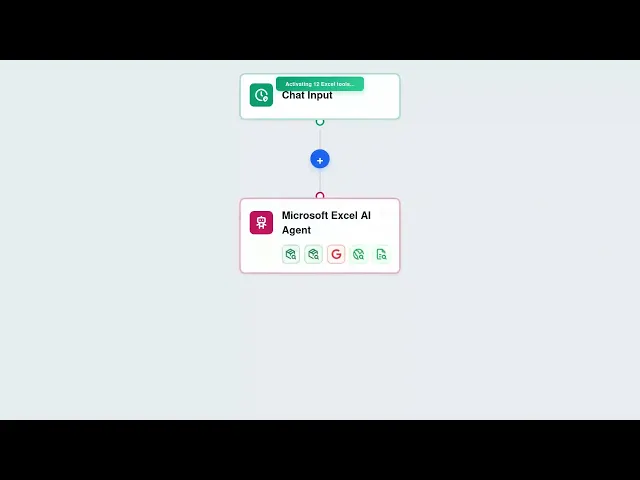




Kiểm soát toàn bộ sổ làm việc Excel thông qua AI
FlowHunt cung cấp cho các tác nhân AI của bạn quyền truy cập trực tiếp vào các sổ làm việc Excel thông qua API Microsoft Graph. Đọc phạm vi ô cụ thể, cập nhật dữ liệu theo chương trình, áp dụng công thức cho phạm vi, tạo bảng tính, tạo biểu đồ và quản lý toàn bộ cấu trúc sổ làm việc — tất cả từ các quy trình tự động.
- Đọc và Ghi Phạm vi:
- Lấy dữ liệu từ bất kỳ phạm vi ô nào trong bảng tính của bạn và cập nhật giá trị theo chương trình mà không cần nhập dữ liệu thủ công.
- Áp dụng Công thức:
- Các tác nhân AI áp dụng công thức cho các ô hoặc phạm vi cụ thể, tự động hóa các phép tính và phân tích trên các sổ làm việc của bạn.
- Tạo Biểu đồ:
- Tạo biểu đồ từ dữ liệu bảng tính của bạn tự động như một phần của quy trình báo cáo và trực quan hóa.
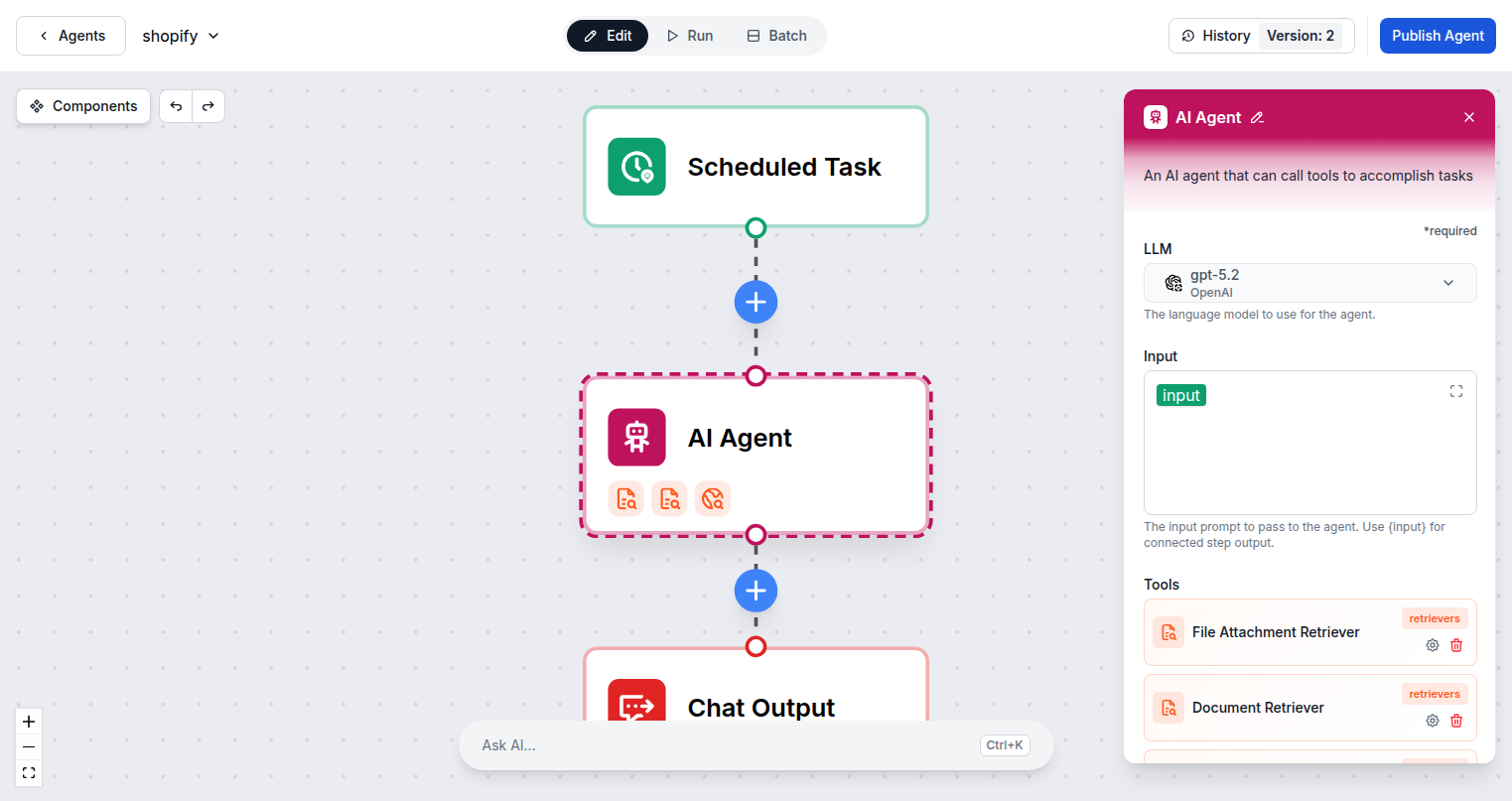
Tự động hóa bảng tính được hỗ trợ bởi AI
Kết nối FlowHunt với Excel và xây dựng quy trình làm việc AI xử lý dữ liệu tự động. Điền bảng tính từ các lần gửi biểu mẫu, đọc dữ liệu để cung cấp năng lượng cho phân tích AI, cập nhật báo cáo theo lịch trình và tạo bảng tính cho các dự án mới — tất cả mà không cần công việc bảng tính thủ công.
- Tự động điền từ Trình kích hoạt:
- Ghi dữ liệu vào Excel tự động khi các biểu mẫu được gửi, đơn đặt hàng được đặt hoặc bất kỳ sự kiện kích hoạt nào xảy ra.
- Khám phá sổ làm việc:
- Liệt kê tất cả các sổ làm việc Excel từ OneDrive để AI có thể xác định và nhắm mục tiêu đến tệp thích hợp cho mỗi tác vụ.
- Quản lý bảng tính động:
- Tạo bảng tính mới cho mỗi dự án, khách hàng hoặc kỳ báo cáo như một phần của quy trình thiết lập tự động.
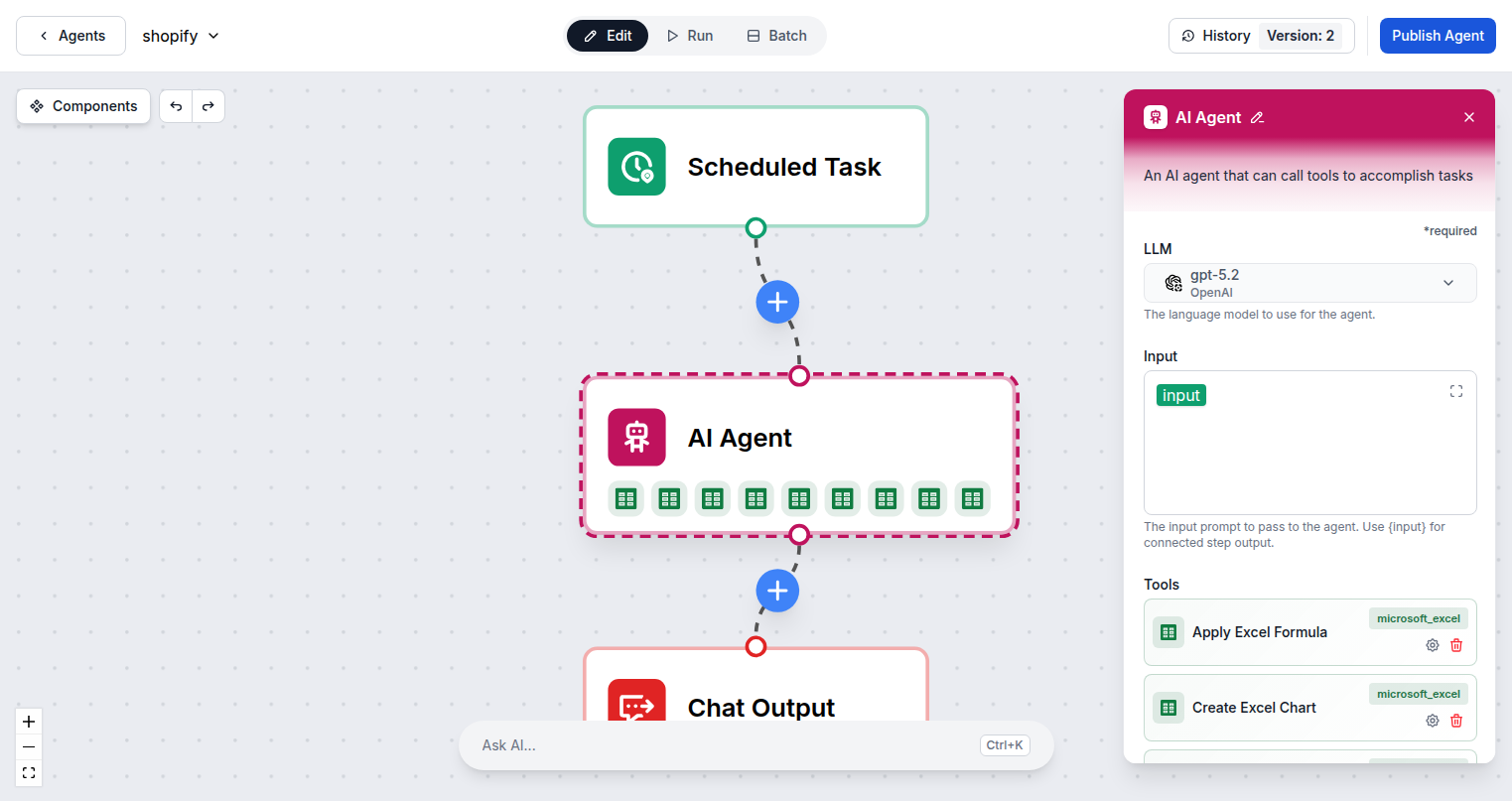
Một lần đăng nhập Microsoft — 9 hành động Excel
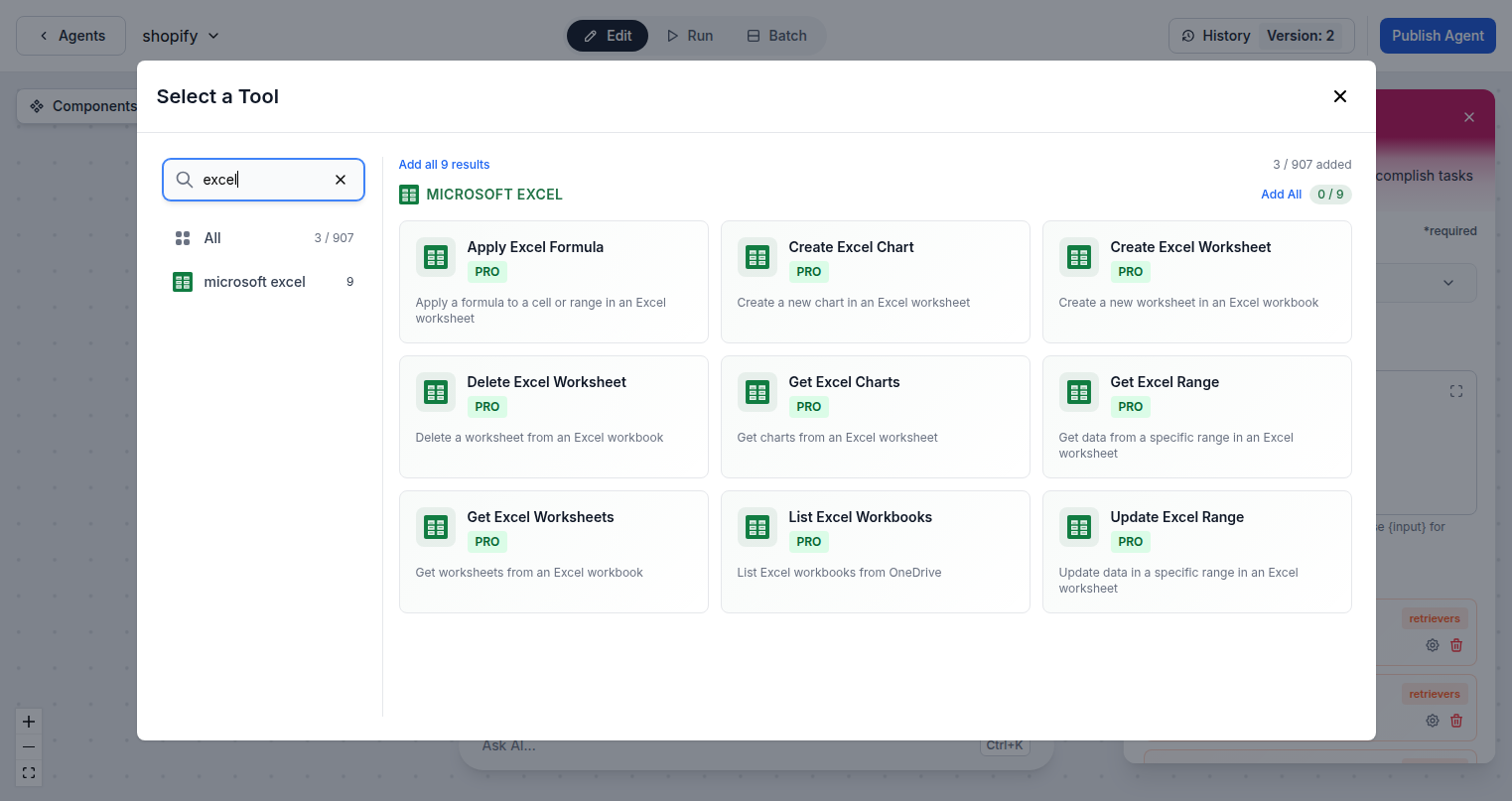
Kết nối FlowHunt với Microsoft Excel chỉ yêu cầu tài khoản Microsoft của bạn. Đăng nhập một lần qua OAuth tiêu chuẩn và tất cả 9 hành động công cụ Excel đều có sẵn ngay để thêm vào bất kỳ quy trình tác nhân AI nào trong không gian làm việc của bạn.
- Xác thực OAuth:
- Một lần đăng nhập Microsoft cung cấp quyền truy cập vào Excel và tất cả các tích hợp Microsoft 365 khác trong FlowHunt.
- 9 hành động Excel:
- Đọc phạm vi, cập nhật dữ liệu, áp dụng công thức, quản lý bảng tính, tạo biểu đồ và liệt kê sổ làm việc.
- Quyền truy cập dựa trên OneDrive:
- Hoạt động với tất cả các sổ làm việc Excel được lưu trữ trong OneDrive của bạn — các tệp cá nhân và được chia sẻ.
Bước 1
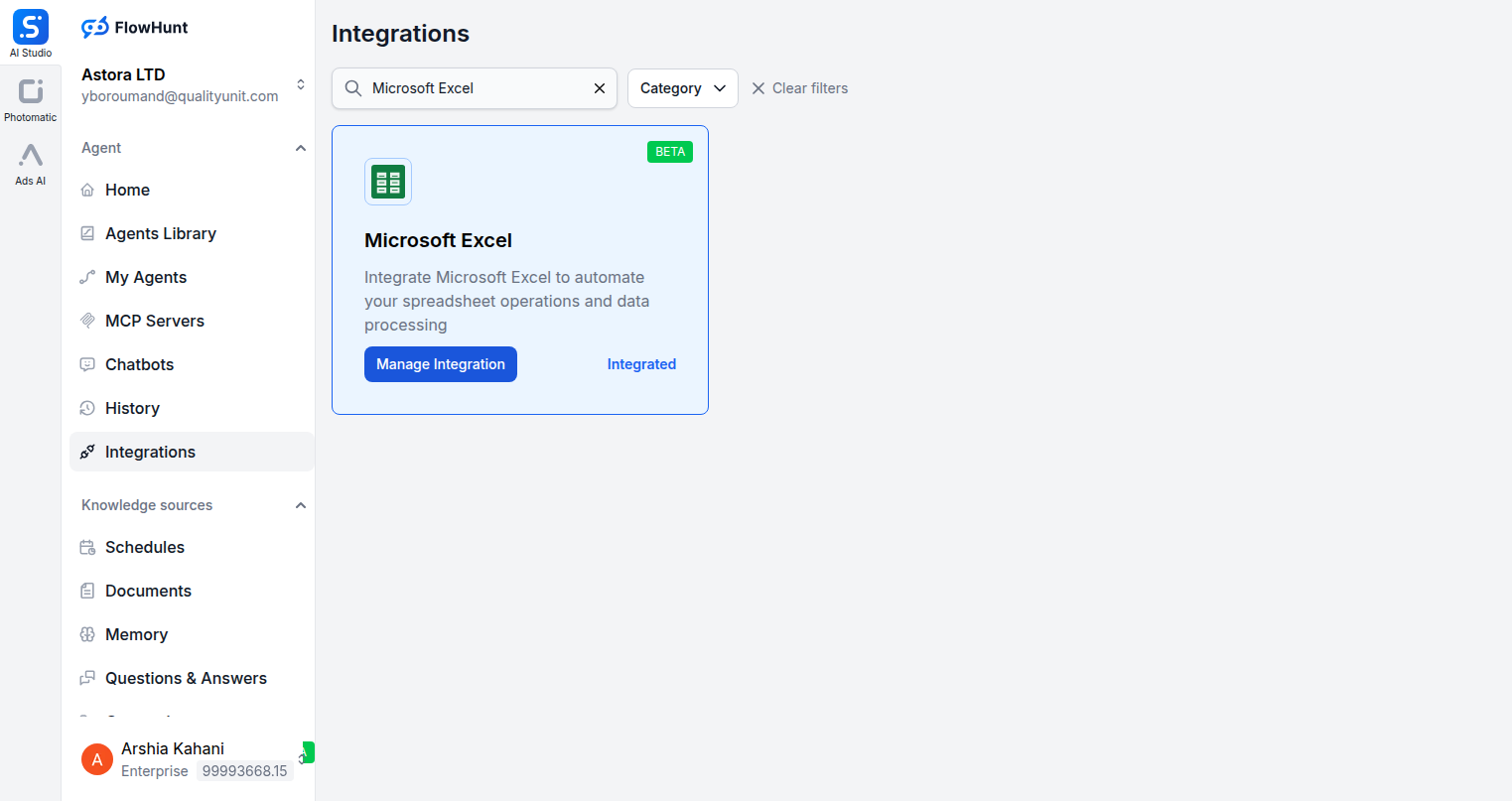
Mở Tích hợp
Điều hướng đến trang Tích hợp trong FlowHunt và tìm Microsoft Excel.
Bước 2
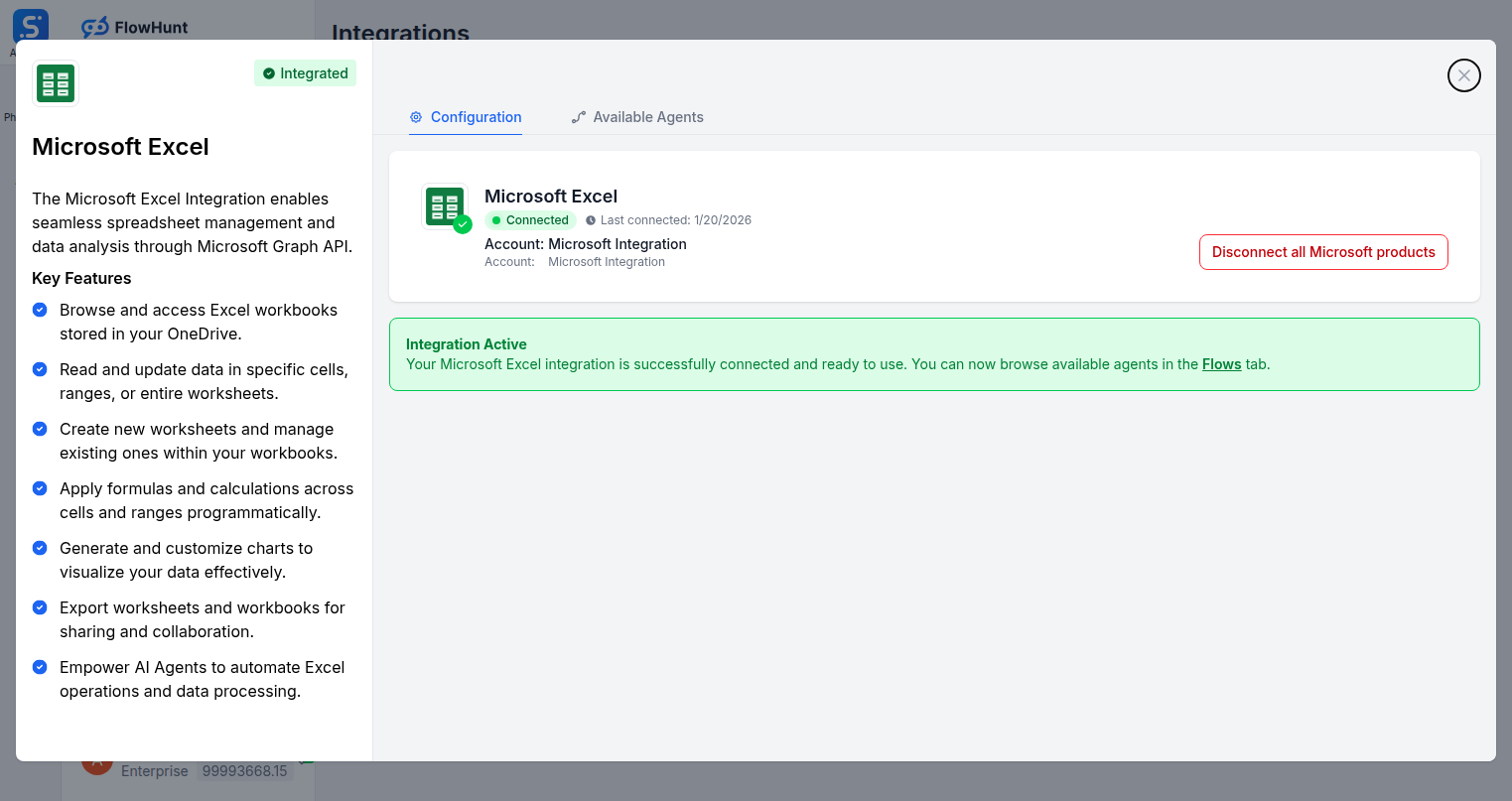
Kết nối Microsoft Excel
Nhấp vào Quản lý Tích hợp trên thẻ Microsoft Excel và đăng nhập bằng tài khoản Microsoft của bạn để cấp quyền truy cập vào các sổ làm việc Excel của bạn.
Bước 3
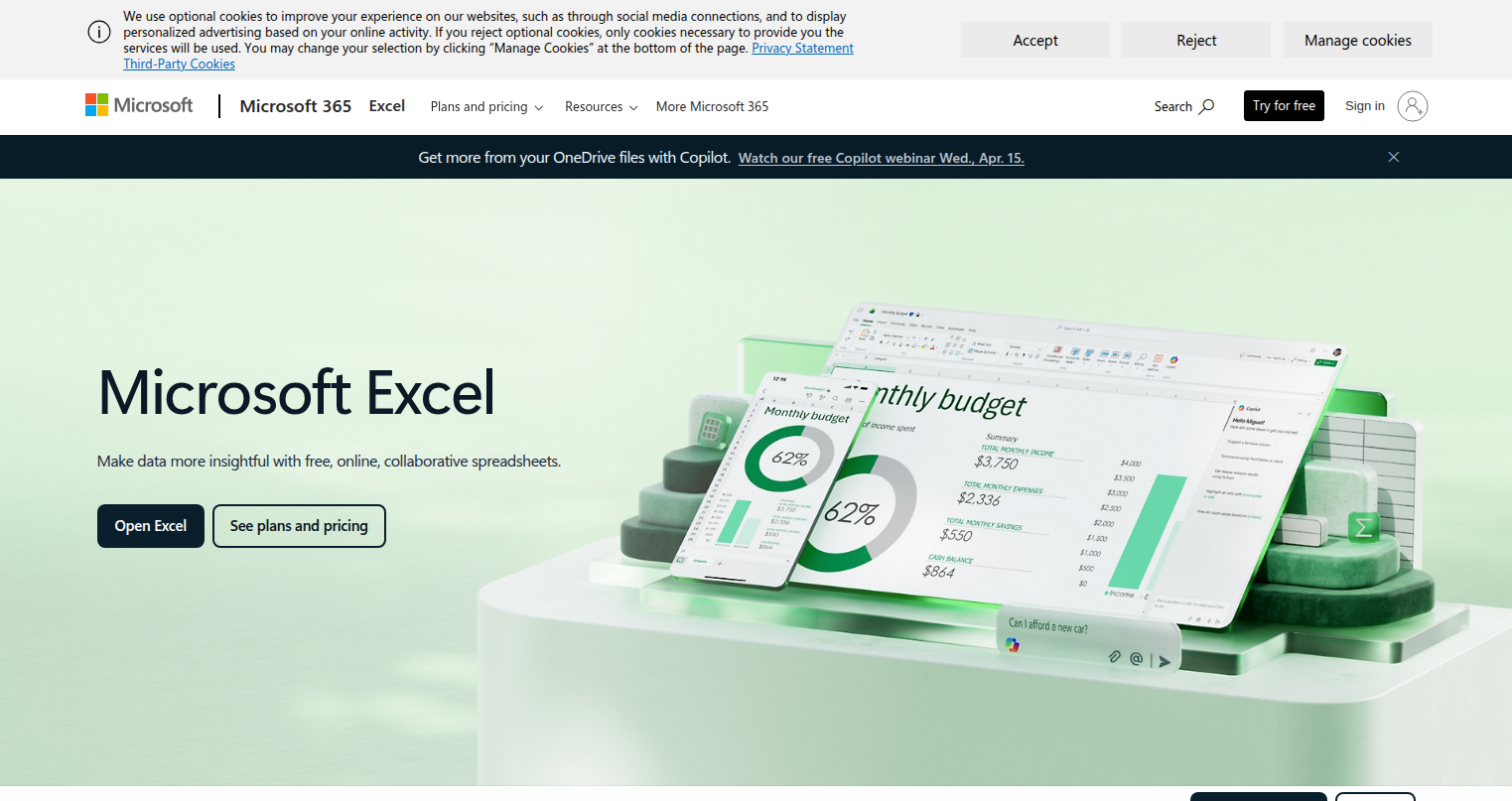
Truy cập Microsoft Excel
Đăng nhập vào tài khoản Microsoft của bạn tại microsoft.com/excel nơi các sổ làm việc của bạn được lưu trữ và quản lý thông qua OneDrive.
Bước 4
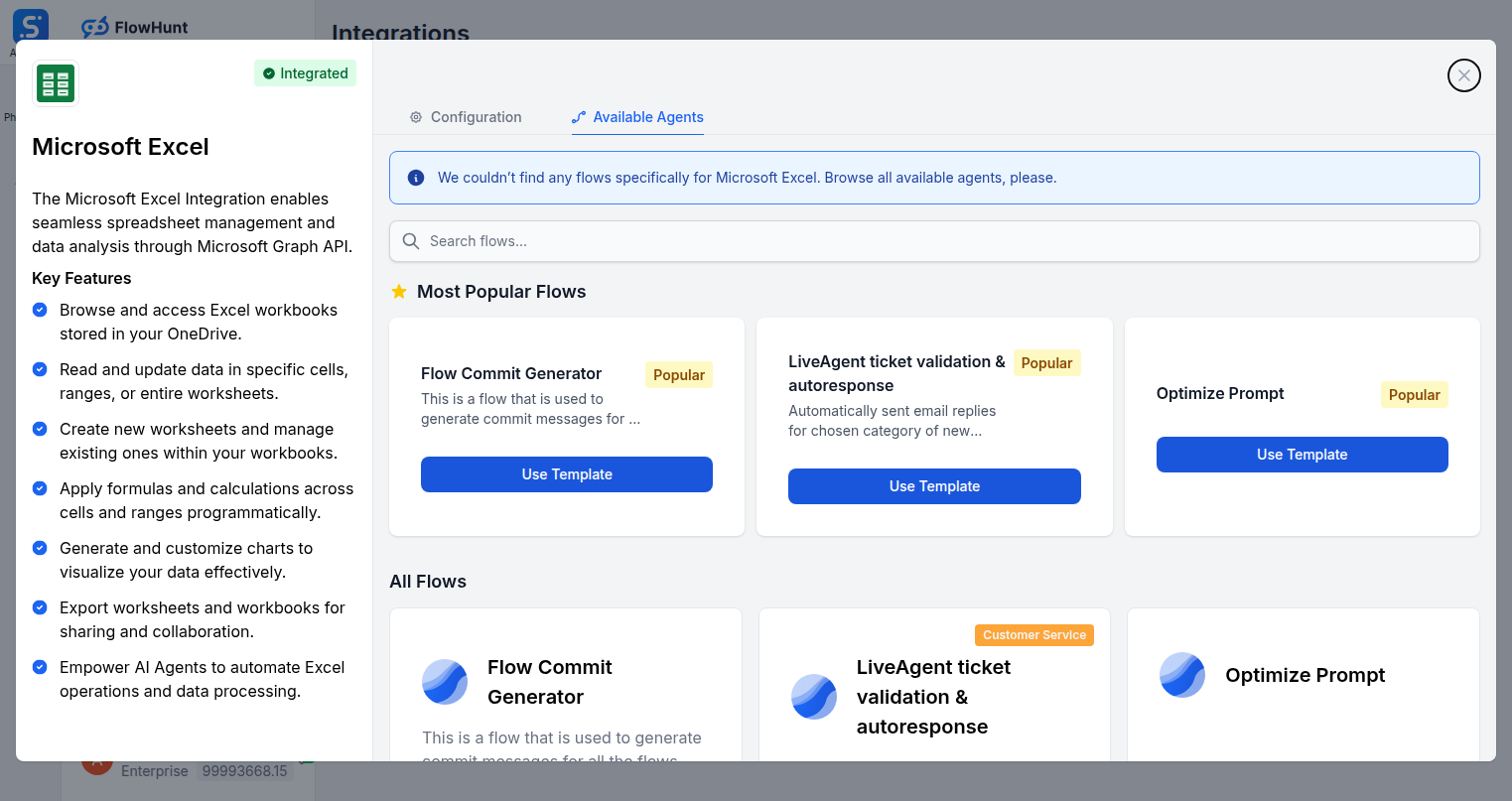
Thêm vào Tác nhân của bạn
Mở tab Tác nhân Khả dụng và thêm các công cụ Microsoft Excel vào quy trình làm việc tác nhân AI của bạn.
Trường hợp sử dụng
Những gì bạn có thể làm với Microsoft Excel + FlowHunt
Tích hợp Microsoft Excel của FlowHunt biến AI thành công cụ tự động hóa bảng tính của bạn. Sử dụng tất cả 9 hành động Excel bên trong bất kỳ quy trình nào để loại bỏ nhập dữ liệu thủ công và giữ cho các sổ làm việc của bạn luôn cập nhật.
- Tự động điền báo cáo
- Ghi dữ liệu vào Excel tự động từ các lần gửi biểu mẫu, API hoặc bất kỳ công cụ được kết nối nào.
- Xuất dữ liệu theo lịch trình
- Xuất dữ liệu từ CRM, phân tích hoặc cơ sở dữ liệu trực tiếp vào các sổ làm việc Excel theo lịch trình.
- Áp dụng công thức
- AI áp dụng các công thức phức tạp cho các phạm vi sau khi dữ liệu được ghi, hoàn thành các phép tính tự động.
- Tạo biểu đồ
- Tạo biểu đồ trực quan từ các phạm vi dữ liệu được cập nhật như một phần của quy trình báo cáo tự động.
- Dự án đa bảng tính
- Tạo bảng tính mới cho mỗi khách hàng, dự án hoặc kỳ tự động khi quy trình mở rộng.
- Phân tích dữ liệu
- Đọc phạm vi Excel và cung cấp dữ liệu cho AI để phân tích, tóm tắt hoặc ra quyết định.
- Theo dõi kho hàng
- Cập nhật các ô số lượng sản phẩm tự động khi đơn đặt hàng được đặt hoặc kho hàng thay đổi.
- Báo cáo tài chính
- Điền các bảng tính mô hình tài chính từ các công cụ kế toán và áp dụng công thức trên mỗi chu kỳ.
Các thành phần Microsoft Excel
Tất cả các hành động công cụ Microsoft Excel có sẵn trong FlowHunt — thêm bất kỳ hành động nào vào các quy trình tác nhân AI của bạn.
| Thành phần | Mô tả |
|---|---|
| Áp dụng công thức Excel | Áp dụng một công thức cho một ô hoặc phạm vi trong bảng tính Excel. |
| Tạo biểu đồ Excel | Tạo biểu đồ mới trong bảng tính Excel. |
| Tạo bảng tính Excel | Tạo bảng tính mới trong sổ làm việc Excel. |
| Xóa bảng tính Excel | Xóa bảng tính từ sổ làm việc Excel. |
| Lấy biểu đồ Excel | Lấy biểu đồ từ bảng tính Excel. |
| Lấy phạm vi Excel | Lấy dữ liệu từ một phạm vi cụ thể trong bảng tính Excel. |
| Lấy bảng tính Excel | Lấy bảng tính từ sổ làm việc Excel. |
| Liệt kê sổ làm việc Excel | Liệt kê các sổ làm việc Excel từ OneDrive. |
| Cập nhật phạm vi Excel | Cập nhật dữ liệu trong một phạm vi cụ thể trong bảng tính Excel. |