

Chris的自动化流程:用AI自动生成会议纪要
了解如何用AI自动化生成会议纪要。从简单的GPT提示到专门的FlowHunt工具,几秒钟内创建会议纪要。
1 分钟阅读
AI
Meeting Minutes
+4
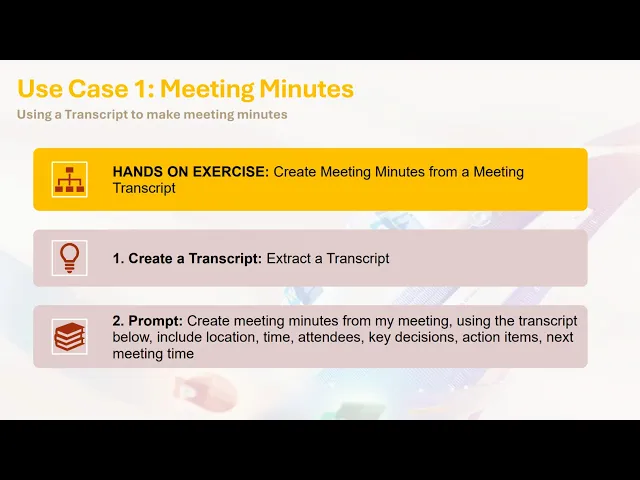
学习如何将原始会议记录转化为清晰、结构化的会议纪要,全部通过 Copilot Chat 完成。
设计会议纪要是常见的行政任务,但如果从无结构的转录稿开始,往往既耗时又低效。Copilot Chat 可以在几秒内将完整的转录文本变为清晰、准确的会议纪要,大幅节省时间并提升一致性。
这里有三个关键点:
阅读更多 AI 学院故事:
https://www.flowhunt.io/academy/
手动记笔记或重写详细转录稿会拖慢团队效率。Copilot Chat 自动将冗长、杂乱的文本转化为整洁的纪要,包括出席人员、关键决策、行动项和接下来的步骤。这样可以帮助团队更快达成共识,减轻行政负担。
你可以使用以下任何方式生成的转录稿:
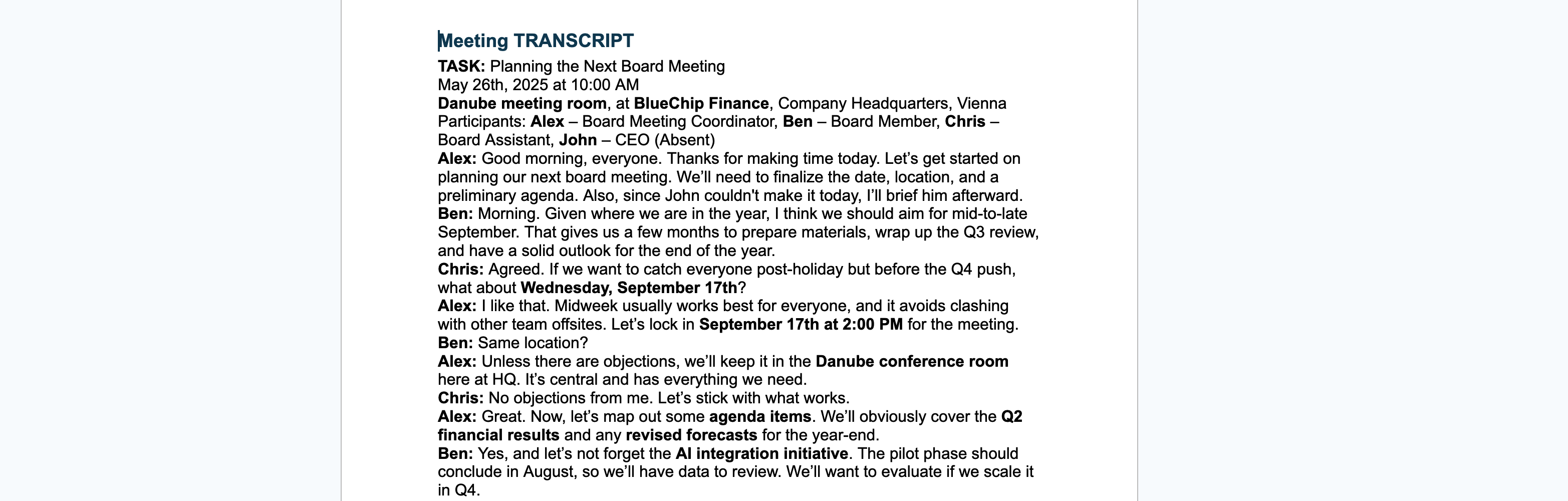
准备好转录稿后,复制全部文本。Copilot 只需要原始内容,无需特殊格式。

该流程依赖于一个清晰的指令:
这为 Copilot 提供了明确的结构,使纪要完整且易于阅读。
将转录稿直接粘贴在提示语下方。
Copilot 会自动解析:
在示例场景中,Copilot 提取的信息包括:
{< lazyimg src="/images/academy/2.png" alt=“如何获取 AI 生成的会议纪要结果” class=“rounded-lg shadow-md” >}

免费获取最新提示、趋势和优惠。
生成后,只需选择导出为 Word。
Copilot 会生成一份整洁的文档,包含:
这样就可以方便地与同事分享或归档保存。
如果你想从零开始系统掌握 Copilot 的实用技能,欢迎了解我们的 Microsoft 365 Copilot 精华课程:
https://www.flowhunt.io/services/ai-training/microsoft-365-copilot-essentials/
了解如何用AI自动化生成会议纪要。从简单的GPT提示到专门的FlowHunt工具,几秒钟内创建会议纪要。
了解任何专业人士如何利用 AI 快速从会议记录中生成清晰、通用的总结——无需技术专长。本指南非常适合 HR、人事、行政或协调员寻找快速、可靠的会议纪要方法。...
逐步指南,教你如何利用 ChatGPT 从你的数据中在五分钟内创建专业会议纪要。