

Copilot 在 Outlook 中的核心能力
清晰概述 Copilot 如何在 Outlook 内支持写作、语气、表达清晰度与沟通。
1 分钟阅读
Beginner
Copilot
+1
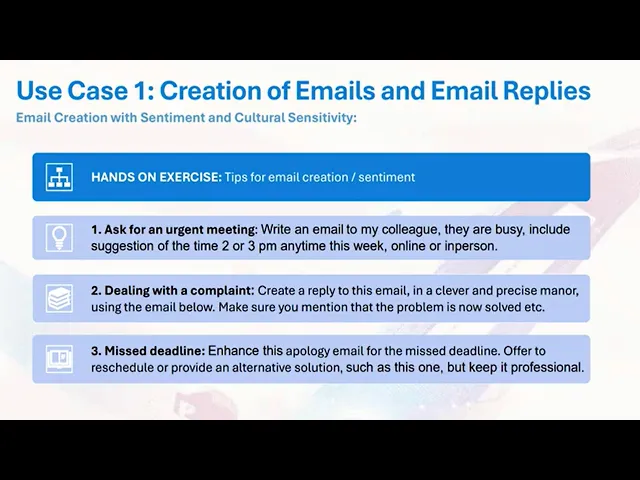
一份适合初学者的演示,展示了 Copilot 在 Outlook 中如何通过调整语气、清晰度和情感来帮助起草、完善并优化邮件。
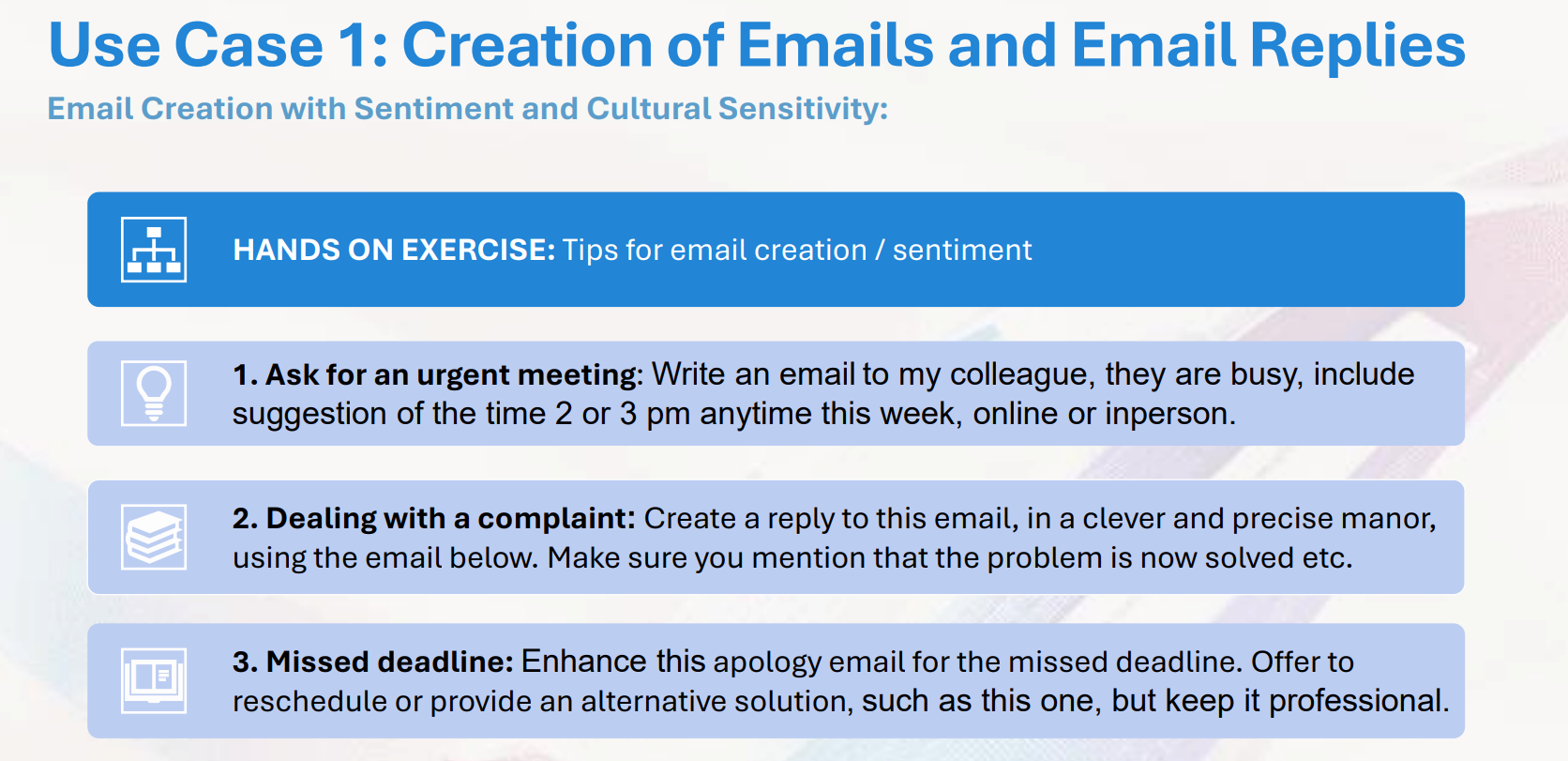
Copilot in Outlook 可直接在撰写窗口中帮助你起草、完善和改进邮件。它能够调整语气、情感和结构,使你的信息保持清晰和专业,同时在需要时依然具有个人色彩。这个使用案例展示了实时内联起草、语气控制和情感提示的工作方式。
以下是三个关键点:
阅读更多 AI 学院故事:
https://www.flowhunt.io/academy/
内联 Copilot 操作允许你用自然语言指令撰写内容,Outlook 会根据你的意图生成完整草稿。
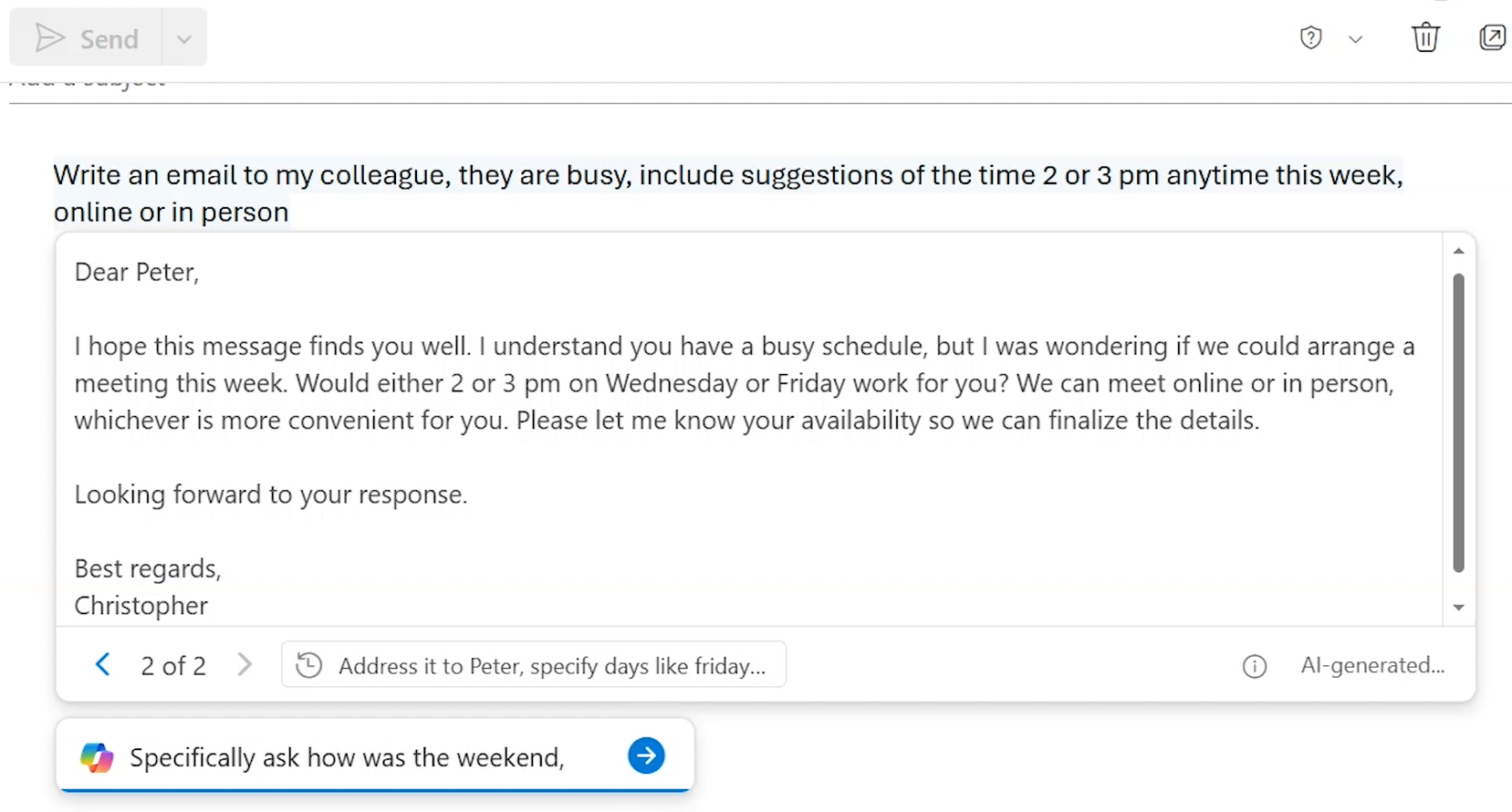
你可以通过增加额外上下文来引导 Copilot,例如:
Copilot 会立即重写信息,以反映新的需求。
如果你和收件人很熟,可以补充周末计划或共同话题等背景。
如果收件人是你的经理,你可以指定 更专业的语气,Copilot 会相应更新信息内容。
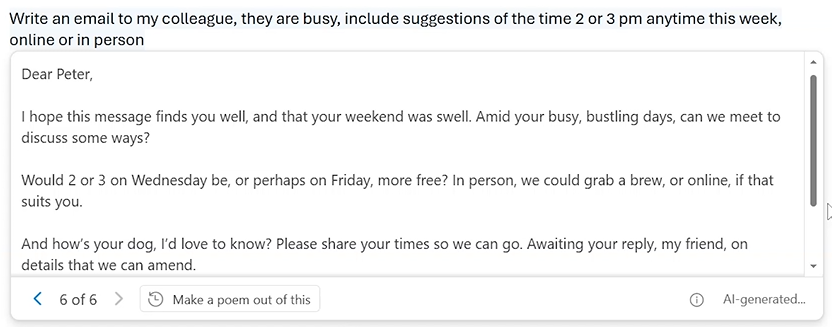
Copilot 还能完全切换邮件格式。
例如,要求它将邮件内容写成诗歌,会在保留核心含义的同时,重塑整个信息。
在回复邮件时,Copilot 会自动利用来信内容作为上下文。
通过提示 Copilot:
你会收到一份完整、专业的回复,随时可发送。
你可以将草稿复制到侧边栏,让 Copilot 创建一个检查清单,确保回复涵盖了原邮件的所有关键点。
这样可以确认:
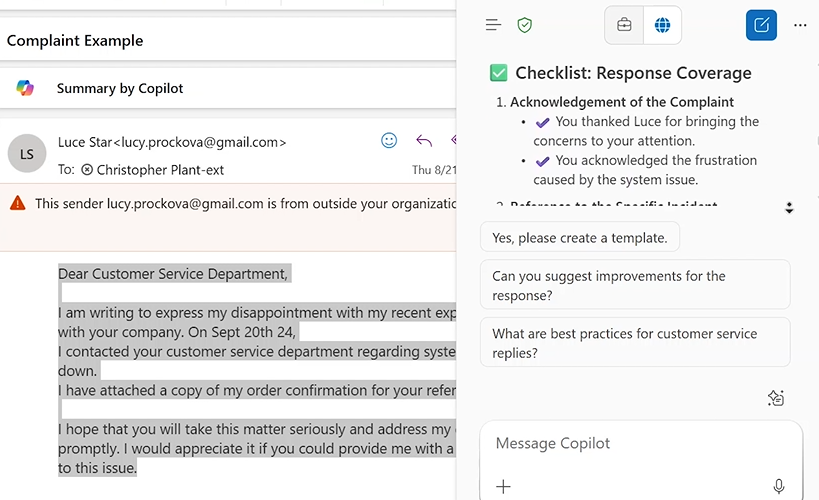
Copilot 还能在不改变原意的前提下完善你的草稿。
选中你的内容,要求 Copilot:
它会保留内容,同时优化语气和结构。
如补充以下信息:
Copilot 能准确且一致地更新邮件内容。

免费获取最新提示、趋势和优惠。
如果你想从零基础精通 Copilot,学习每一项实用技能以提升真实工作效率,欢迎了解我们的 Microsoft 365 Copilot 基础课程:
https://www.flowhunt.io/services/ai-training/microsoft-365-copilot-essentials/
清晰概述 Copilot 如何在 Outlook 内支持写作、语气、表达清晰度与沟通。

面向初学者的友好演示,讲解 Copilot 在 Outlook 中如何帮助你总结邮件、草拟回复并高效管理收件箱。

了解如何使用 Microsoft Copilot 在 Outlook 内置的回复按钮,快速起草专业邮件回复——无需复制粘贴。本指南将演示 Copilot 如何简化你的收件箱工作流程。...