



Playwright MCP 服务器
Playwright MCP 服务器为 AI 智能体与开发者带来先进的浏览器自动化与 API 交互能力,可在 Claude Desktop、Cline、Cursor IDE 等开发环境中无缝集成。...
2 分钟阅读
Automation
AI Integration
+5
分步指南:安装和使用Playwright MCP服务器与Claude Code进行浏览器自动化、端到端测试和AI驱动的网页工作流。
Playwright MCP服务器为任何Model Context Protocol客户端提供浏览器自动化的超强能力。服务器不是要求AI"查看"像素,而是返回页面的结构化可访问性快照,模型通过参考ID与元素交互。这使循环快速、确定性,并且没有视觉模型的开销。它适用于VS Code、Cursor、Windsurf、Claude Desktop、Claude Code以及任何其他MCP客户端。
特别是对于Claude Code,这意味着您终端中的代理现在可以打开浏览器、点击、填写表单、模拟网络请求、捕获截图,甚至执行自定义Playwright脚本——所有这些都由自然语言提示驱动。

在开始之前,请确保您有:
claude以验证)仅此而已——Playwright MCP在首次运行时会下载自己的浏览器二进制文件。
将Playwright MCP连接到Claude Code只需一个命令。按照以下步骤进行连接:
打开您的终端并运行:
claude mcp add playwright npx @playwright/mcp@latest
这注册了一个名为playwright的新MCP服务器,每当Claude Code需要浏览器工具时就会通过npx启动它。第一次调用会下载软件包和所需的浏览器二进制文件,所以第一次请给它一分钟时间。
启动新的Claude Code会话并运行/mcp命令:
claude
/mcp
您应该看到playwright列为已连接的服务器,以及它公开的工具(导航、点击、输入、截图、网络模拟等)。
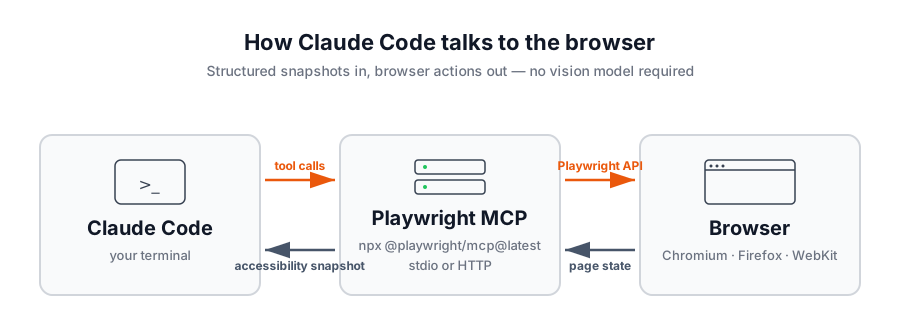
如果您更喜欢直接编辑配置文件,可以使用标准MCP格式将同一服务器添加到~/.claude.json(或项目范围的.mcp.json):
{
  "mcpServers": {
    "playwright": {
      "command": "npx",
      "args": [
        "@playwright/mcp@latest"
      ]
    }
  }
}
编辑文件后重启Claude Code,服务器将出现在/mcp中。
连接服务器后,您的提示现在可以驱动真实浏览器。尝试Playwright文档中的规范第一个交互:
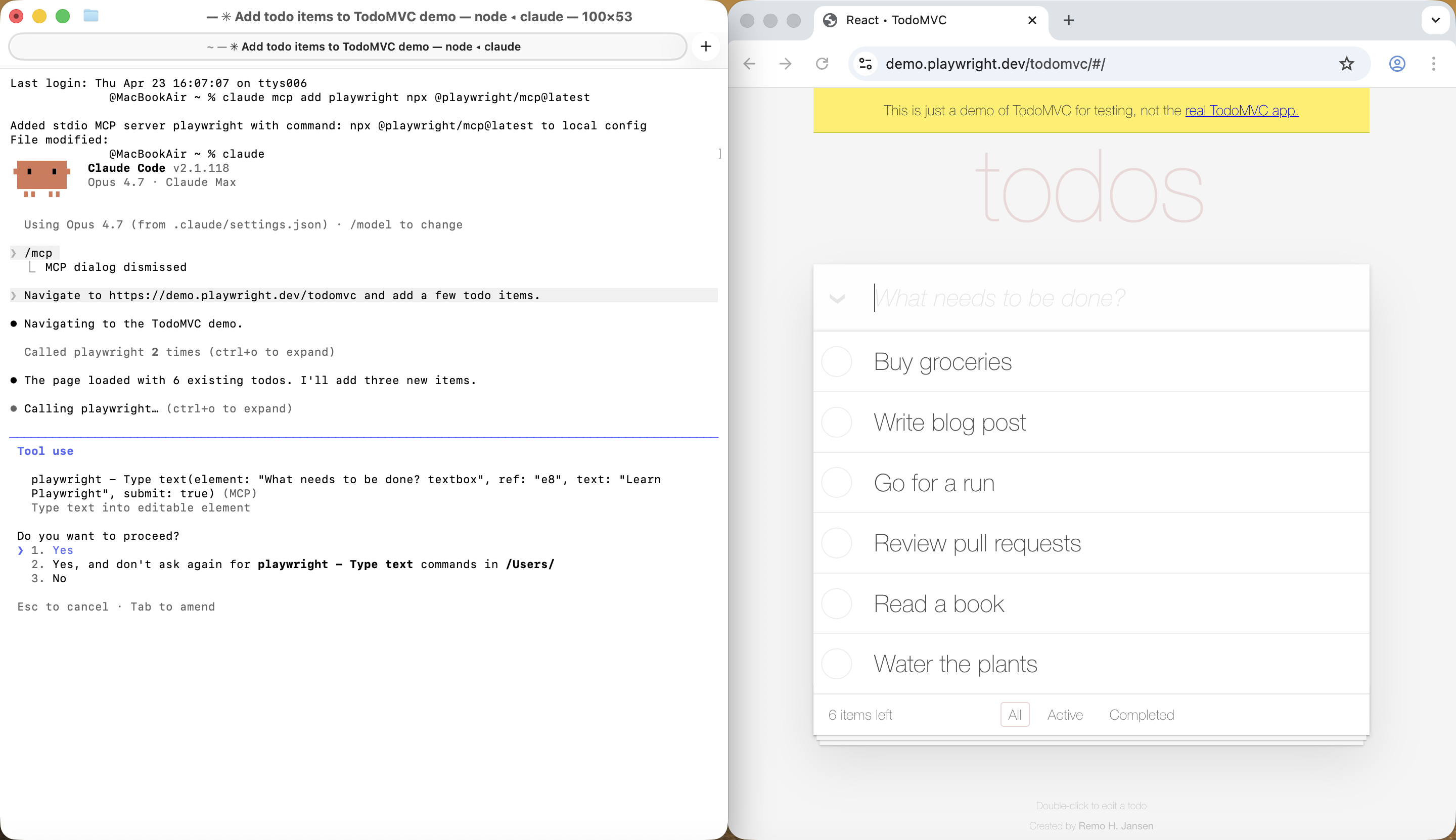
导航到https://demo.playwright.dev/todomvc并添加几个待办事项。
Claude Code将打开浏览器、请求页面的可访问性快照、通过其元素参考定位输入、输入每个待办事项,并在终端中向您确认结果。
**关于哪个浏览器打开的提示:**默认情况下,这会以有头模式启动Chromium。要更改它,请将标志添加到MCP配置中的args并重启Claude Code:使用--headless隐藏窗口,或使用--browser=firefox|webkit|msedge切换引擎。
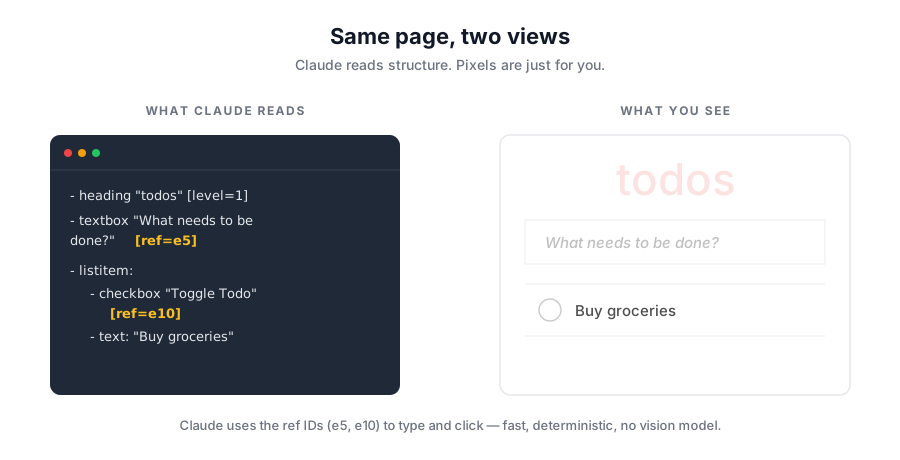
当Playwright MCP工具运行时,它返回页面的结构化快照——元素角色、文本内容和参考ID——而不是像素。Claude读取快照并使用诸如ref=e5之类的引用来输入文本框或ref=e10来切换复选框。没有像素推送,没有脆弱的CSS选择器——只是模型可以推理的结构化页面状态。

免费获取最新提示、趋势和优惠。
连接Playwright MCP后,您会给同事的相同提示在Claude Code中工作:
对于需要多个工具调用的工作流,您可以要求Claude Code调用browser_run_code并内联执行Playwright脚本——对于断言、数据提取或任何受益于几行命令式代码的任务都很有用。
Playwright MCP有一些值得了解的标志。将它们添加到配置中的args数组中(或在claude mcp add命令后的--之后)。
浏览器默认以有头模式运行,以便您可以观看发生的情况。要运行无头模式——对于CI或远程shell很有用——传递--headless:
{
  "mcpServers": {
    "playwright": {
      "command": "npx",
      "args": [
        "@playwright/mcp@latest",
        "--headless"
      ]
    }
  }
}
使用--browser标志切换引擎。支持的值为chrome、firefox、webkit和msedge:
{
  "mcpServers": {
    "playwright": {
      "command": "npx",
      "args": [
        "@playwright/mcp@latest",
        "--browser=firefox"
      ]
    }
  }
}
Playwright MCP支持三种配置文件模式:
--isolated以全新启动每个会话,可选地使用--storage-state进行初始化。--extension以通过Playwright MCP Bridge扩展附加到您现有的浏览器标签页。如果您需要在没有显示器的地方运行有头浏览器(或从IDE worker),请单独启动服务器并通过HTTP连接。
打开第二个终端——让它在整个会话期间保持运行——并在那里启动服务器:
npx @playwright/mcp@latest --port 8931
保持该终端打开。它是在localhost:8931上公开浏览器的东西,这样您可以在自己的浏览器中查看会话,Claude Code也有东西可以连接。关闭终端会关闭服务器。
然后,在运行Claude Code的终端中,通过更新配置将其指向端点:
{
  "mcpServers": {
    "playwright": {
      "url": "http://localhost:8931/mcp"
    }
  }
}
连接Playwright MCP后,Claude Code可以处理端到端测试脚手架、bug重现、API模拟检查、页面审计和发布冒烟测试——任何涉及驱动浏览器和报告的内容。
有两件事使这些提示在实践中真正有效。首先,项目根目录中的CLAUDE.md,记录您的暂存URL、演示凭证和代理应遵循的任何约定——没有它,“以演示用户身份登录"就没有任何参考。其次,如果您希望Claude Code从问题或工单中提取上下文,请连接第二个MCP服务器——GitHub MCP服务器
是常见的选择。跳过两者,Claude Code会(合理地)询问您问题#482是什么。
有几个原因使这个组合难以比拟:
添加服务器、运行/mcp进行确认,您的下一个"去测试登录页面"提示就会变成真实的浏览器会话——由Claude Code驱动、在有头模式中观看(或不观看),并可通过可访问性快照验证。
阿尔西亚是 FlowHunt 的一名 AI 工作流程工程师。拥有计算机科学背景并热衷于人工智能,他专注于创建高效的工作流程,将 AI 工具整合到日常任务中,从而提升生产力和创造力。

Playwright MCP 服务器为 AI 智能体与开发者带来先进的浏览器自动化与 API 交互能力,可在 Claude Desktop、Cline、Cursor IDE 等开发环境中无缝集成。...
将 FlowHunt 集成至 Playwright MCP Server,实现高级浏览器自动化、实时测试、网页抓取以及由 AI 智能体和大模型驱动的智能工作流。...

browser-use MCP 服务器使 AI 代理能够通过 browser-use 库以编程方式控制网页浏览器。它支持自动化浏览、数据提取、表单提交,并为 FlowHunt 及其他开发环境的 AI 工作流提供实时网页上下文。...
Cookie 同意
我们使用 cookie 来增强您的浏览体验并分析我们的流量。 See our privacy policy.