

微软 Copilot 在你日常工作中到底能做什么
一份清晰、适合初学者的概览,介绍 Copilot 如何在 Microsoft 365 中支持你的工作。
1 分钟阅读
Beginner
Copilot
+1

清晰介绍 Copilot 聊天界面、其布局,以及如何高效开始使用。
如果你想了解 Copilot 在日常 Microsoft 365 环境中的工作方式,聊天界面是最佳的起点。这里是一个简洁、易用的空间,你可以提问、上传文件、切换任务,也可以回到之前的对话。把它看作你与 Copilot 的中央沟通枢纽。
以下是三大要点:
阅读更多 AI 学院故事:
https://www.flowhunt.io/academy/
当你在浏览器或 Teams 中打开 Copilot 时,会看到一个为快速交互而设计的简洁、极简布局。你可以直接输入问题,或者使用语音输入按钮,以语音代替打字。
点击加号按钮,Copilot 会展示所有可导入内容的位置,包括:
这样很容易为 Copilot 附加需要分析或参考的上下文。
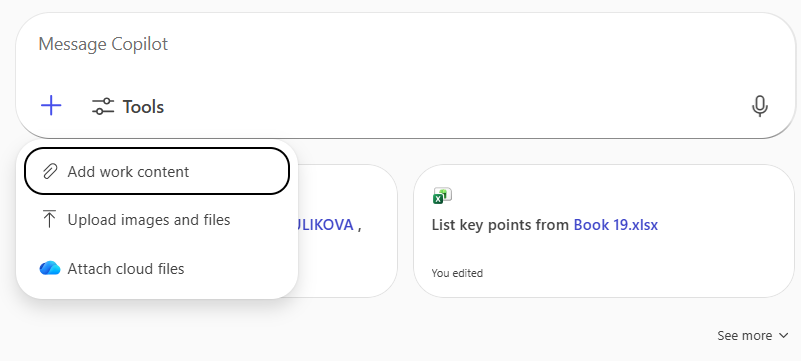
在聊天栏下方,你会看到建议提示。这些是当你不知从何问起时可以点击的快捷想法。
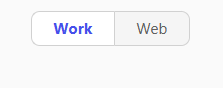
在聊天空间上方,你会看到:
这实现了组织知识与公共信息的平衡。
在右侧,你会看到侧边栏,包含几个重要元素。
点击此按钮可以开启新对话。
当你需要清晰上下文或切换不同任务时很有用。
在侧边栏底部,你会看到自己的历史对话。
你可以打开任意对话,继续之前的内容,复制答案或复用指令。

免费获取最新提示、趋势和优惠。
Copilot 聊天界面为速度、简洁和上下文而设计。
它让你可以:
你始终掌控主动权。Copilot 让你随时访问重要内容,提升工作流。
Copilot 聊天界面是你与 AI 助手互动的核心场所。你可以:
如果你想全面了解并高效使用 Copilot 于 Microsoft 365,欢迎探索我们的Microsoft 365 Copilot 基础培训课程:
https://www.flowhunt.io/services/ai-training/microsoft-365-copilot-essentials/
一份清晰、适合初学者的概览,介绍 Copilot 如何在 Microsoft 365 中支持你的工作。

清晰介绍在 Microsoft Word 内使用 Copilot 的三种主要方式。

面向初学者的友好演示,讲解 Copilot 在 Outlook 中如何帮助你总结邮件、草拟回复并高效管理收件箱。