



深入了解 Copilot Outlook 界面:提升邮件处理效率的实用指南
面向初学者的友好演示,讲解 Copilot 在 Outlook 中如何帮助你总结邮件、草拟回复并高效管理收件箱。
1 分钟阅读
Beginner
Copilot
+3

快速入门指南,教你用 Copilot 快速、清晰地回复邮件。学习如何粘贴邮件、下达指令,并在几秒内获得润色后的回复。
回复邮件不必再慢吞吞或感到压力山大!使用 Copilot,你可以在几秒钟内生成一份周到的回复,无需从零开始写作。如果你想节省时间或找到合适的表达方式,让 AI 帮你每次都显得专业且清晰。
即使你是 AI 新手,用 Copilot 回复邮件也很简单。本指南将带你了解基础操作,让你回复更快、避免错误、以最小的努力显得专业。
打开你的收件箱,找到你想回复的邮件。选中整封邮件(只选你需要回复的部分),然后复制。

进入 Copilot 365。把复制的邮件粘贴到输入框中。Copilot 需要看到原始信息,才能知道你要回复的内容。
在粘贴的邮件下方,输入一句简短的指令给 Copilot。例如:
我们的示例:
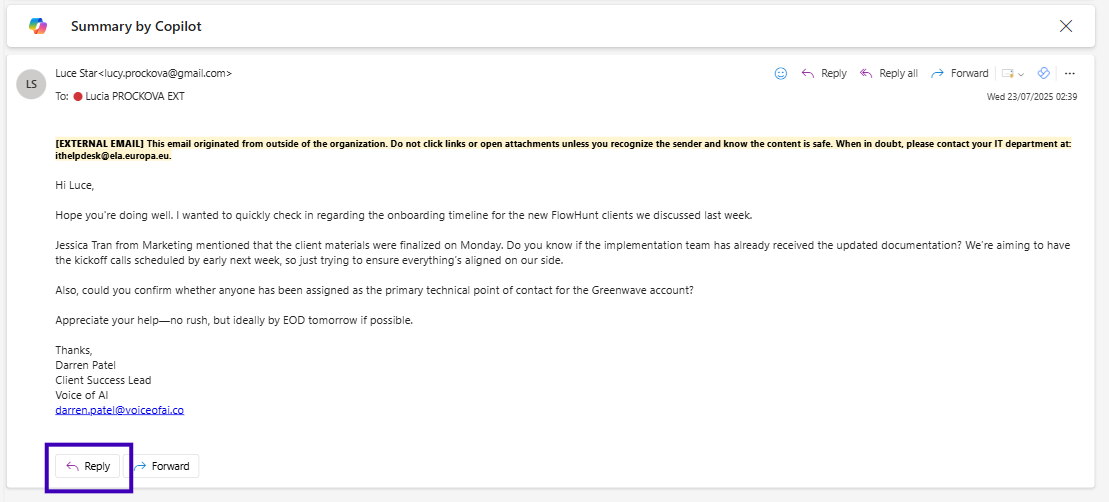
Hi Luce,Hope you’re doing well. I wanted to quickly check in regarding the onboarding timeline for the new FlowHunt clients we discussed last week.
Jessica Tran from Marketing mentioned that the client materials were finalized on Monday. Do you know if the implementation team has already received the updated documentation? We’re aiming to have the kickoff calls scheduled by early next week, so just trying to ensure everything’s aligned on our side.
Also, could you confirm whether anyone has been assigned as the primary technical point of contact for the Greenwave account?
Appreciate your help—no rush, but ideally by EOD tomorrow if possible. Thanks,
Darren Patel
Client Success Lead
Voice of AI
darren.patel@voiceofai.coReply to this email confirming the docs were sent and Alex Kim is the tech contact.
点击“生成”或“提交”。几秒后,你会看到一份回复草稿。阅读并根据需要做简单修改。
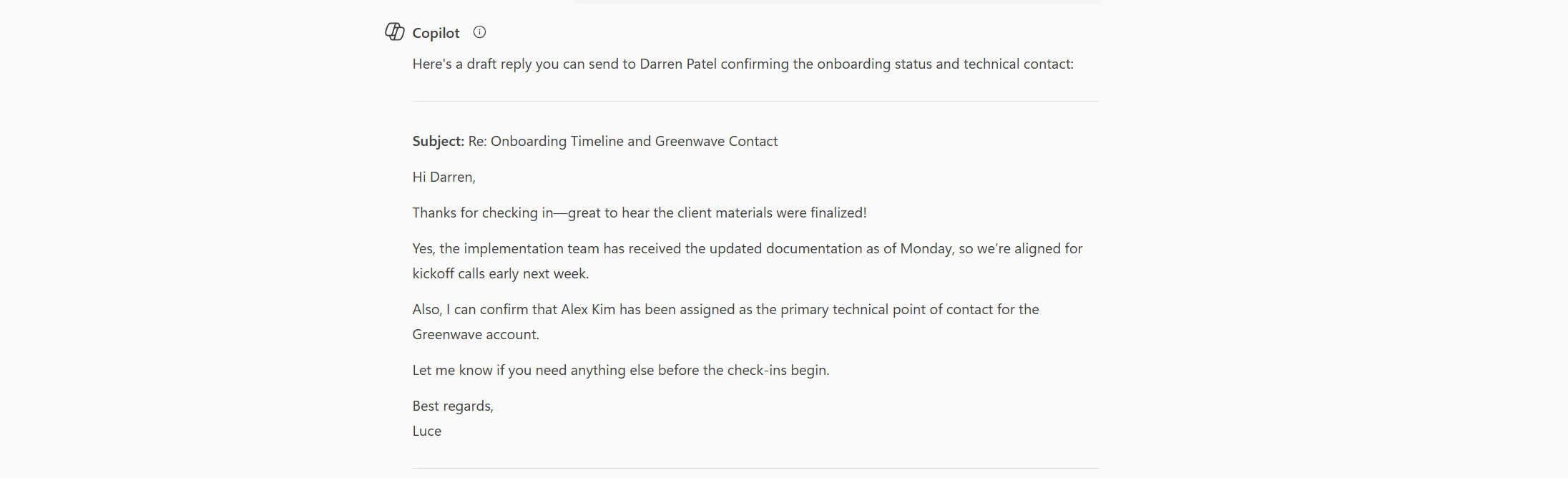
对于需要处理大量邮件的专业人士来说,Microsoft Copilot 的 Outlook 集成是一次重大变革。你无需手动撰写回复或依赖通用模板,只需使用内置的 Copilot 回复按钮,几秒钟内即可生成量身定制的回复。以下是如何利用这一工具更快、更专业地管理收件箱。
登录你的 Outlook 账户(网页版或桌面端)后,选择你想要回复的任何一封邮件。你会在邮件操作栏中直接看到一个 Copilot 图标,通常是一个闪光或 Copilot 标志。要找到草稿选项,需先点击该邮件的 回复。
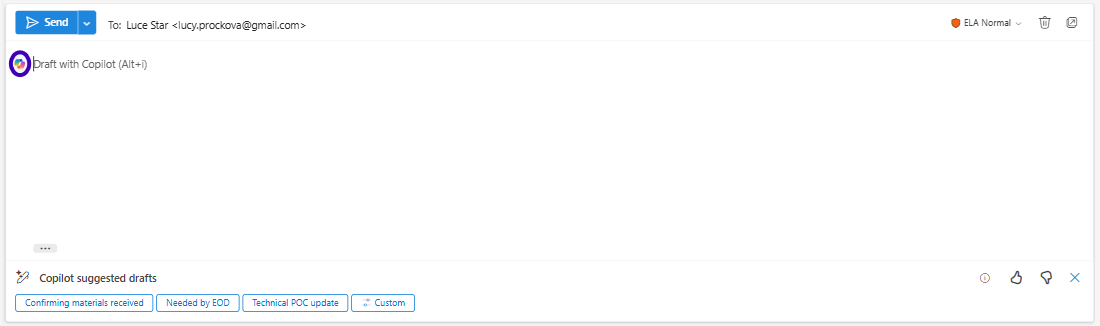
在你的首行旁会看到一个 Copilot 按钮,点击后 Copilot 会立即分析邮件内容,并根据对话上下文起草一份建议回复,无需手动复制或粘贴。
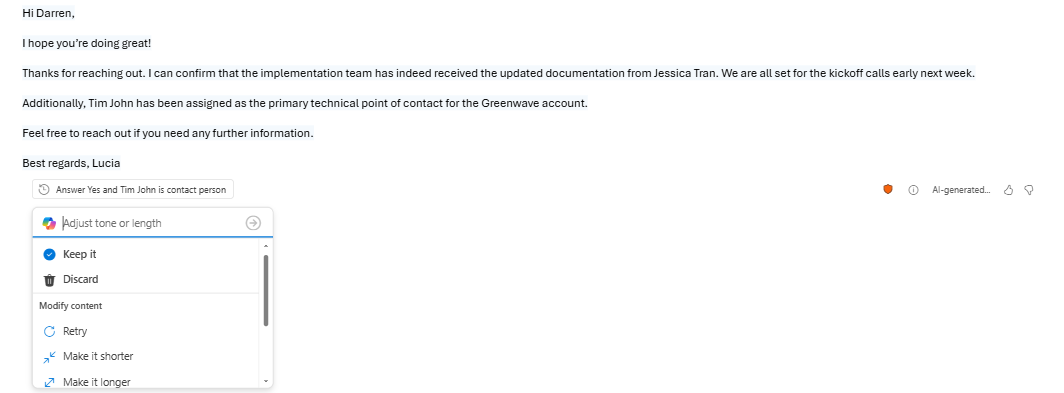
在草稿中,你可以审阅由 AI 生成的回复,并让 Copilot 进一步润色。你可以通过内置选项使回复更加正式、简洁或友好。还可以让 Copilot 进一步调整或明确你希望的语气。当你对答案满意后,即可直接发送邮件!
| 优点 | 缺点 |
|---|---|
| 利用完整邮件上下文即时生成回复 | 需要付费版 Outlook 并启用 Copilot(并非所有版本支持) |
| 无需复制/粘贴或切换应用 | 草稿仍可能需要审阅和简单修改 |
| 为处理大量邮件的职场人士节省时间 | 偶尔可能误解语气或意图 |
| 直接集成于 Outlook,流程无缝衔接 | 相较高级提示工程,定制化有限 |
| 每次回复都保持一致、专业 | AI 建议依赖于邮件内容的清晰度 |
通过 Microsoft Copilot 在 Outlook 中的内置回复功能,职场人士可以更快、更高效地回复邮件,无需离开收件箱。借助 AI 的上下文理解能力,你将保持高质量沟通,节省宝贵时间,专注于更重要的任务。现在就开始使用 Copilot 回复,彻底改变你的收件箱工作流吧。
想要自动化更多日常沟通? 探索现成的 AI 商业沟通模板,发现你能节省多少时间。
👉 立即查看 AI 邮件生成模板
面向初学者的友好演示,讲解 Copilot 在 Outlook 中如何帮助你总结邮件、草拟回复并高效管理收件箱。

一份适合初学者的演示,展示了 Copilot 在 Outlook 中如何通过调整语气、清晰度和情感来帮助起草、完善并优化邮件。

清晰概述 Copilot 如何在 Outlook 内支持写作、语气、表达清晰度与沟通。