
Microsoft OneDrive AI 代理
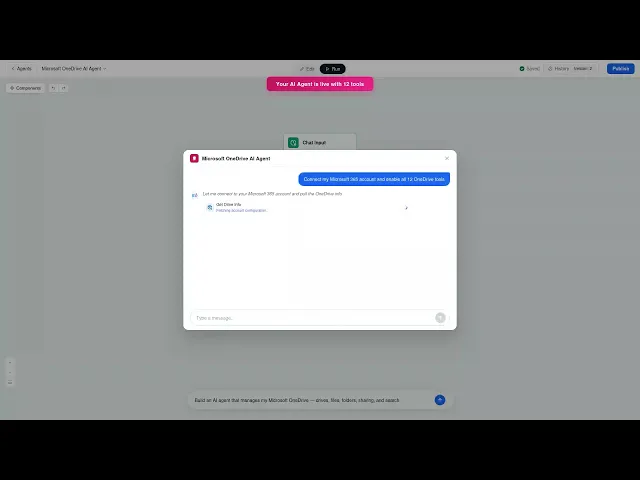
使用 AI 自动化您的云文件管理。FlowHunt 直接连接到 Microsoft OneDrive,使 AI 代理能够上传文件、列表和搜索您的存储、创建文件夹结构、移动和复制文件、生成共享链接,以及检索文件内容 — 所有这些都通过智能工作流完成。




完整的 OneDrive 文件自动化
FlowHunt 通过 Graph API 为 AI 代理提供对 Microsoft OneDrive 的完全访问权限。从任何源上传文件、列表和搜索您的存储、读取文件内容、创建文件夹结构、在位置之间移动和复制文件、生成可共享链接,以及管理多个驱动器 — 所有这些都来自自动化工作流。
- 上传和检索文件:
- 自动上传文件到 OneDrive,并检索文件内容以供后续工作流步骤处理。
- 跨存储搜索:
- 在整个 OneDrive 中按名称或内容搜索文件,以定位和检索所需的确切内容。
- 创建共享链接:
- 作为协作和交付工作流的一部分,自动为任何文件生成可共享链接。
AI 驱动的文件管理工作流
将 FlowHunt 连接到 OneDrive,构建自动处理文件操作的工作流。将生成的文档保存到 OneDrive、将上传内容组织到正确的文件夹结构中、在处理后与客户共享文件,并保持您的云存储有序,无需手动操作。
- 自动保存生成的文件:
- 在任何工作流的最后一步,将 AI 生成的文档、报告和导出直接保存到 OneDrive。
- 动态文件夹创建:
- 为新客户、项目或时期自动创建文件夹结构,以保持存储有序。
- 移动和复制文件:
- 以编程方式重新组织您的 OneDrive 存储 — 将文件移动到存档文件夹或将资产复制到新项目位置。
一个 Microsoft 登录 — 12 个 OneDrive 操作
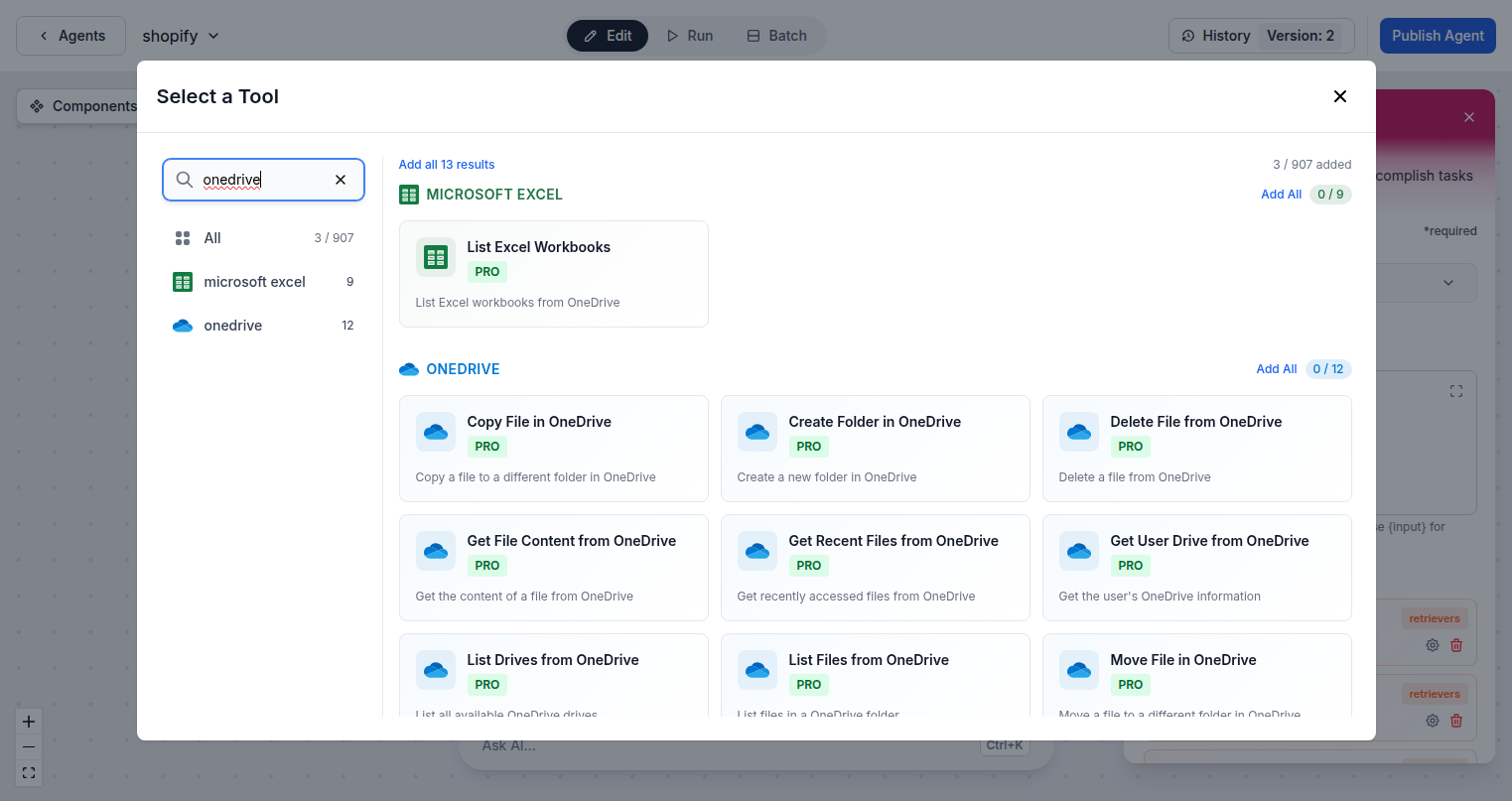
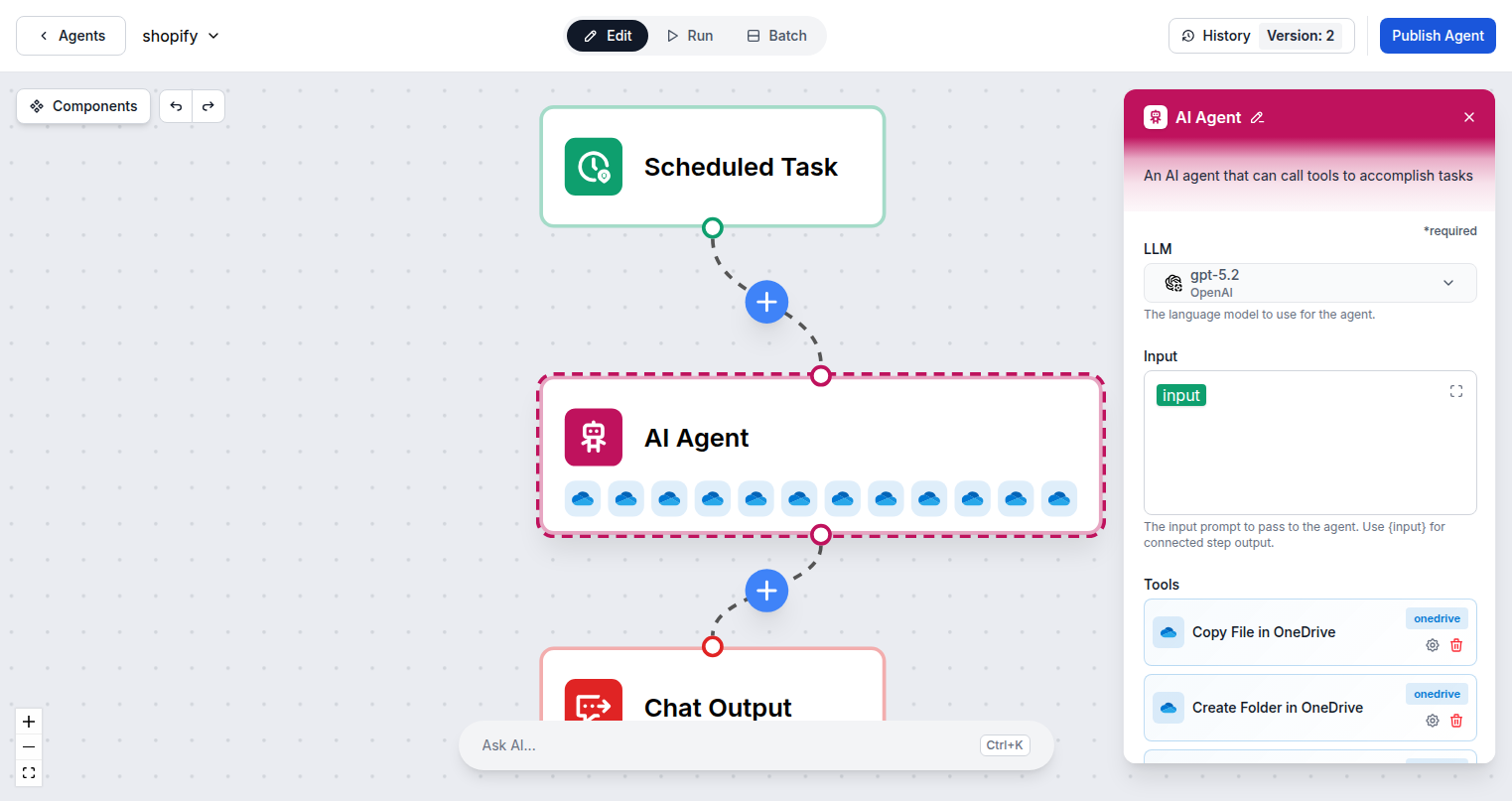
将 FlowHunt 连接到 Microsoft OneDrive 仅需要您的 Microsoft 账户。通过标准 OAuth 登录一次,所有 12 个 OneDrive 工具操作立即可用,可添加到工作区中任何 AI 代理流。
- OAuth 登录:
- 一个 Microsoft 账户登录提供对 OneDrive 和所有其他 Microsoft 365 集成的访问权限。
- 12 个文件操作:
- 上传、下载、列表、搜索、移动、复制、删除、共享和组织 OneDrive 中的文件和文件夹。
- Microsoft Graph API:
- 所有操作通过官方 Graph API 运行,以实现安全、可靠的企业级文件自动化。
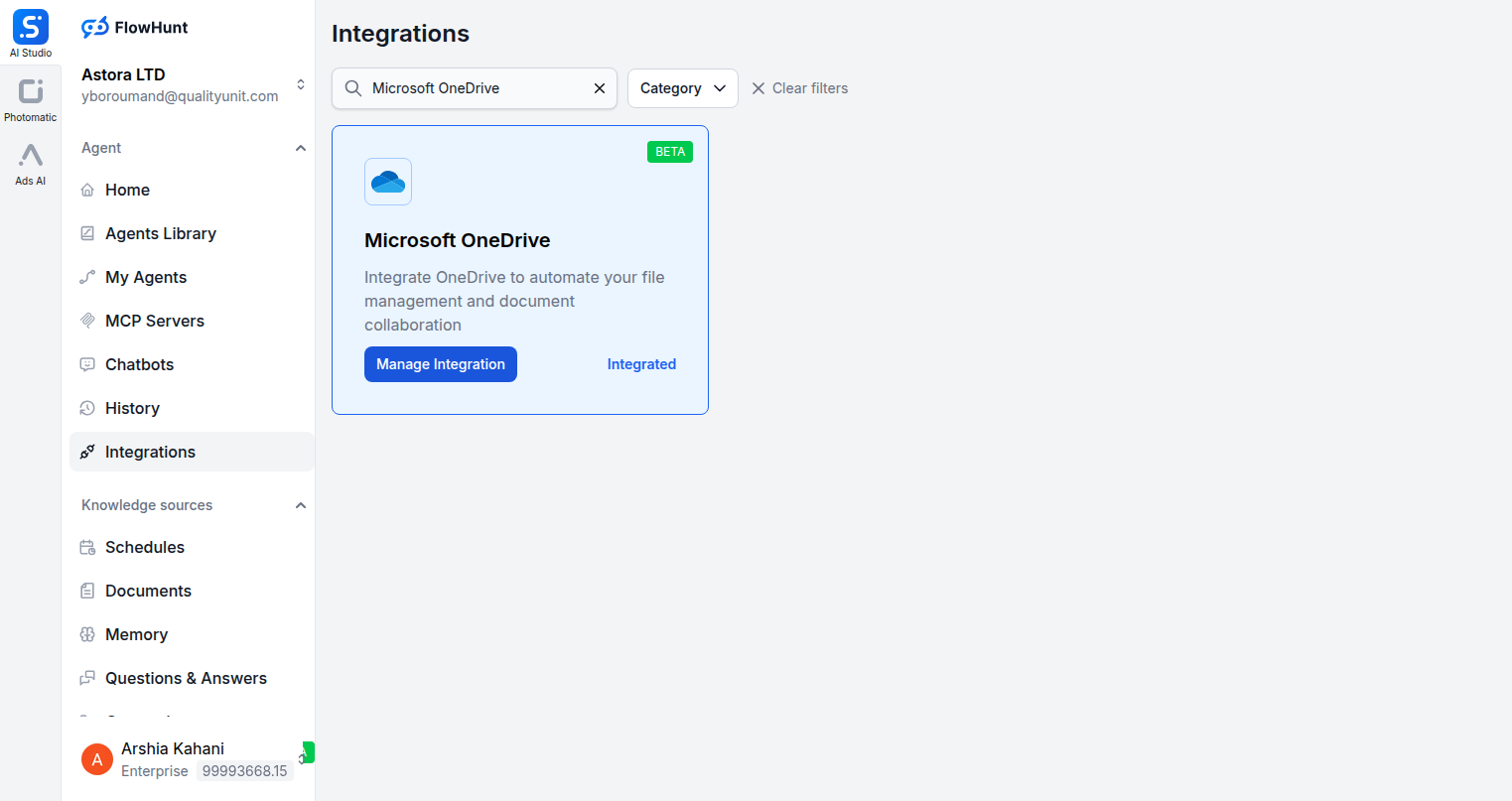
步骤 1
打开集成
导航到 FlowHunt 中的"集成"页面并找到 Microsoft OneDrive。
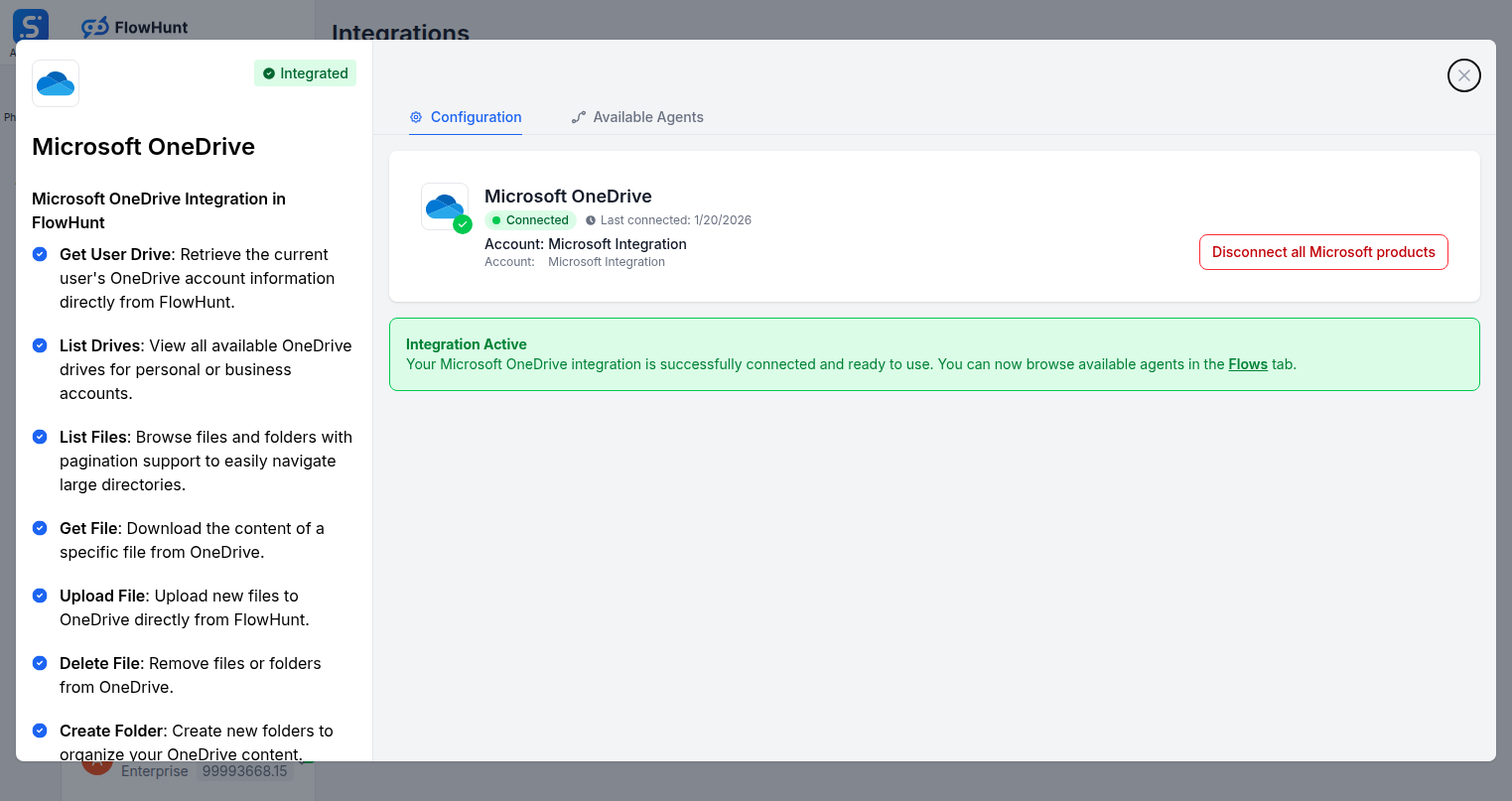
步骤 2
连接 Microsoft OneDrive
在 Microsoft OneDrive 卡上点击"管理集成",并使用您的 Microsoft 账户登录以授权文件访问。
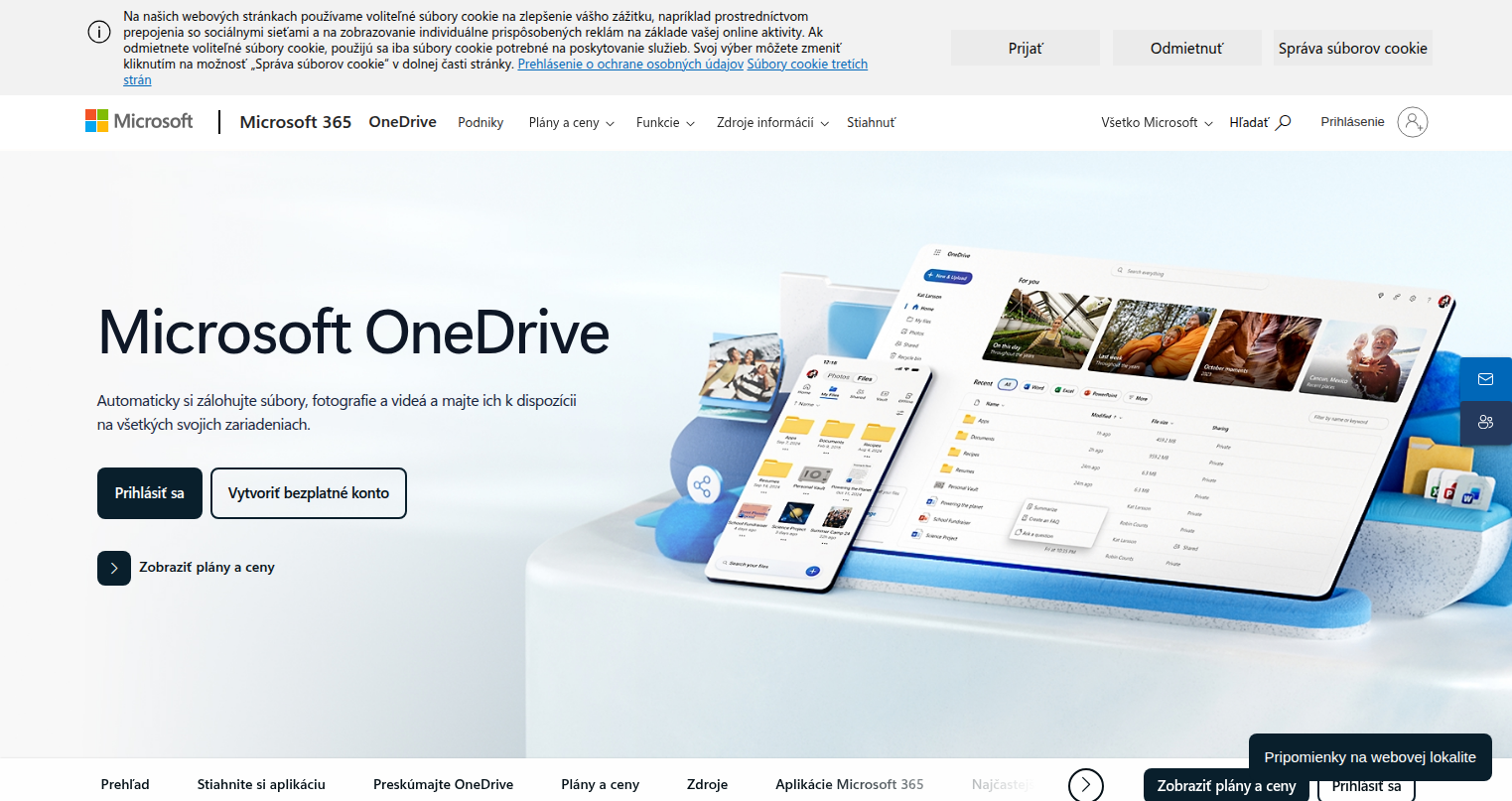
步骤 3
访问 Microsoft OneDrive
在 onedrive.live.com 登录您的 Microsoft 账户,您可以在其中管理文件和文件夹结构。
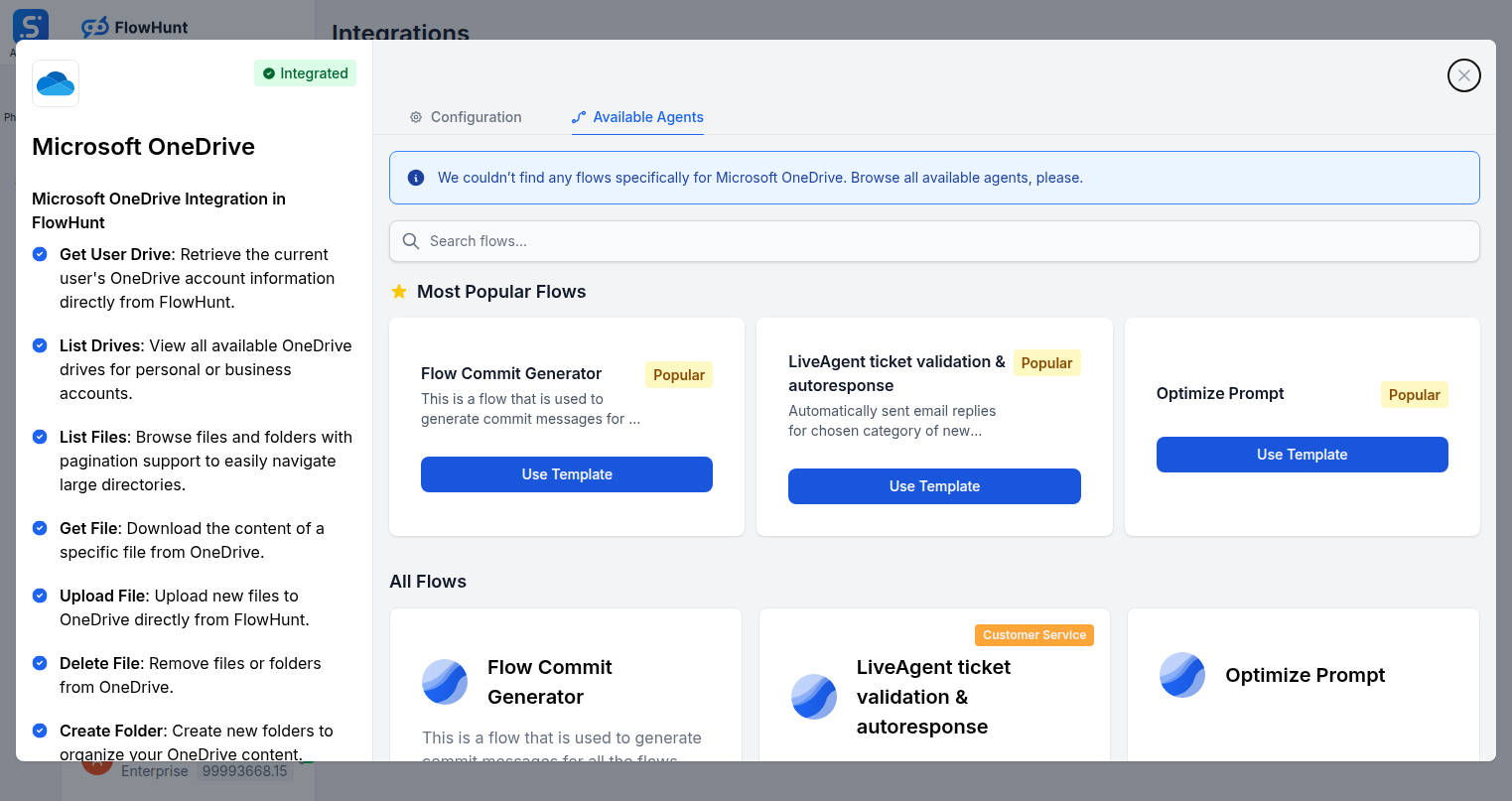
步骤 4
添加到您的代理
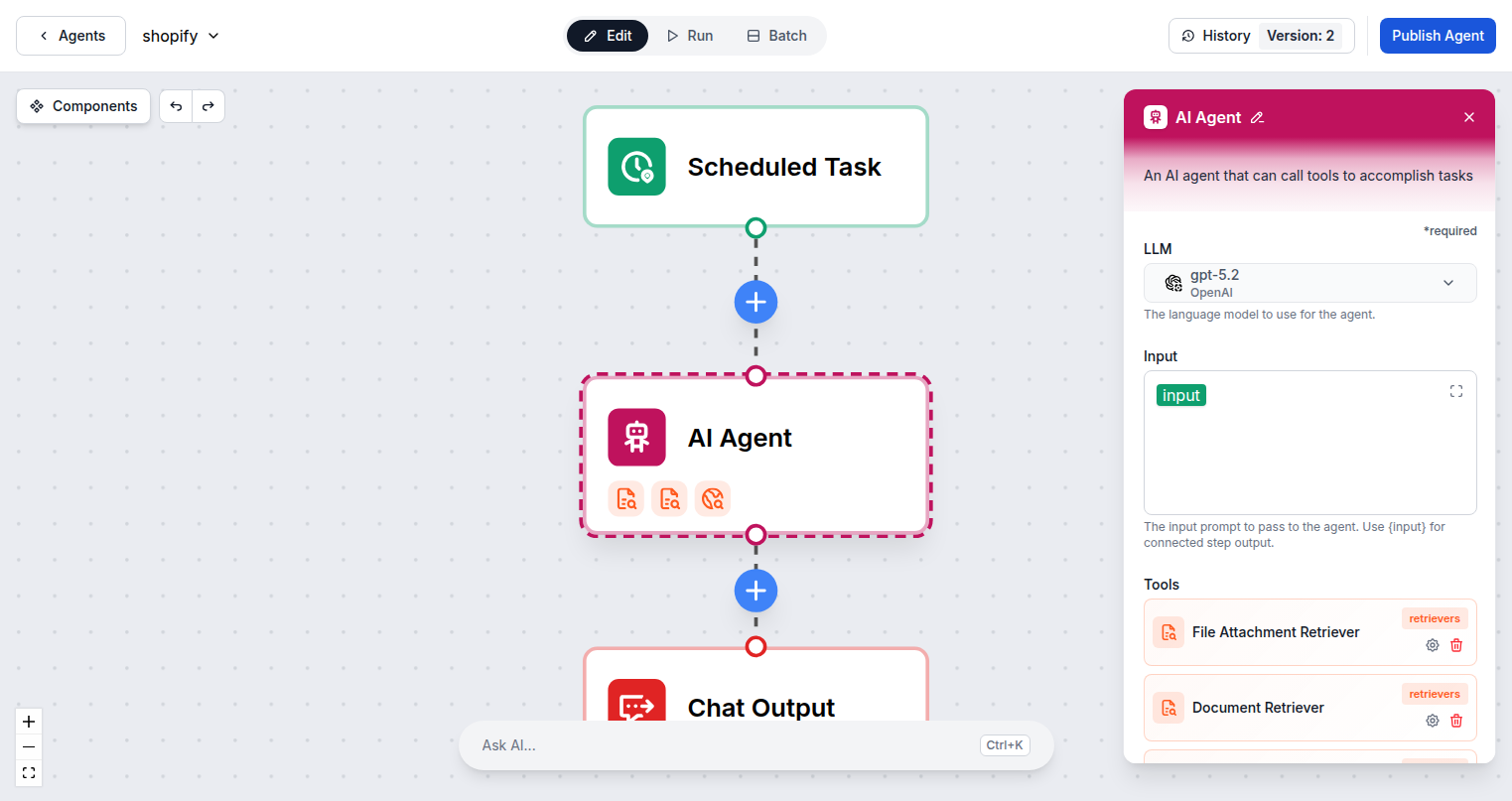
打开"可用代理"选项卡,并将 Microsoft OneDrive 工具添加到您的 AI 代理工作流。
用例
您可以使用 Microsoft OneDrive + FlowHunt 做什么
FlowHunt 的 OneDrive 集成使 AI 成为您的云存储管理器。在任何流中使用所有 12 个文件操作来自动化文档处理、存储组织和文件共享工作流。
- 自动保存文档
- 在创建后直接将 AI 生成的报告、合同和文档保存到 OneDrive。
- 客户文件夹设置
- 当客户添加到您的 CRM 时,自动创建新的 OneDrive 文件夹结构。
- 文件交付自动化
- 在处理文档后,自动生成共享链接并将其发送给客户。
- 存档管理
- 按计划将已完成的项目文件移动到存档文件夹,无需手动干预。
- 内容管道
- 从外部源上传资产、用 AI 处理它们,并将结果存储回 OneDrive。
- 最近文件监控
- 检索最近访问的文件以了解团队活动并显示相关内容。
- 跨驱动器组织
- 在个人驱动器和共享驱动器之间复制或移动文件,以保持团队同步。
- 备份工作流
- 自动将来自其他系统的导出或备份直接上传到 OneDrive 存储。
Microsoft OneDrive 组件
FlowHunt 中所有可用的 Microsoft OneDrive 工具操作 — 将任何操作添加到您的 AI 代理流。
| 组件 | 描述 |
|---|---|
| 在 OneDrive 中复制文件 | 将文件复制到 OneDrive 中的不同文件夹。 |
| 在 OneDrive 中创建文件夹 | 在 OneDrive 中创建新文件夹。 |
| 从 OneDrive 删除文件 | 从 OneDrive 删除文件。 |
| 从 OneDrive 获取文件内容 | 从 OneDrive 获取文件的内容。 |
| 从 OneDrive 获取最近的文件 | 从 OneDrive 获取最近访问的文件。 |
| 从 OneDrive 获取用户驱动器 | 获取用户的 OneDrive 信息和驱动器详情。 |
| 从 OneDrive 列出驱动器 | 列出所有可用的 OneDrive 驱动器。 |
| 从 OneDrive 列出文件 | 列出 OneDrive 文件夹中的文件。 |
| 在 OneDrive 中移动文件 | 将文件移动到 OneDrive 中的不同文件夹。 |
| 在 OneDrive 中搜索文件 | 在 OneDrive 中搜索文件。 |
| 从 OneDrive 共享文件 | 为 OneDrive 中的文件创建共享链接。 |
| 上传文件到 OneDrive | 上传文件到 OneDrive。 |