


LiveAgent 的托管 MCP 服务器
LiveAgent MCP 服务器实现了 AI 工具与 LiveAgent 的无缝集成,使自动化工作流能够直接通过 AI 助手管理工单、坐席和联系人。FlowHunt 用户可以利用此集成实现客服任务自动化,并将 AI 工作流连接到实时的 LiveAgent 数据。...
2 分钟阅读
AI
LiveAgent
+5
通过 API-Sports MCP 服务器将 FlowHunt 与 API-Sports 集成,实现体育数据任务自动化,管理球队和赛程,并将 AI 工作流连接到实时 API-Sports 数据。
通过 FlowHunt 托管 MCP 服务器
FlowHunt 平台让用户无需传统 MCP 服务器的繁琐即可为任意服务创建 AI Agent。可为任意服务托管 MCP 服务器,自动化工作流程,连接外部工具,并通过分析提升性能。FlowHunt 让 AI Agent 创建变得简单高效,适合所有用户。
访问 API-Sports 门户:登录 API-Sports 。
进入账户:点击界面中的小人图标“Account”。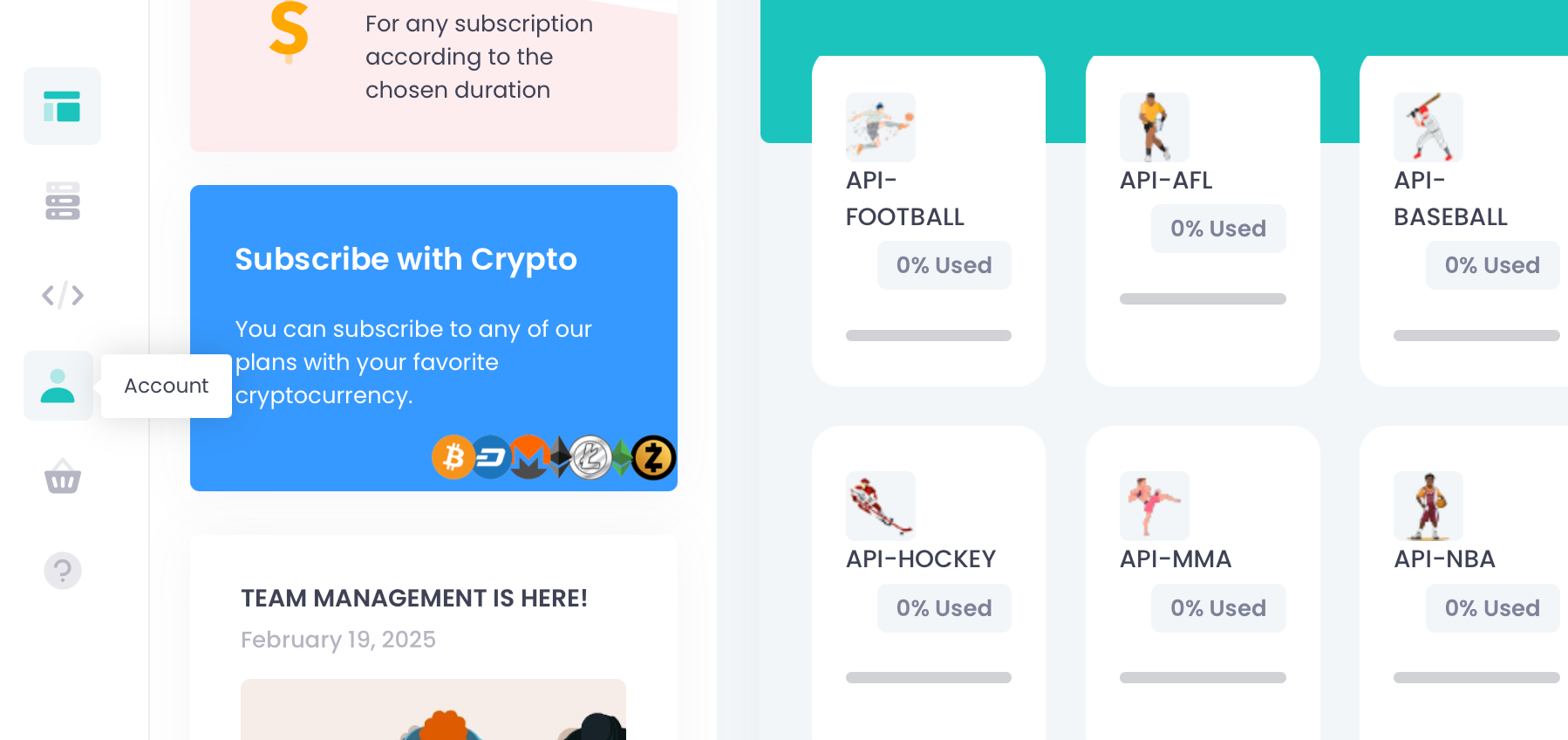
获取 API 密钥:

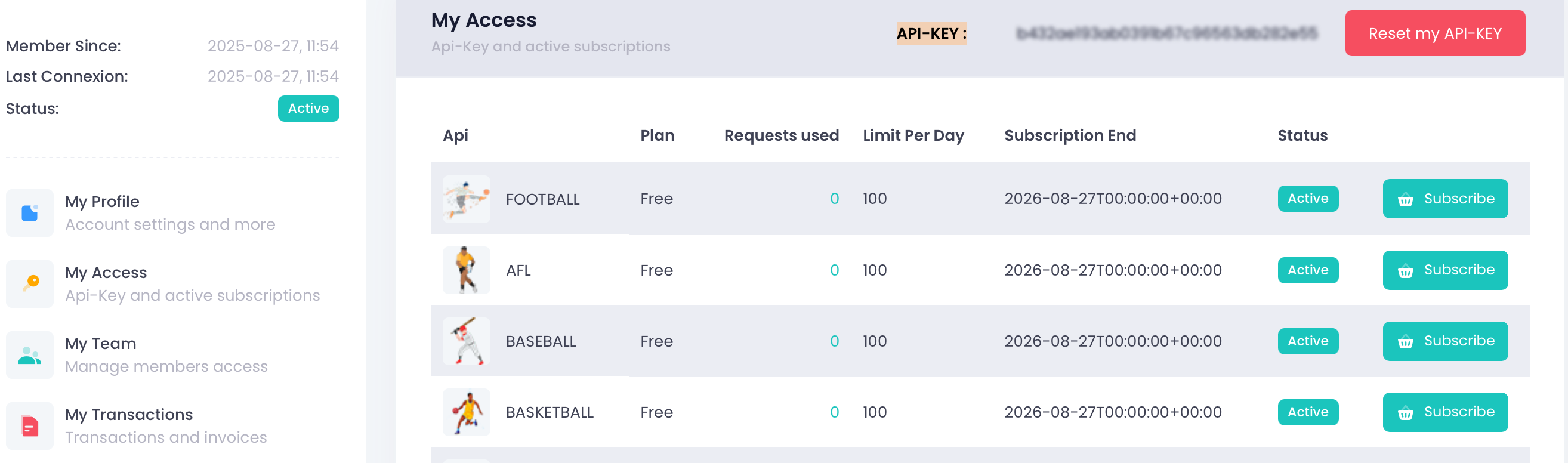
💡 专业提示:务必妥善保管您的 API 密钥,切勿公开分享。为提升安全性,建议用环境变量管理 API 密钥。
访问 FlowHunt:登录您的 FlowHunt.io 控制台 。
进入集成:在左侧边栏找到“集成”部分。
选择 API-Sports:点击 API-Sports 集成选项开始配置流程。
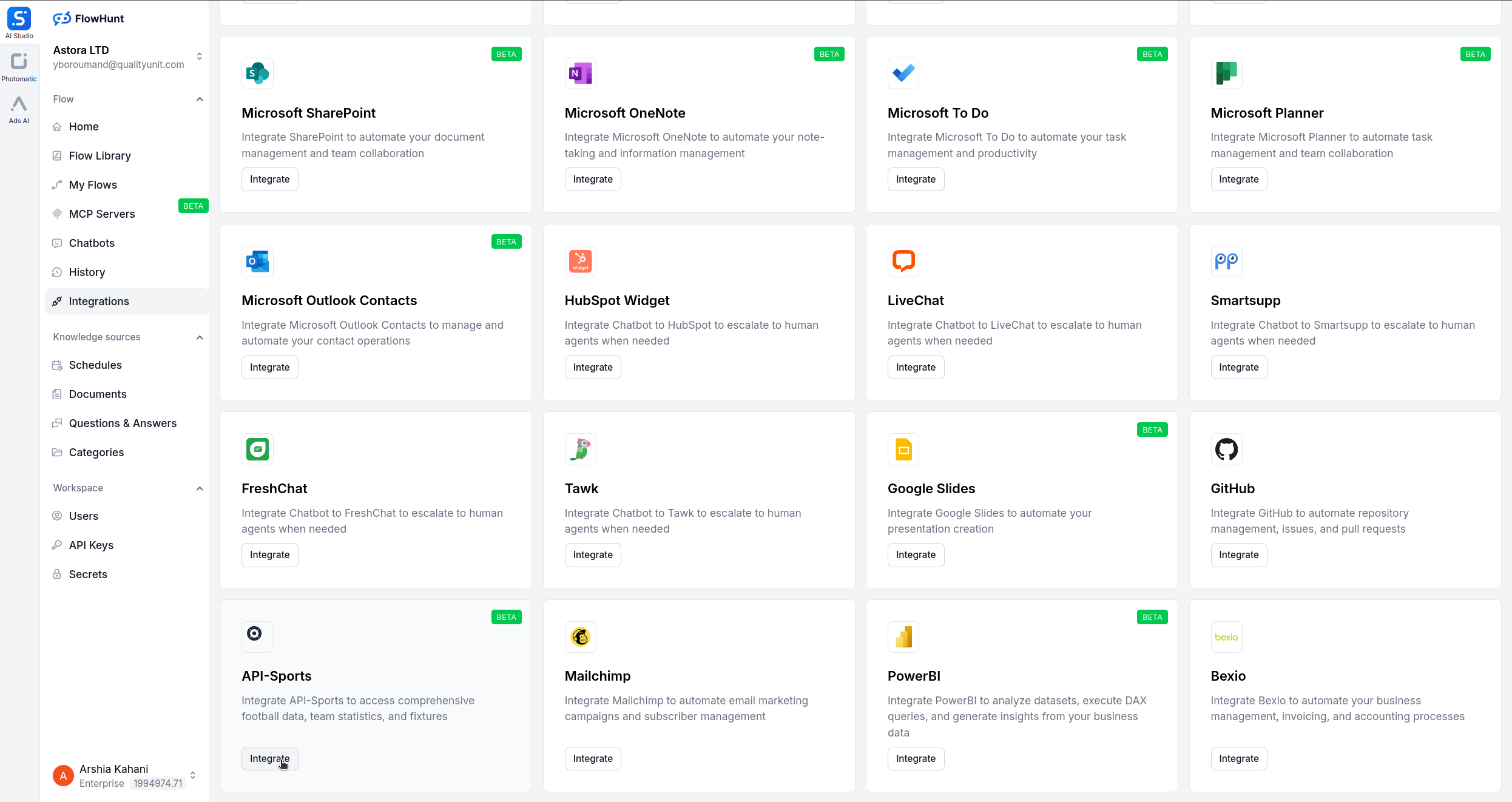
在 API-Sports 集成设置页面,填写以下信息:
| 字段 | 说明 | 示例 |
|---|---|---|
| API Key | 从 API-Sports 获取的 API 密钥 | your-secure-api-key |
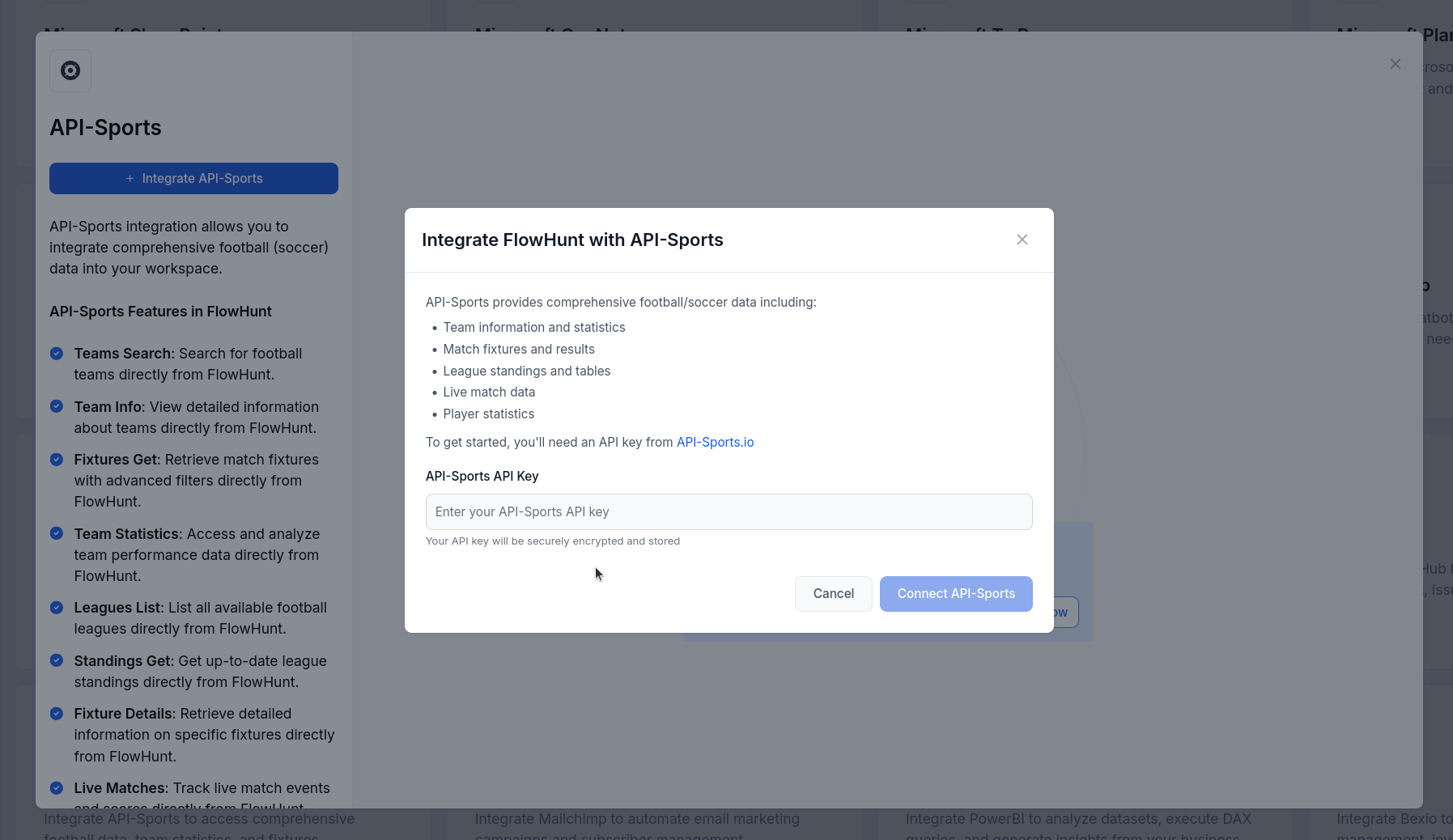
进入 MCP 服务器:在 FlowHunt 控制台点击“MCP 服务器”标签页。
新增服务器:点击“新增 MCP 服务器”。
选择 API-Sports:从可用选项中选择“API-Sports MCP 服务器”。
输入 API 信息:填写 API 密钥。
配置服务器工具:选择要为 MCP 服务器启用的工具。
MCP 集成
以下工具可作为 API-Sports MCP 集成的一部分使用:
按名称或国家搜索足球队。
获取特定足球队的详细信息。
根据特定球队或日期等多种条件获取比赛赛程。
获取特定赛季和联赛的球队统计数据。
获取可用足球联赛列表。
获取特定赛季的联赛积分榜。
获取特定足球比赛的详细信息。
获取正在进行的实时足球比赛。
按姓名或其他条件搜索足球运动员。
获取特定赛季的球员统计数据。

完成设置:点击“添加 MCP 服务器”完成配置。
📝 注意:可根据自动化需求随时修改或添加工具。

免费获取最新提示、趋势和优惠。
{
  "mcp": {
    "transport": "streamable_http",
    "url": "https://mcp.flowhunt.io/••••••••"
  }
}
🔒 重要:请将您的 MCP 服务器 URL 视为密码。它可直接访问您的 API-Sports 数据与服务器工具。切勿公开分享或提交至版本控制。
您有两种高效方式实现 API-Sports 自动化:
适用场景:快速上手,采用成熟自动化模式
生成流程:在 MCP 服务器配置页面点击“创建预设流程”。
选择模板:选择“AI Agent with MCP”创建可直接使用的工作流。
自定义逻辑:借助 FlowHunt 可视化流程编辑器调整自动化:
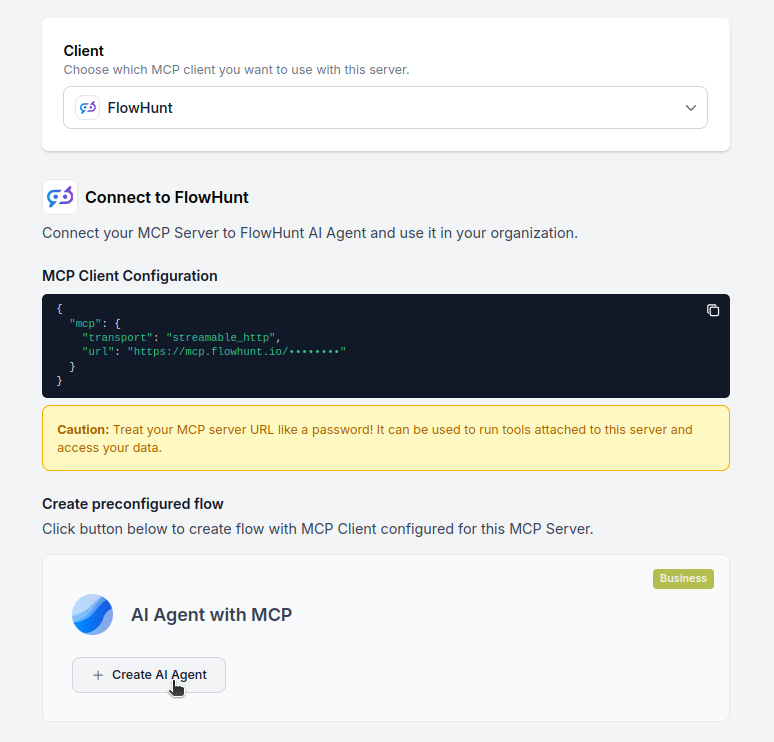
启用:保存并激活流程,开始自动化操作。
适用场景:满足特定自动化需求或现有工作流升级
{
  "mcp": {
    "transport": "streamable_http",
    "url": "https://mcp.flowhunt.io/••••••••"
  }
}
设计流程:创建利用 MCP 服务器工具的自定义逻辑:
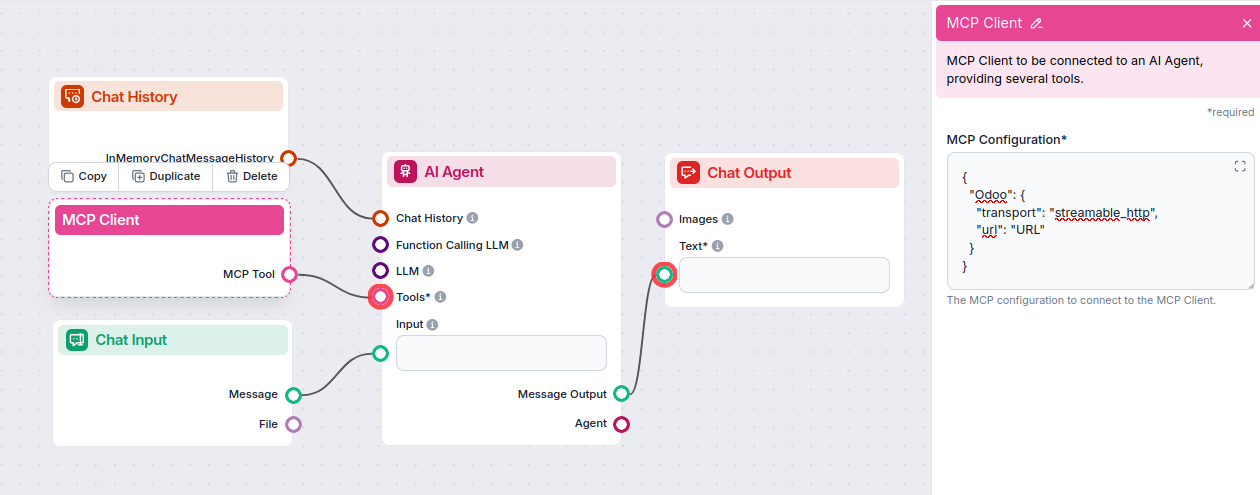
部署:保存配置并激活流程。
将 API-Sports MCP 服务器与 FlowHunt.io 集成,为智能文档自动化打造了强大基础。无论是简化页面管理、自动更新内容,还是提升知识共享,这一集成都能让您的 AI Agent 无缝调用关键 API-Sports 数据。
建议从简单自动化入手,随着对平台的熟悉逐步拓展工作流。API-Sports 强大的内容管理能力与 FlowHunt AI 自动化结合,将彻底改变团队协作及文档管理方式。
准备好开始了吗? 立即开启集成,释放 AI 驱动文档自动化的全部潜力!
解锁 AI 驱动自动化的力量,管理您的 API-Sports 工作区。轻松在 FlowHunt 内部管理球队、赛程和统计。
LiveAgent MCP 服务器实现了 AI 工具与 LiveAgent 的无缝集成,使自动化工作流能够直接通过 AI 助手管理工单、坐席和联系人。FlowHunt 用户可以利用此集成实现客服任务自动化,并将 AI 工作流连接到实时的 LiveAgent 数据。...
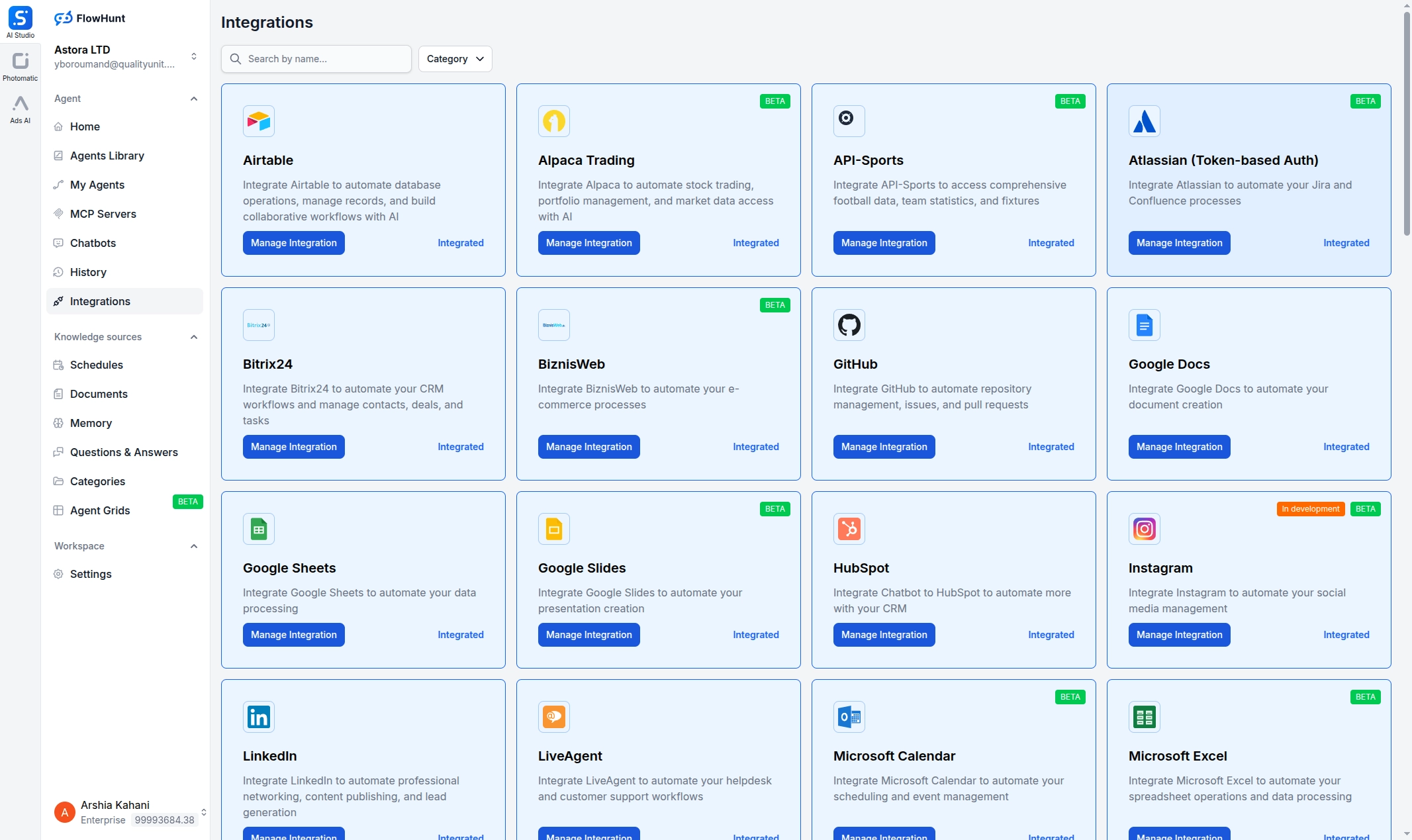
将FlowHunt与API-Sports集成,访问全面的足球数据、球队统计、比赛日程、实时比赛和球员数据 - 无需编码。
Alpaca Trading MCP服务器实现了AI工具与Alpaca Trading的无缝集成,允许自动化工作流直接通过AI助手管理账户信息、持仓和订单。FlowHunt用户可利用此集成自动处理交易任务,并将AI工作流连接至实时Alpaca Trading数据。...