



托管 MCP 服务器用于 Atlassian Jira
Atlassian Jira MCP 服务器实现 AI 工具与 Jira 的无缝集成,允许通过 AI 助手直接自动化管理问题、项目和冲刺。FlowHunt 用户可以利用此集成自动化项目管理任务,并将 AI 工作流连接至实时 Jira 数据。...
3 分钟阅读
AI
Atlassian Jira
+5

通过 Confluence MCP 服务器将 FlowHunt 与 Atlassian Confluence 集成,实现文档任务自动化、页面管理,并将 AI 工作流连接到实时 Confluence 数据。
使用 FlowHunt 托管 MCP 服务器
FlowHunt 平台让用户无需 MCP 服务器的繁琐流程即可为任意服务创建 AI Agent。为任何服务托管 MCP 服务器,自动化工作流,与外部工具集成,并利用分析提升性能。FlowHunt 让 AI Agent 创建变得简单高效。
当你需要代理在 wiki 内容(页面、空间、发布说明、运行手册、会议记录和知识库文章)上操作时,Confluence MCP 服务器是正确选择。对于工单、sprint 或敏捷看板,请改用 Atlassian Jira MCP 服务器 — 它面向 issue 追踪器,而不是 wiki 页面。
访问 Atlassian 账户:登录 Atlassian Account 。
创建 API Token:
选择 Create API token with scopes。
为您的 API token 赋予描述性名称(如 FlowHunt-Confluence-Integration)。
选择 token 的过期日期(1 至 365 天)。
点击 Create。
选择 Copy to clipboard 并将 token 粘贴到安全位置(如密码管理器),以便在 FlowHunt 中使用。

💡 专业提示:请务必妥善保存您的 API token,避免公开分享。建议使用环境变量管理 API token,以增强安全性。
访问 FlowHunt:登录您的 FlowHunt.io 控制台 。
导航至集成:在左侧边栏找到“Integrations”部分。
选择 Atlassian Confluence:点击 Atlassian Confluence 集成选项开始设置流程。

在 Atlassian Confluence 集成设置页面,填写以下信息:
| 字段 | 说明 | 示例 |
|---|---|---|
| Atlassian Domain | 您的 Confluence URL | https://your-site.atlassian.net/ |
| API Token | 在 Atlassian 中生成的 API token | your-secure-api-token |
| Username | 您的 Atlassian 账户邮箱 | user@yourcompany.com |
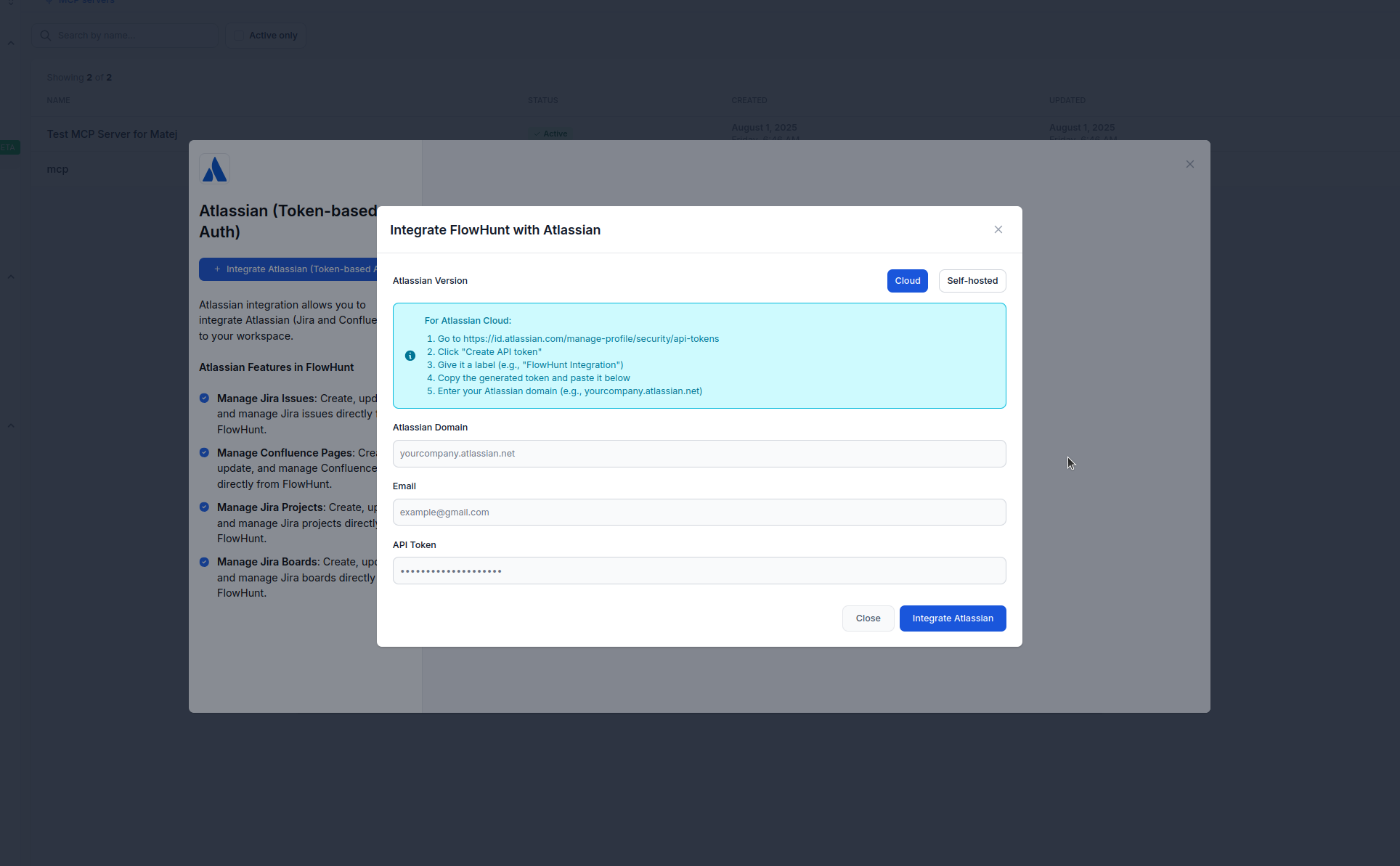
导航至 MCP 服务器:在 FlowHunt 控制台中进入 “MCP Servers” 标签页。
添加新服务器:点击 “Add New MCP Server”。
选择 Atlassian Confluence:从可用选项中选择 “Atlassian Confluence MCP Server”。
输入 API 详情:填写 API token,以及(如需要)API URL 和用户名。
配置服务器工具:选择您希望为 MCP 服务器启用的工具。
MCP 集成
以下工具作为 Atlassian Confluence MCP 集成的一部分提供:
使用关键词、空间 key 或其他筛选条件搜索 Confluence 页面,快速定位特定内容。
通过提供页面 ID 获取指定 Confluence 页面的详细信息,包括内容与元数据。
在 Confluence 空间中创建新页面,可指定内容、标题及父页面。
通过更新内容、标题等属性修改现有 Confluence 页面。

完成设置:点击 “Add MCP Server” 完成配置。
📝 注意:您可根据自动化需求随时修改或新增工具。

免费获取最新提示、趋势和优惠。
{
  "mcp": {
    "transport": "streamable_http",
    "url": "https://mcp.flowhunt.io/••••••••"
  }
}
🔒 重要提示:请将 MCP 服务器 URL 视为密码。它可直接访问您的 Confluence 数据及服务器工具。切勿公开分享或提交至版本控制。
您有两种强大方式来实现 Atlassian Confluence 自动化:
适用于:快速上手,采用成熟的自动化模式
生成流程:在 MCP 服务器配置中点击 “Create Preconfigured Flow”。
选择模板:选择 “AI Agent with MCP” 创建即用型工作流。
自定义逻辑:使用 FlowHunt 的可视化流程编辑器调整自动化:
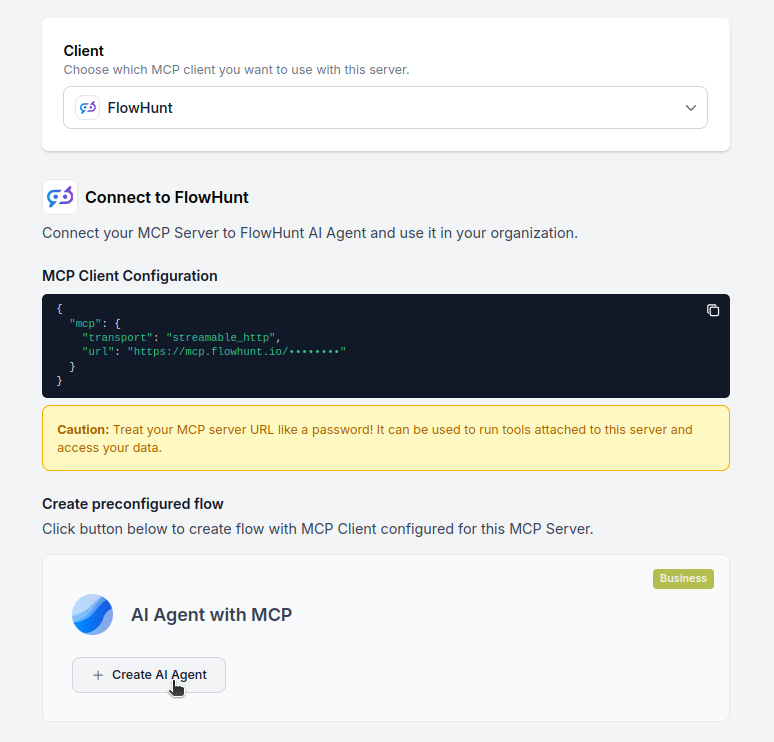
激活:保存并激活您的流程,开始自动化操作。
适用于:有特定自动化需求或需增强现有流程
{
  "mcp": {
    "transport": "streamable_http",
    "url": "https://mcp.flowhunt.io/••••••••"
  }
}
设计工作流:创建利用 MCP 服务器工具的自定义逻辑:
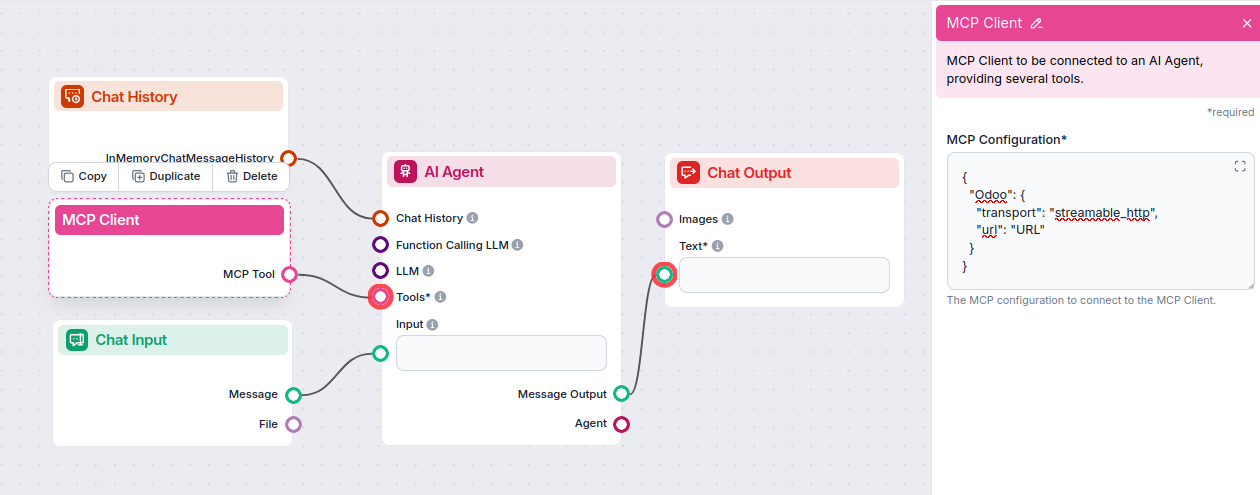
部署:保存配置并激活流程。
将 Atlassian Confluence MCP 服务器与 FlowHunt.io 集成,为智能文档自动化提供了强大的基础。无论是简化页面管理、自动内容更新,还是提升知识共享,此集成都能让您的 AI Agent 无缝操作关键 Confluence 数据。
从简单的自动化起步,随着对平台的熟悉逐步扩展您的工作流。Confluence 强大的内容管理能力与 FlowHunt 的 AI 自动化相结合,将彻底改变团队的协作与文档管理方式。
准备好开始了吗? 立即集成,释放 AI 驱动文档自动化的全部潜力!
释放 AI 驱动自动化的强大能力,轻松在 FlowHunt 内部管理 Confluence 的页面、空间和内容。
Atlassian Jira MCP 服务器实现 AI 工具与 Jira 的无缝集成,允许通过 AI 助手直接自动化管理问题、项目和冲刺。FlowHunt 用户可以利用此集成自动化项目管理任务,并将 AI 工作流连接至实时 Jira 数据。...
通过将 FlowHunt 与 Atlassian Confluence 和 Jira 集成,利用 AI 驱动的工作流实现项目管理自动化、文档流转简化,并提升团队生产力。安全且灵活的身份验证支持 Cloud 及 Server/Data Center 环境。...

Airtable MCP 服务器实现了 AI 工具与 Airtable 之间的无缝集成,允许自动化工作流直接从 AI 助手管理基础、表、记录和字段。FlowHunt 用户可以利用此集成自动化数据管理任务,并将 AI 工作流连接到实时 Airtable 数据。...
Cookie 同意
我们使用 cookie 来增强您的浏览体验并分析我们的流量。 See our privacy policy.