



Mailchimp MCP 服务器
通过 MCP 将 Mailchimp 集成到 FlowHunt,实现无缝管理邮件营销活动、受众管理和自动化工作流。使用 AI 驱动的自动化创建活动、管理订阅者、设计模板并分析效果。...
1 分钟阅读
Mailchimp
Email Marketing
+6
将您的 Bitrix24 CRM 连接到 FlowHunt,实现智能客户关系管理与自动化销售流程。

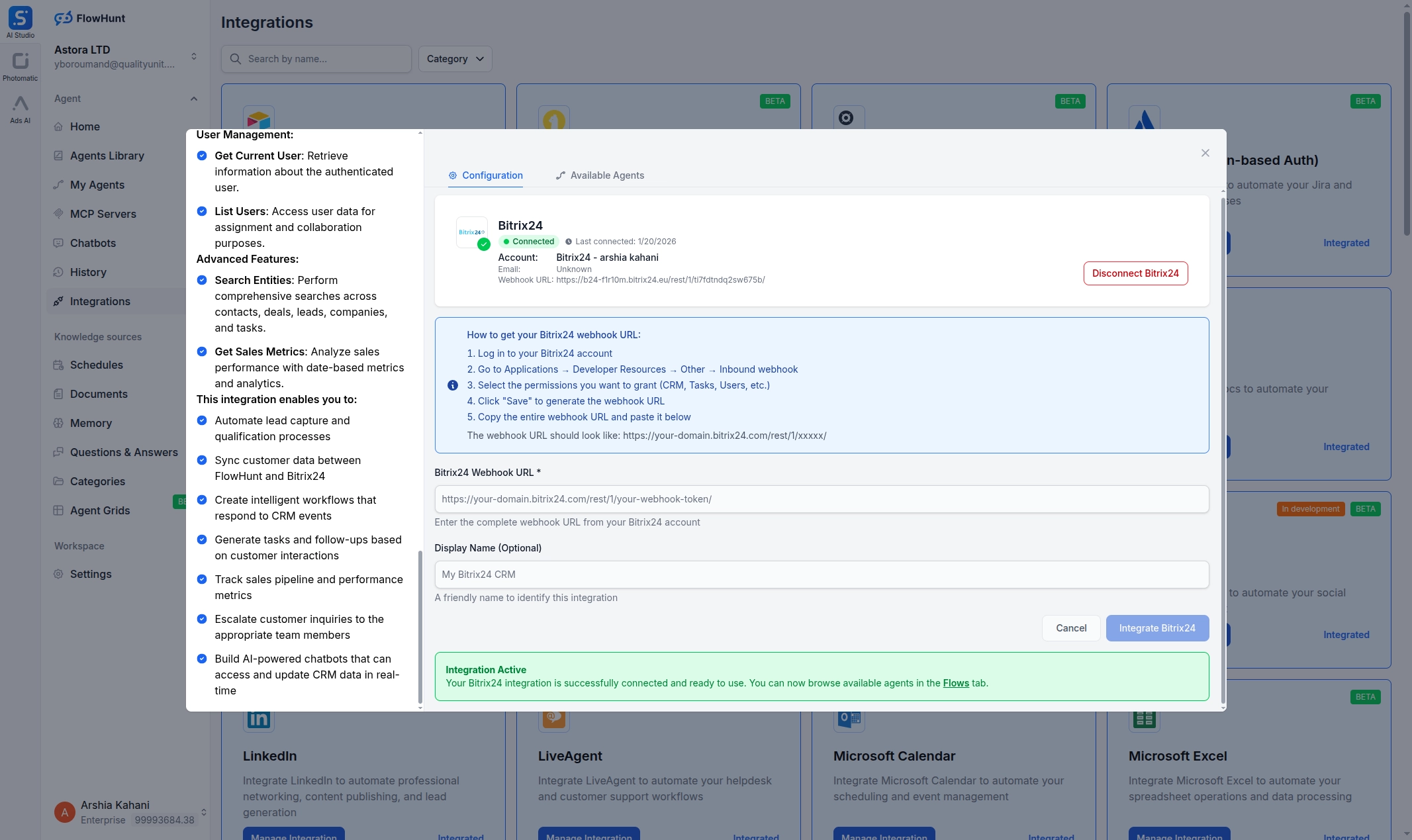
Webhook URL 格式如下:https://your-domain.bitrix24.com/rest/1/xxxxx/
💡 专业提示:请妥善保存您的 webhook URL,避免公开分享。建议使用环境变量来管理 webhook URL,以提升安全性。
MCP 集成
以下工具作为 Bitrix24 MCP 集成的一部分提供:
在 Bitrix24 CRM 中创建新的联系人。
更新 Bitrix24 CRM 中现有的联系人。
从 Bitrix24 CRM 中删除联系人。
根据 ID 从 Bitrix24 CRM 获取指定联系人。
从 Bitrix24 CRM 列出联系人,可选过滤。
在 Bitrix24 CRM 中创建新的交易。
更新 Bitrix24 CRM 中现有的交易。
根据 ID 从 Bitrix24 CRM 获取指定交易。
从 Bitrix24 CRM 列出交易,可选过滤。
根据指定筛选条件获取交易。
在 Bitrix24 中创建新任务。
更新 Bitrix24 中的现有任务。
将 Bitrix24 中的任务标记为已完成。
从 Bitrix24 列出任务,可选过滤。
在 Bitrix24 CRM 中创建新的线索。
更新 Bitrix24 CRM 中的现有线索。
将线索转化为交易/联系人(Bitrix24 CRM)。
从 Bitrix24 CRM 列出线索,可选过滤。
在 Bitrix24 CRM 中创建新公司。
更新 Bitrix24 CRM 中现有的公司。
根据 ID 从 Bitrix24 CRM 获取指定公司。
从 Bitrix24 CRM 列出公司,可选过滤。
从 Bitrix24 获取当前用户信息。
从 Bitrix24 列出用户。
向 Bitrix24 CRM 添加活动(通话、会议、邮件等)。
从 Bitrix24 CRM 列出活动。
在 Bitrix24 CRM 中搜索实体(联系人、交易、线索、公司、任务)。
从 Bitrix24 CRM 获取销售指标与分析数据。
📝 注意:您可以根据不断变化的自动化需求,后续随时修改或添加工具。
{
  "mcp": {
    "transport": "streamable_http",
    "url": "https://mcp.flowhunt.io/••••••••"
  }
}
🔒 重要:请将您的 MCP 服务器 URL 视为密码。它可直接访问您的 Bitrix24 CRM 数据和服务器工具。切勿公开分享或提交到版本控制系统。
您有两种强大的方式实现 Bitrix24 自动化:
适合:快速上手,采用经过验证的自动化模式
生成流程:在 MCP 服务器配置中,点击“创建预设流程”。
选择模板:选择“AI Agent with MCP”,创建现成可用的自动化流程。
自定义逻辑:使用 FlowHunt 的可视化流程搭建器调整自动化:
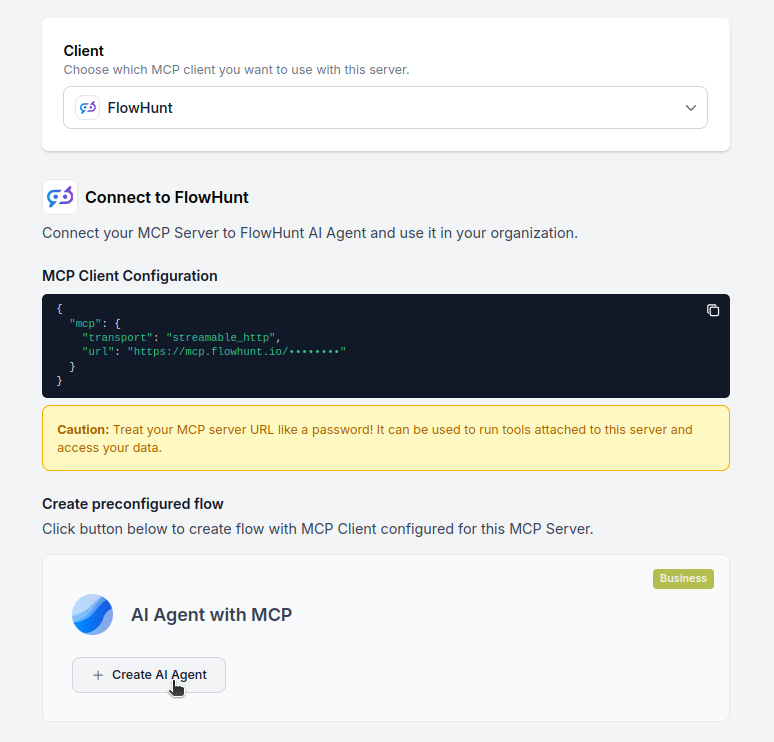
激活流程:保存并激活流程,开始自动化操作。
适合:有特定自动化需求或需增强现有流程
{
  "mcp": {
    "transport": "streamable_http",
    "url": "https://mcp.flowhunt.io/••••••••"
  }
}
设计流程:创建自定义逻辑,充分利用 MCP 服务器工具:
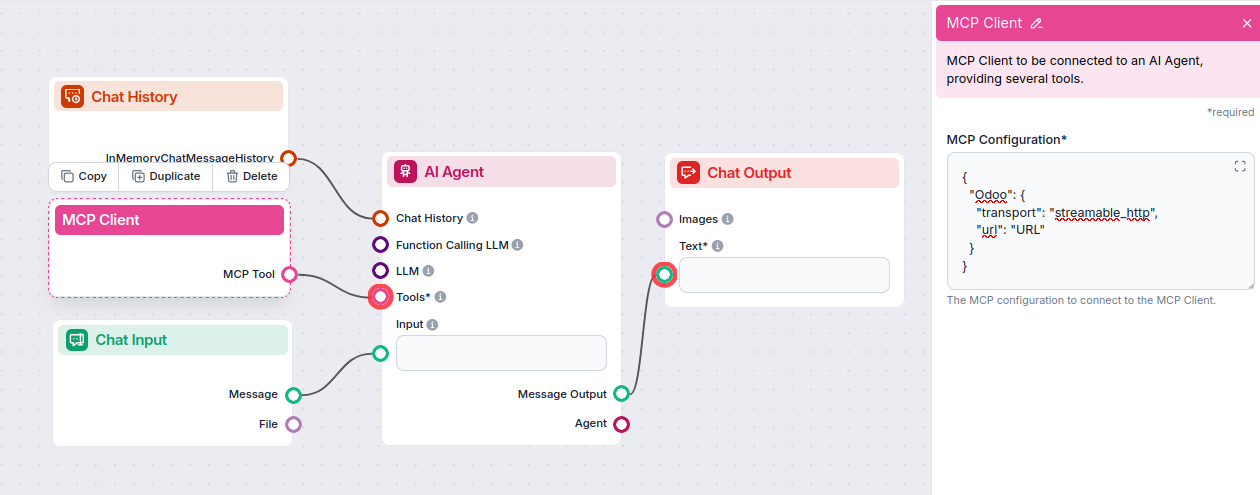
部署:保存配置并激活流程。

免费获取最新提示、趋势和优惠。
将 Bitrix24 MCP 服务器与 FlowHunt.io 集成,为智能 CRM 自动化奠定了坚实基础。无论是简化线索管理、自动跟踪交易,还是提升客户关系流程,本集成都能助力您的 AI Agent 无缝访问和操作关键 CRM 数据。
建议从简单的自动化流程起步,随着对平台的熟悉逐步扩展。Bitrix24 强大的 CRM 能力与 FlowHunt 的 AI 驱动自动化结合,必将革新您的客户关系与销售管理方式。
准备好开始了吗? 立即集成,释放 AI 驱动 CRM 自动化的全部潜力!
💡 专业提示:请妥善保存您的 webhook URL,避免公开分享。建议使用环境变量来管理 webhook URL,以提升安全性。
通过 MCP 将 Mailchimp 集成到 FlowHunt,实现无缝管理邮件营销活动、受众管理和自动化工作流。使用 AI 驱动的自动化创建活动、管理订阅者、设计模板并分析效果。...
将 FlowHunt 与 Bitrix24 集成,自动化 CRM 工作流,使用 AI 管理潜在客户、交易、联系人和任务——无需编码。
通过 MCP 将 Bexio 商业管理软件与 FlowHunt 集成,实现无缝管理联系人、发票、报价、项目及业务运营。利用 AI 驱动的自动化,实现会计流程、客户管理和业务流程自动化。...
Cookie 同意
我们使用 cookie 来增强您的浏览体验并分析我们的流量。 See our privacy policy.