


GitHub MCP 服务器集成
GitHub MCP 服务器通过连接 AI 代理与 GitHub API,实现无缝的 AI 驱动自动化与数据提取,助力开发流程优化和高级工具构建,直接访问仓库。...
1 分钟阅读
AI
GitHub
+4
通过 GitHub MCP 服务器将 FlowHunt 集成至 GitHub,实现开发任务自动化、仓库与问题管理,并让 AI 工作流实时连接 GitHub 数据。
使用 FlowHunt 托管 MCP 服务器
FlowHunt 平台让用户无需繁琐配置即可为任何服务创建 AI Agent。托管任意服务的 MCP 服务器,实现自动化工作流,连接外部工具,并借助数据分析提升性能。FlowHunt 让 AI Agent 创建变得简单高效,人人可用。
本页面是托管式安装指南:FlowHunt 为你运行 GitHub MCP 服务器 — 无需 npx、无需 Docker、无需自托管 Node 服务。你只需通过 OAuth 授权、选择仓库范围,并将生成的 MCP URL 粘贴到客户端。要了解 GitHub MCP 服务器能做什么(仓库浏览、issue/PR 分类、CI/CD 智能、安全告警)的概览,请参阅 GitHub MCP 服务器集成概览
。
访问 FlowHunt:登录您的 FlowHunt.io 控制台 。
前往集成中心:在左侧边栏找到“集成”板块。
选择 GitHub:点击 GitHub 集成选项,开始设置流程。
选择身份:会跳转到身份选择页,可选择个人或公司账户。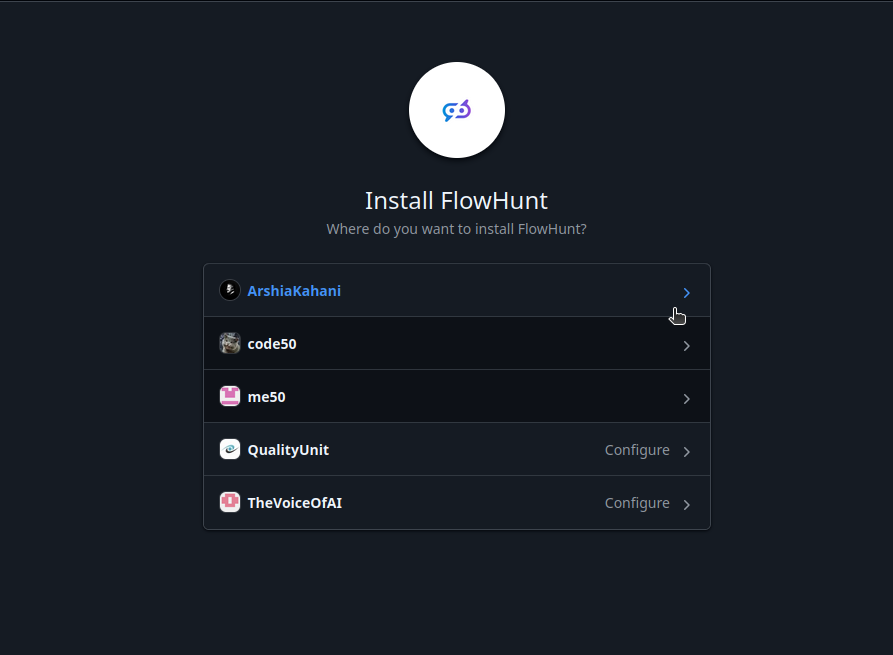
5.仓库访问选择:决定 MCP 能否访问您所有仓库,或仅访问某个指定仓库。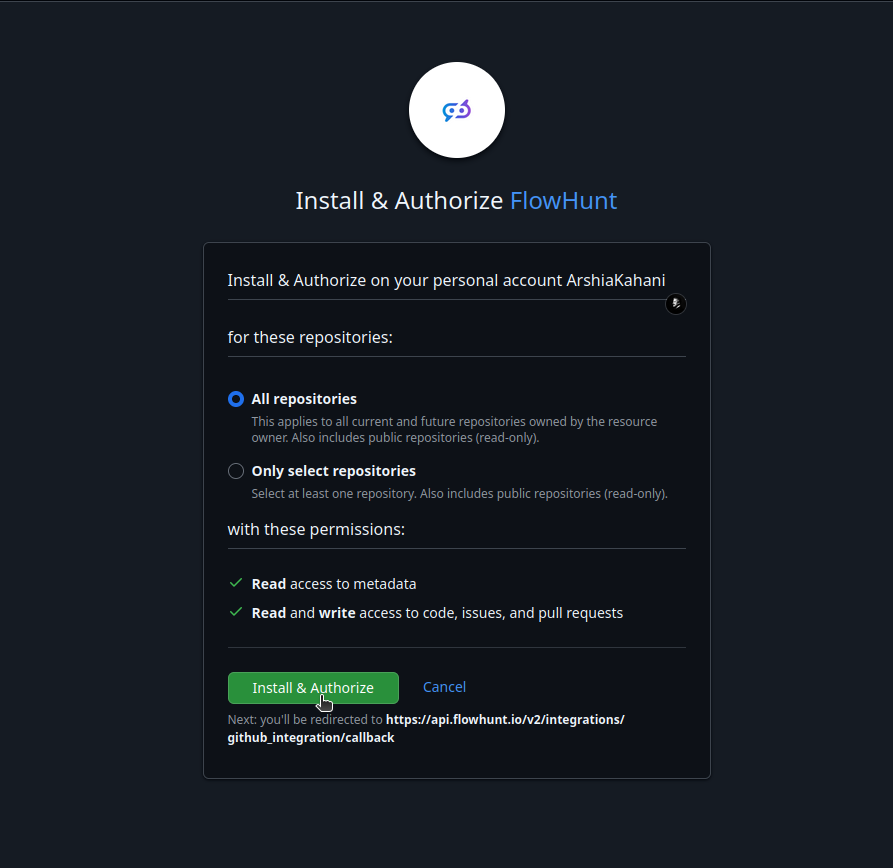
💡 专业提示:请根据自动化需求选择适当的仓库访问范围。务必妥善保存认证凭据,避免公开泄漏。
进入 MCP 服务器:在 FlowHunt 控制台切换到“MCP 服务器”标签页。
新增服务器:点击“新增 MCP 服务器”。
选择 GitHub:从可选项中选择“GitHub MCP 服务器”。
配置服务器工具:选择您希望为 MCP 服务器启用的工具。

MCP 集成
以下工具作为 GitHub MCP 集成的一部分提供:
获取 GitHub 仓库的详细信息,包括统计、设置和元数据。
列出认证用户、指定用户或组织的仓库。
使用指定设置创建新的 GitHub 仓库。
将现有仓库派生到您的账号或组织名下。
删除 GitHub 仓库。该操作不可撤销。
获取 GitHub 仓库中的文件内容。
在 GitHub 仓库中创建新文件。
更新 GitHub 仓库中的现有文件。
从 GitHub 仓库删除文件。
带可选过滤条件,列出仓库中的问题(issues)。
在 GitHub 仓库中创建新问题(issue)。
更新仓库中的现有问题(issue)。
为现有问题(issue)添加评论。
带可选过滤条件,列出仓库中的拉取请求(PR)。
在仓库中创建新的拉取请求(PR)。
合并仓库中的拉取请求(PR)。
列出仓库中的 GitHub Actions 工作流。
触发 GitHub Actions 工作流调度事件。
获取仓库或指定工作流的工作流运行记录。
通过查询搜索 GitHub 仓库。
通过查询搜索 GitHub 问题(issues)和拉取请求(PRs)。
跨 GitHub 仓库搜索代码内容。
在 GitHub 仓库中新建分支。
📝 注意:您可根据后续自动化需求随时修改或新增工具。
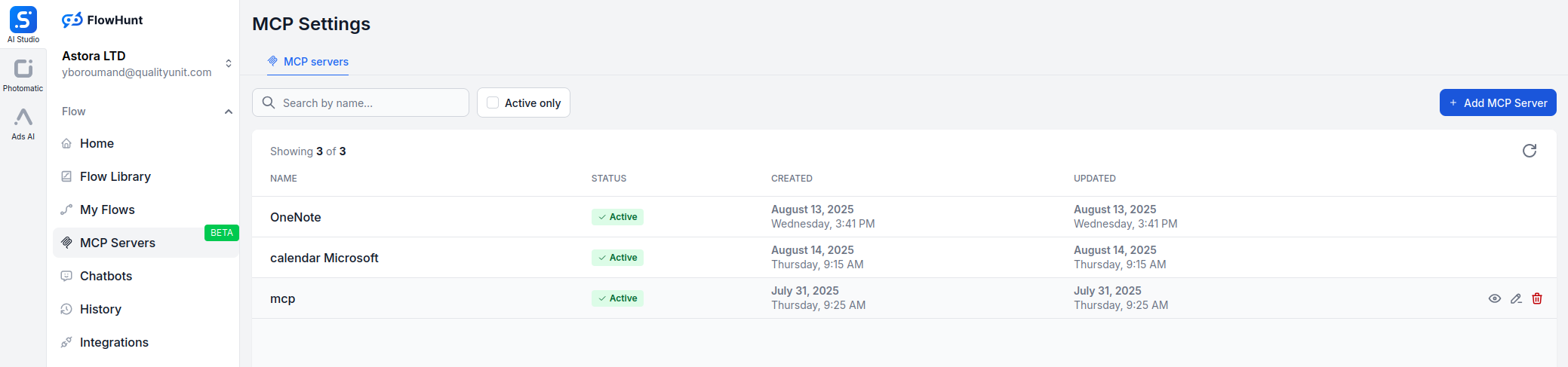
{
  "mcp": {
    "transport": "streamable_http",
    "url": "https://mcp.flowhunt.io/••••••••"
  }
}
适用场景:快速上手、采用成熟的自动化范式
生成流程:在 MCP 服务器配置页面点击“创建预配置流程”。
选择模板:选择“AI Agent with MCP”,即可创建可用工作流模板。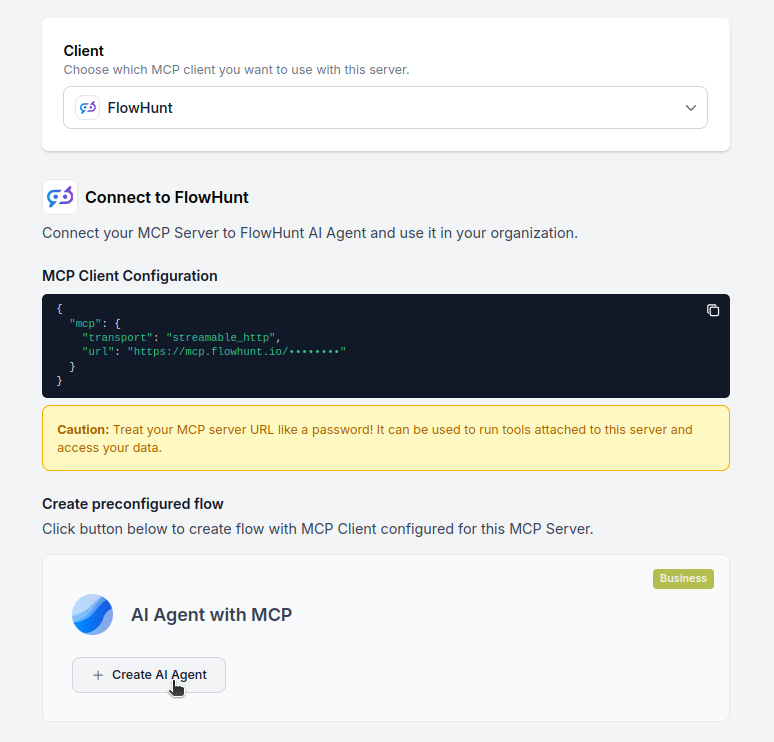
自定义逻辑:用 FlowHunt 的可视化流程编辑器完善自动化细节:
激活流程:保存并启用,自动化流程即刻生效。
适用场景:满足特定自动化需求或完善现有工作流
{
  "mcp": {
    "transport": "streamable_http",
    "url": "https://mcp.flowhunt.io/••••••••"
  }
}
设计工作流:根据 MCP 服务器工具自定义逻辑:
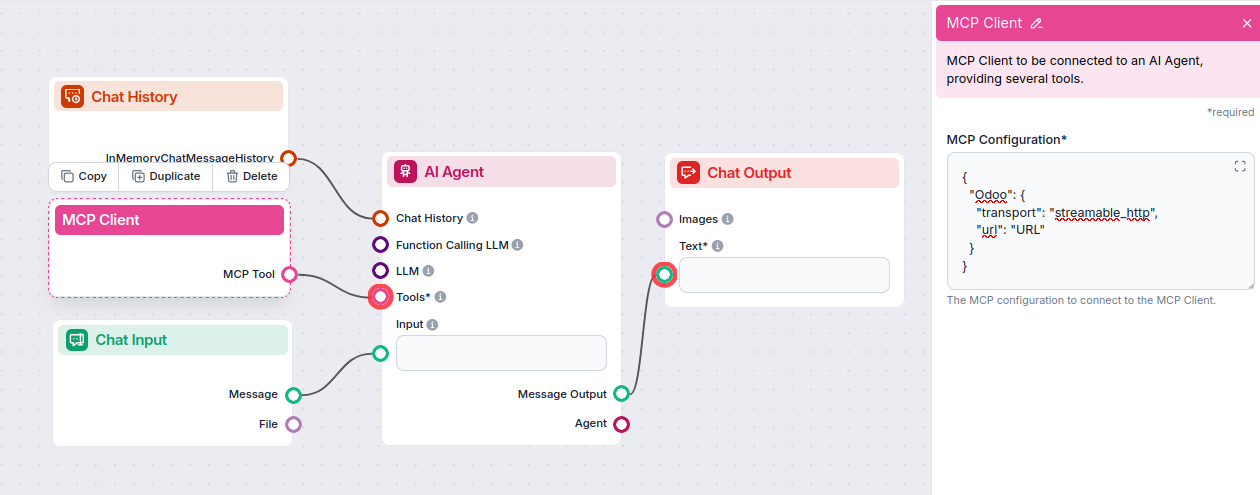
部署上线:保存并启用流程。

免费获取最新提示、趋势和优惠。
将 GitHub MCP 服务器集成至 FlowHunt.io,为智能开发自动化奠定了坚实基础。无论是简化仓库管理、自动化问题跟踪,还是优化拉取请求流程,该集成都能赋能您的 AI Agent 无缝操作核心 GitHub 数据。
从简单自动化起步,随着熟练程度提升不断扩展自动化工作流。GitHub 强大的开发能力与 FlowHunt AI 驱动的自动化结合,将彻底革新您的代码管理与团队协作方式。
准备好开始了吗? 立即集成,全面释放 AI 自动化开发的无限潜力!
GitHub MCP 服务器通过连接 AI 代理与 GitHub API,实现无缝的 AI 驱动自动化与数据提取,助力开发流程优化和高级工具构建,直接访问仓库。...
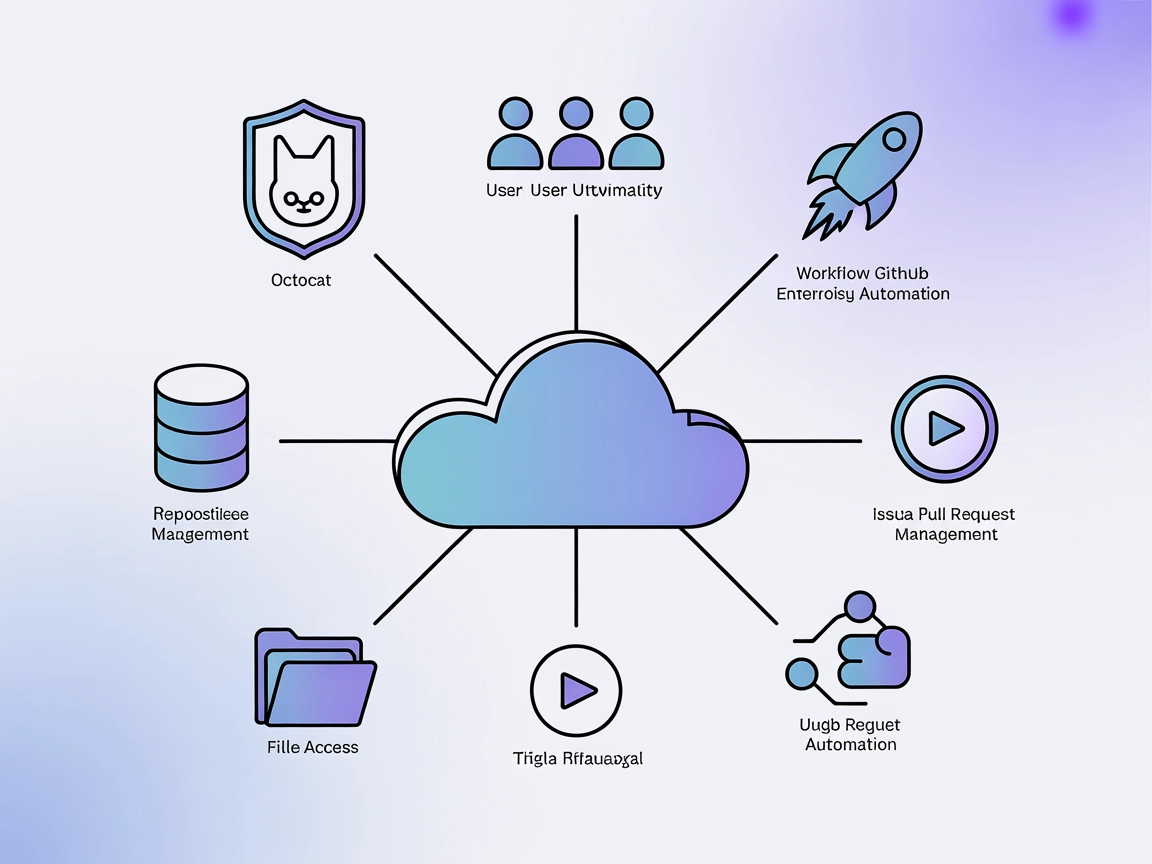
将 FlowHunt 与 GitHub Enterprise MCP Server 集成,利用 AI 驱动的界面和模型上下文协议,实现仓库管理、问题跟踪、工作流编排和用户管理的自动化。...
将 FlowHunt 集成到 GitHub MCP 服务器,实现仓库管理、Issue 和 PR 处理、代码分析及工作流智能的自动化。通过 AI 驱动的自动化和可操作洞察,直接在 GitHub 上提升开发工作流。...
Cookie 同意
我们使用 cookie 来增强您的浏览体验并分析我们的流量。 See our privacy policy.