



Google 日历 MCP 服务器
Google 日历 MCP 服务器使 AI 代理能够访问、管理和自动化 Google 日历事件,包括列出、创建、更新和删除事件,处理重复和智能导入,并检查用户可用性——所有操作都通过安全、可扩展的模型上下文协议集成完成。...
2 分钟阅读
AI
Calendar
+5

将您的 Google 日历连接到 FlowHunt,实现智能事件管理和自动化日程工作流。

MCP 集成
以下工具作为 Google 日历 MCP 集成的一部分提供:
列出认证用户可访问的所有 Google 日历。返回日历 ID、标题、时区、访问权限和颜色信息。
获取指定日历的详细信息,包括设置、默认提醒和通知偏好。
创建一个新 Google 日历,可指定标题及描述、位置、时区等可选属性。
更新现有日历的属性,如标题、描述或时区。
删除辅助日历。注意:主日历无法删除。
列出指定日历中的事件,可按时间范围、搜索关键字和结果数量进行筛选。
通过文本查询在多个日历中搜索事件。
获取指定日历事件的详细信息,包括参与者、附件和会议数据。
根据指定详细信息创建新的日历事件,包括标题、时间、地点、参与者及可选的重复规则。
更新现有日历事件的属性,如标题、时间、地点或参与者。
删除日历事件,并可选择是否通知参与者。
在指定时间范围内检查指定日历的忙闲时间。便于查找人员空闲时间。
在指定时间范围内为多名参与者查找可用会议时间段。
一次性批量创建多个日历事件。适用于安排周期性会议或导入事件。
获取日历和事件可用的颜色选项。返回颜色 ID 及其 RGB 值。
获取用户日历设置,包括时区、日期格式和显示偏好。
使用自然语言文本创建事件,如“明天下午3点与 John 会议”。
所有可访问日历的列表
主日历中的事件
用户的日历设置和偏好
📝 注意:您可以根据自动化需求随时修改或添加工具。
{
  "mcp": {
    "transport": "streamable_http",
    "url": "https://mcp.flowhunt.io/••••••••"
  }
}
🔒 重要:请将您的 MCP 服务器 URL 视为密码。它可直接访问您的 Google 日历数据和服务器工具。切勿公开分享或提交到版本控制。
您有两种强大的方式来实现 Google 日历自动化:
适用于:快速上手、采用成熟自动化模板
生成流程:在 MCP 服务器配置中,点击“创建预配置流程”。
选择模板:选择“AI Agent with MCP”,创建可直接使用的工作流。
自定义逻辑:利用 FlowHunt 可视化流程构建器调整自动化逻辑:
设置会议提醒通知。
配置自动创建日历事件。
实现日历数据同步。
创建自动化日程安排工作流。
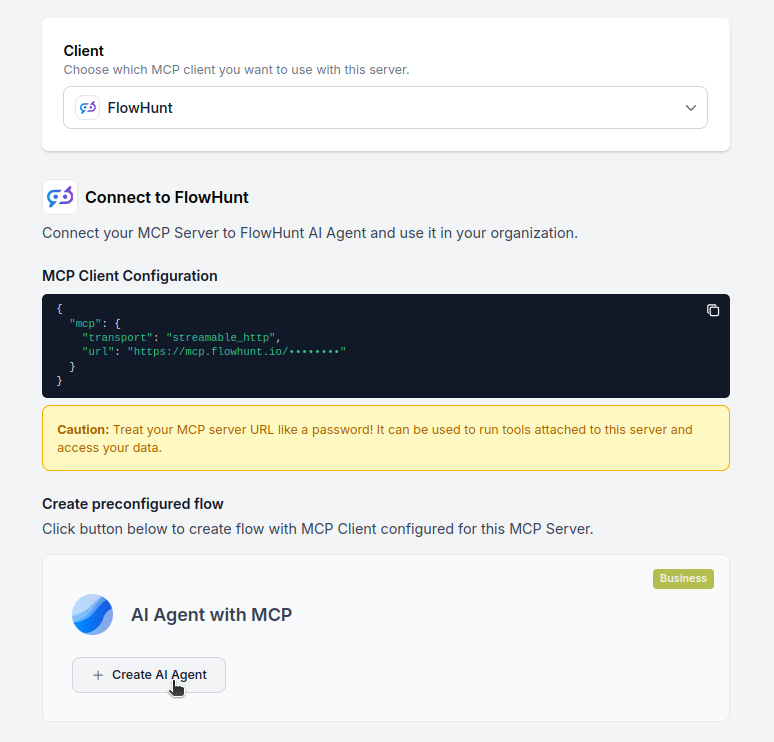
激活:保存并激活流程,开始自动化操作。
适用于:有特定自动化需求或需增强现有工作流
{
  "mcp": {
    "transport": "streamable_http",
    "url": "https://mcp.flowhunt.io/••••••••"
  }
}
设计工作流:编排自定义逻辑,充分利用 MCP 服务器工具:
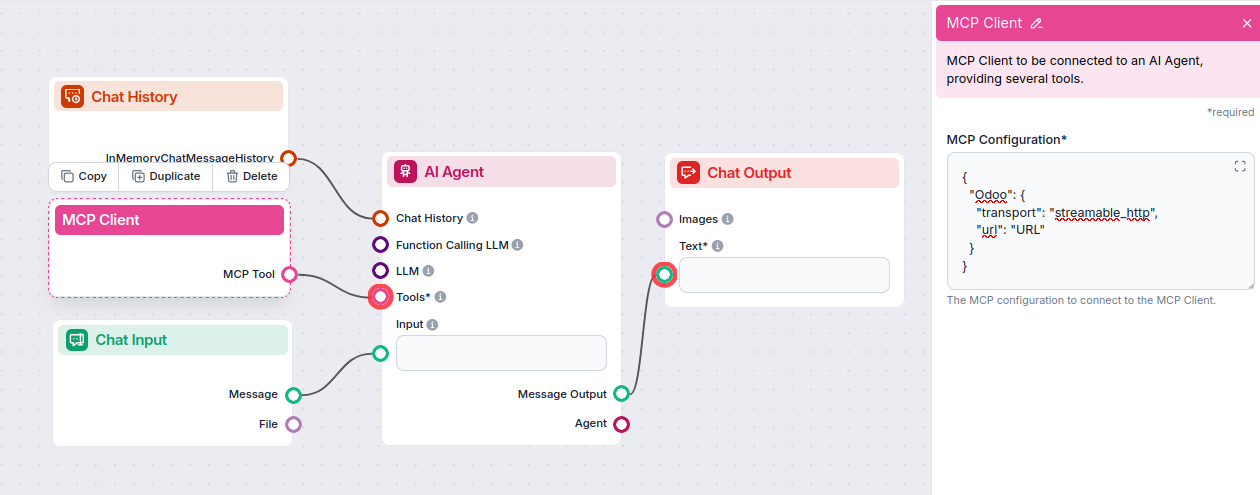
部署:保存配置并激活工作流。

免费获取最新提示、趋势和优惠。
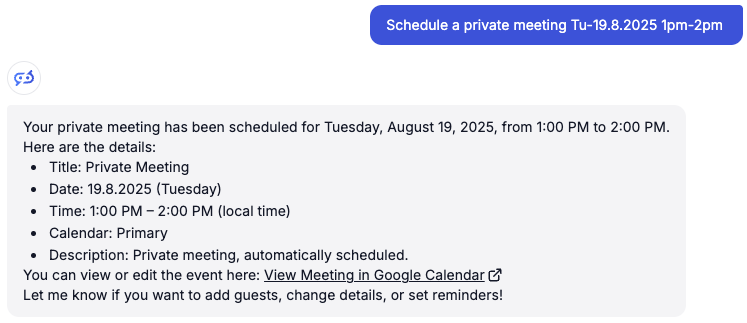
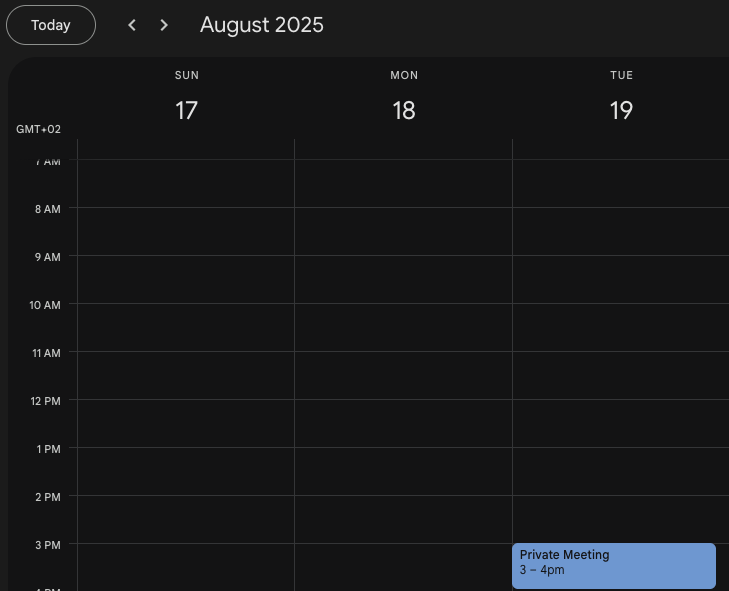
将 Google 日历 MCP 服务器与 FlowHunt.io 集成,为智能日历自动化提供强大基础。无论是简化会议安排、自动化事件管理,还是提升团队协作,该集成都能助力您的 AI Agent 无缝处理关键日历数据。
建议从简单的自动化开始,在熟悉平台后逐步扩展您的工作流。结合 Google 日历强大的日程能力与 FlowHunt 的 AI 自动化,将彻底改变您的时间管理和会议协作方式。
准备好开始了吗? 立即集成,释放 AI 驱动日历自动化的全部潜能!
Google 日历 MCP 服务器使 AI 代理能够访问、管理和自动化 Google 日历事件,包括列出、创建、更新和删除事件,处理重复和智能导入,并检查用户可用性——所有操作都通过安全、可扩展的模型上下文协议集成完成。...

Microsoft 日历 MCP 服务器实现了 AI 工具与 Microsoft 日历的无缝集成,允许自动化工作流直接通过 AI 助手管理事件、日历和日程安排。FlowHunt 用户可以利用此集成自动完成日程安排任务,将 AI 工作流与实时日历数据相连接。...
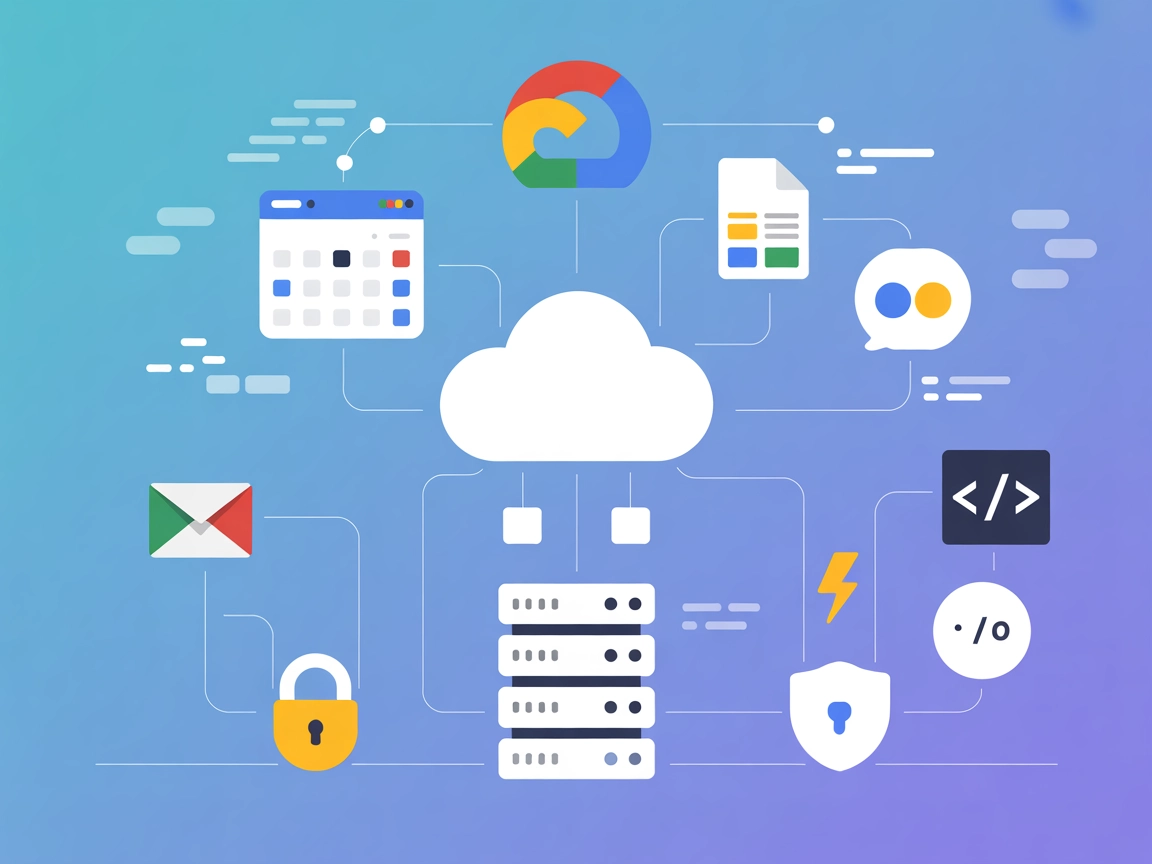
将 FlowHunt 与 Google Workspace MCP 集成,实现 Google 日历、云端硬盘、Gmail、文档、表格、幻灯片、表单、任务和聊天的自动化与管理。利用安全的 OAuth 2.0 认证和高性能 MCP 服务器,打造 AI 驱动的工作流。...
Cookie 同意
我们使用 cookie 来增强您的浏览体验并分析我们的流量。 See our privacy policy.