


LiveAgent MCP 服务器集成
将 FlowHunt 与 LiveAgent MCP 服务器集成,实现 AI 驱动的工单管理、客服人员、联系人及部门管理等自动化服务台工作流——通过标准化、安全的 API 接口轻松完成。...
2 分钟阅读
AI
Helpdesk
+5

通过 LiveAgent MCP 服务器将 FlowHunt 集成到 LiveAgent,实现客服任务自动化、管理工单与联系人,并将 AI 工作流连接到实时的 LiveAgent 数据。
使用 FlowHunt 托管 MCP 服务器
FlowHunt 平台让用户无需传统 MCP 服务器的繁琐,即可为任何服务创建 AI Agent。为任意服务托管 MCP 服务器,实现工作流自动化,连接外部工具,并借助分析功能提升性能。FlowHunt 让每位用户都能高效、轻松地创建 AI Agent。
访问 LiveAgent 门户:登录您的 LiveAgent 门户。
进入设置:点击左侧边栏的“齿轮”图标。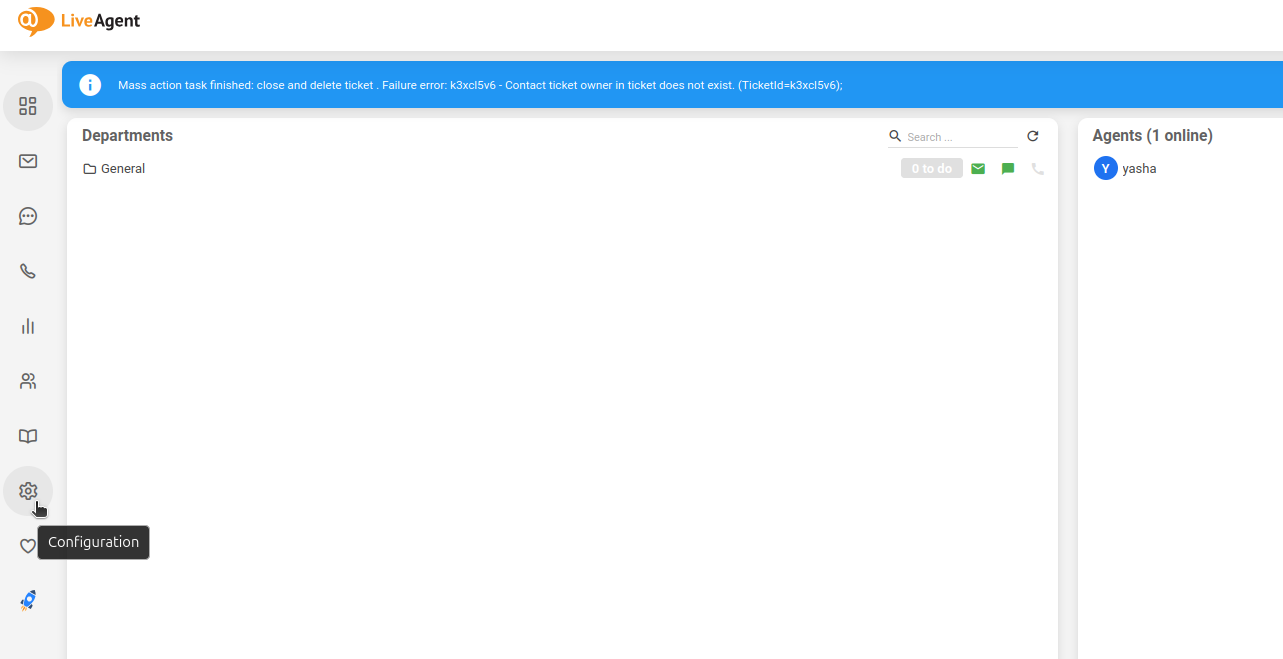
进入 API 设置:
创建 API 密钥:
FlowHunt-LiveAgent-Integration)。
💡 专业提示:请妥善保存您的 API 密钥,避免公开分享。建议使用环境变量来管理 API 密钥以提升安全性。
访问 FlowHunt:登录您的 FlowHunt.io 控制台 。
进入集成:在左侧边栏找到“集成”部分。
选择 LiveAgent:点击 LiveAgent 集成选项,开始配置流程。
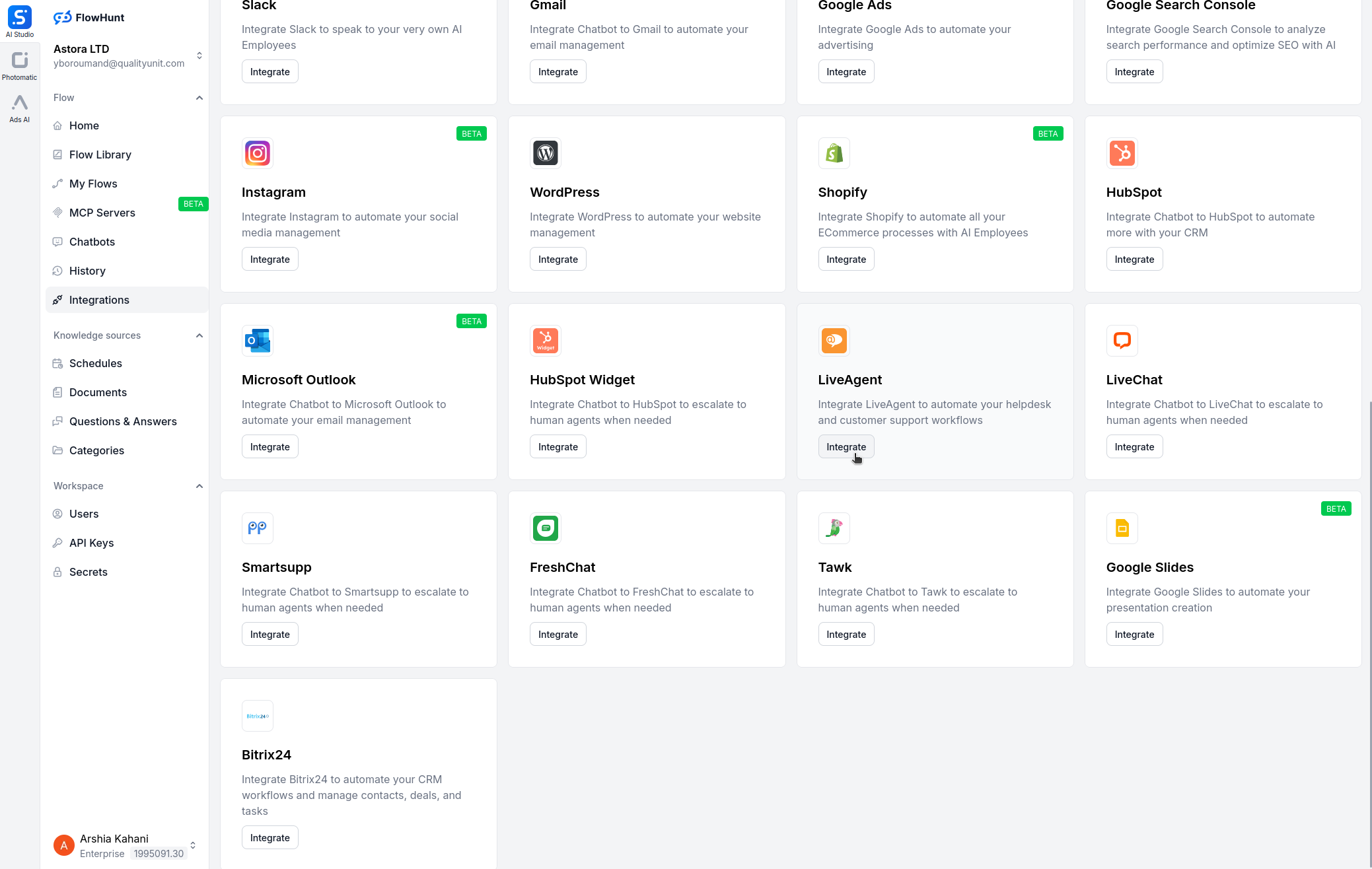
在 LiveAgent 集成设置页面,填写以下信息:
| 字段 | 描述 | 示例 |
|---|---|---|
| 实例名称 | 集成的可选名称 | MyLiveAgent |
| LiveAgent 基础 URL | 您的 LiveAgent 实例网址 | https://your-domain.ladesk.com/ |
| API 密钥 | 在 LiveAgent 中生成的 API 密钥 | your-secure-api-key |
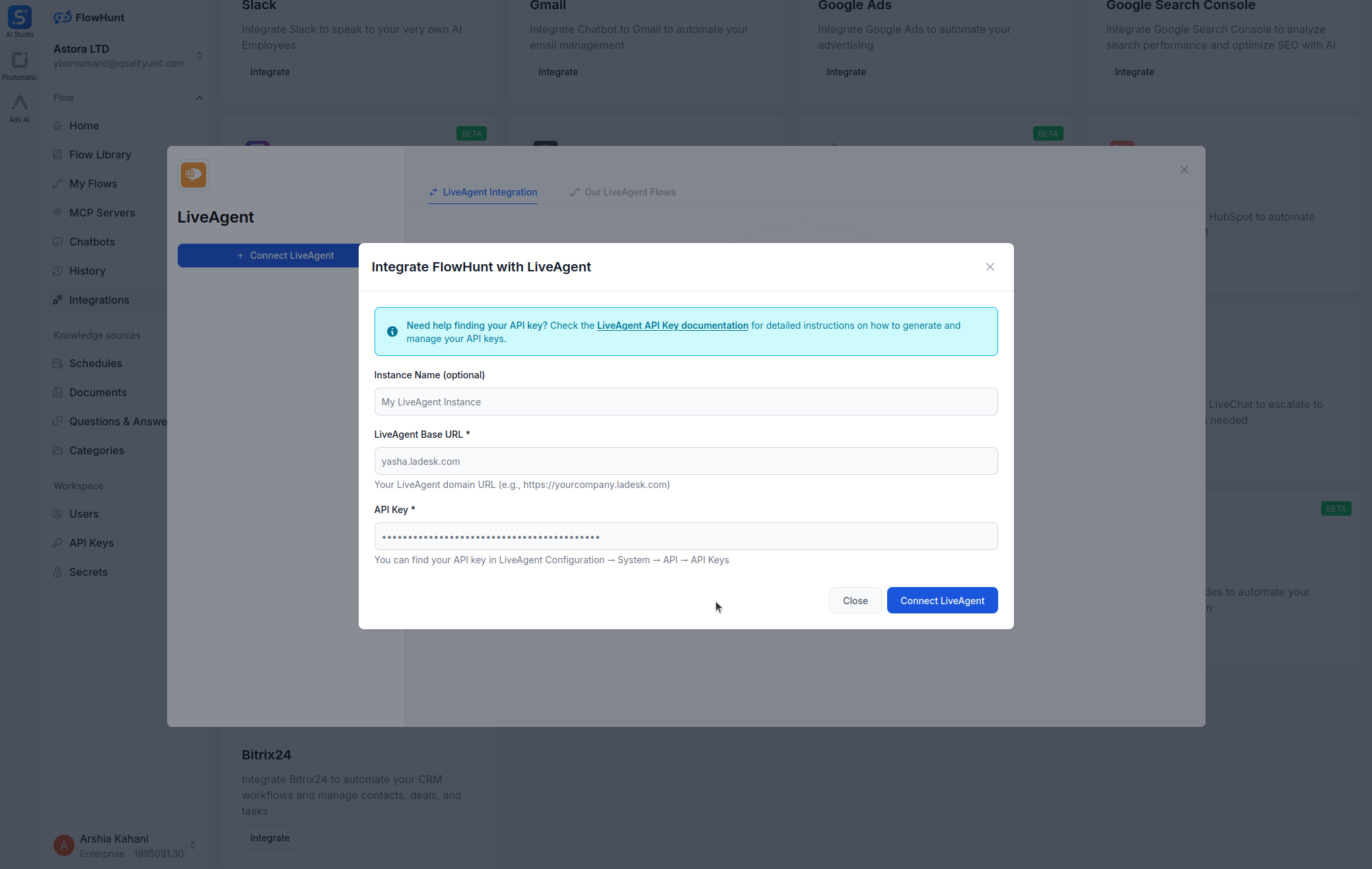

MCP 集成
LiveAgent MCP 集成包含以下工具:
可选过滤条件列出工单,便于管理和组织支持请求。
通过工单 ID 获取指定工单的详细信息。
根据指定内容创建新的客户支持工单。
为现有工单更新新信息或状态。
获取与现有工单相关的消息内容。
列出全部坐席,便于管理支持团队分配。
通过 ID 获取指定坐席的详细信息。
列出全部联系人,方便管理客户信息。
通过 ID 获取指定联系人的详细信息。
根据指定内容创建新联系人。
列出全部部门,用于组织支持流程。

📝 注意:您可根据业务发展随时添加或修改工具。

免费获取最新提示、趋势和优惠。
{
  "mcp": {
    "transport": "streamable_http",
    "url": "https://mcp.flowhunt.io/••••••••"
  }
}
🔒 重要:请将 MCP 服务器 URL 视为密码。它可直接访问您的 LiveAgent 数据和服务器工具,请勿公开或提交到版本管理系统。
您有两种强大方式实现 LiveAgent 自动化:
适用场景:快速体验成熟的自动化模式
生成 Flow:在 MCP 服务器配置中点击“创建预配置 Flow”。
选择模板:选择“AI Agent with MCP”模板,生成可用工作流。
自定义逻辑:使用 FlowHunt 可视化流程编辑器调整自动化:
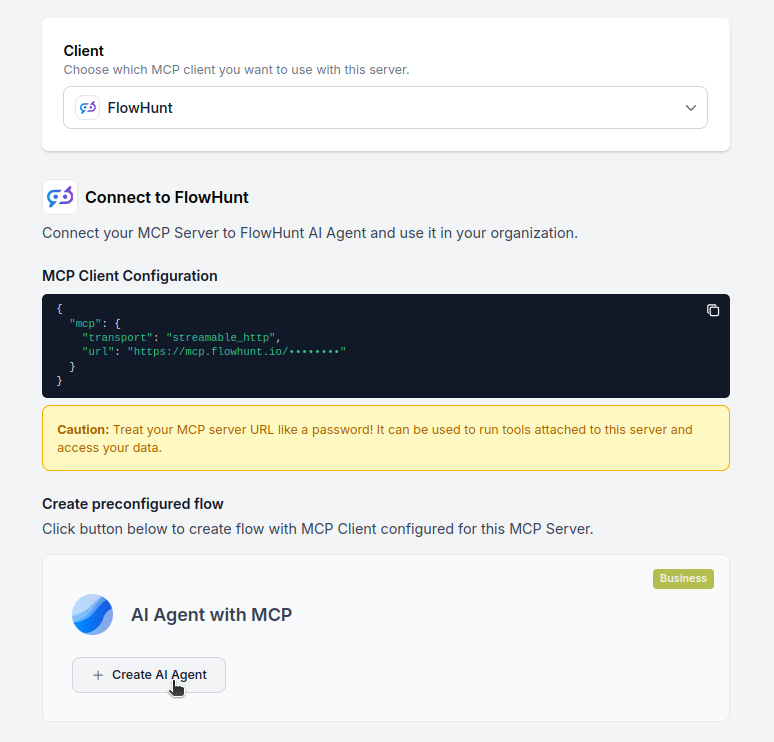
激活:保存并激活流程,开始自动化操作。
适用场景:满足特定自动化需求或增强现有工作流
{
  "mcp": {
    "transport": "streamable_http",
    "url": "https://mcp.flowhunt.io/••••••••"
  }
}
设计工作流:自定义逻辑,充分利用 MCP 服务器工具:
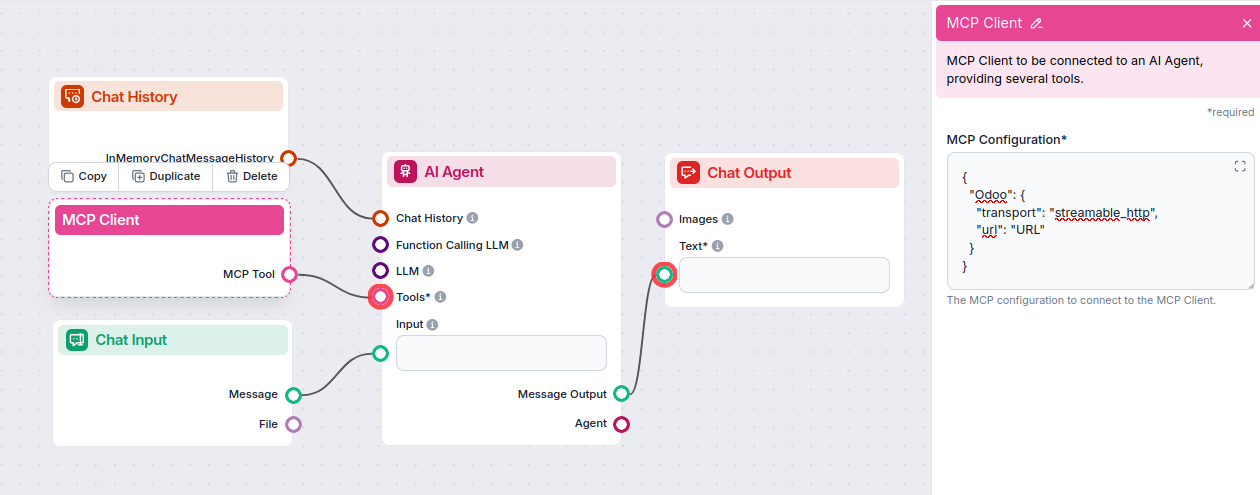
部署:保存并激活流程。
将 LiveAgent MCP 服务器与 FlowHunt.io 集成,为智能文档自动化打造强大基础。无论是精简页面管理、自动内容更新,还是提升知识共享,该集成都能让您的 AI Agent 与关键 LiveAgent 数据无缝协作。
从简单自动化起步,逐步扩展您的工作流,随着平台熟练度提升,实现更复杂的业务场景。LiveAgent 强大的内容管理能力结合 FlowHunt 的 AI 驱动自动化,将彻底改变团队的协作与文档管理方式。
准备好开始了吗? 立即集成,释放 AI 驱动文档自动化的全部潜力!
将 FlowHunt 与 LiveAgent MCP 服务器集成,实现 AI 驱动的工单管理、客服人员、联系人及部门管理等自动化服务台工作流——通过标准化、安全的 API 接口轻松完成。...
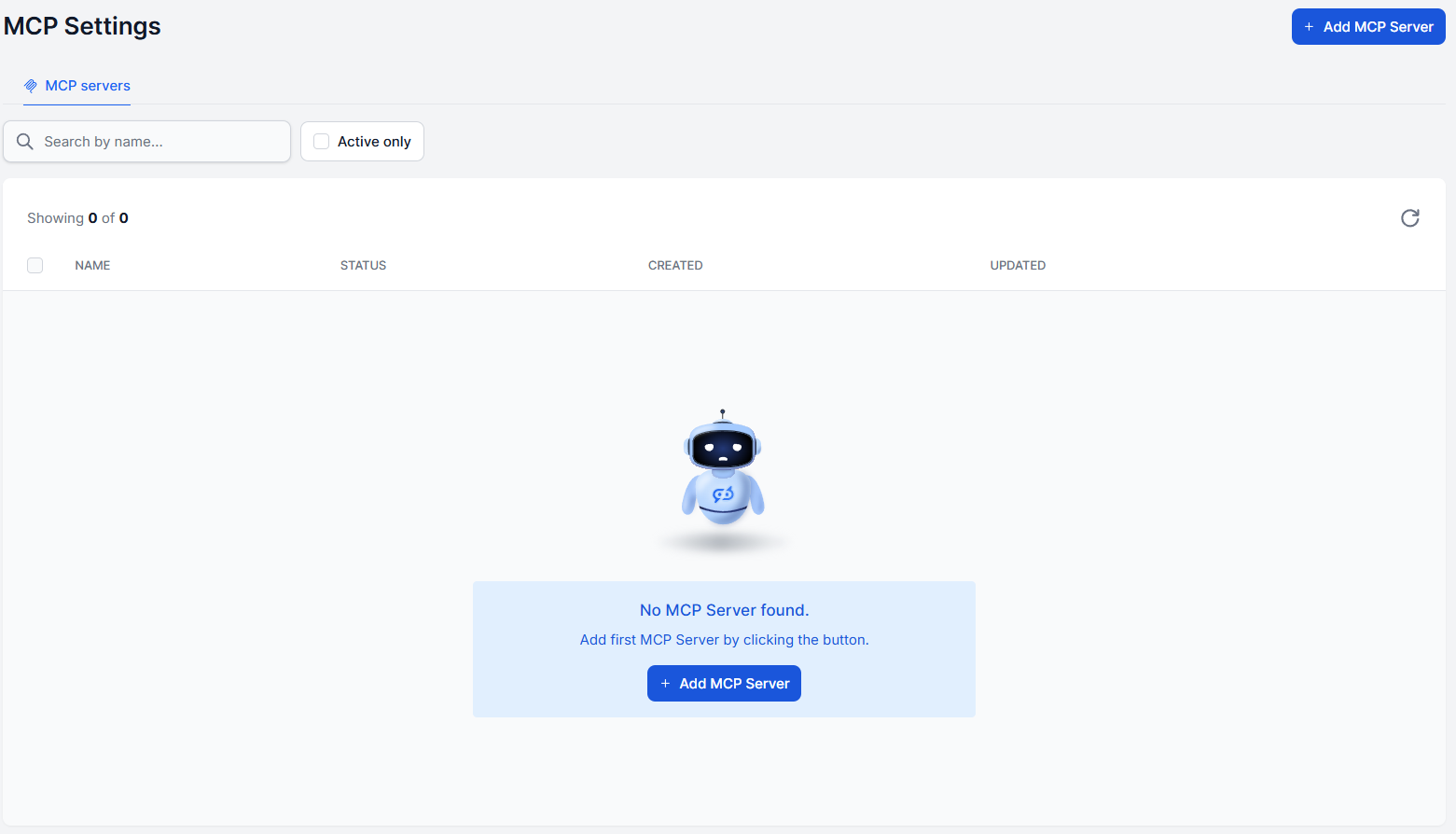
了解如何通过将 MCP 客户端作为工具添加到 AI Agent,将您自己的 MCP 服务器连接到 FlowHunt。配置服务器 URL、传输方式以及自定义标头或 OAuth 等可选高级设置。...
Microsoft OneNote MCP 服务器可实现 AI 工具与 OneNote 的无缝集成,使自动化工作流能够直接由 AI 助手管理笔记、分区和页面。FlowHunt 用户可利用该集成自动化笔记任务,并将 AI 工作流连接到实时 OneNote 数据。...
Cookie 同意
我们使用 cookie 来增强您的浏览体验并分析我们的流量。 See our privacy policy.