


LiveAgent 的托管 MCP 服务器
LiveAgent MCP 服务器实现了 AI 工具与 LiveAgent 的无缝集成,使自动化工作流能够直接通过 AI 助手管理工单、坐席和联系人。FlowHunt 用户可以利用此集成实现客服任务自动化,并将 AI 工作流连接到实时的 LiveAgent 数据。...
2 分钟阅读
AI
LiveAgent
+5
通过 Magento 2 MCP 服务器,将 FlowHunt 与 Magento 2 集成,实现电商任务自动化,管理产品、订单和客户,并将 AI 工作流连接至实时 Magento 2 数据。
使用 FlowHunt 托管 MCP 服务器
FlowHunt 平台让用户无需传统 MCP 服务器的繁琐流程,即可为任何服务创建 AI Agent。为任意服务托管 MCP 服务器,实现工作流自动化,连接外部工具,并利用分析提升性能。FlowHunt 让 AI Agent 创建变得高效简单,适合所有用户。
在创建 API 凭据前,请务必了解 FlowHunt 访问您的 Magento 2 商店所需的权限范围(Scopes):
Magento_Store::store - FlowHunt 集成验证凭据时所需。根据您的实际自动化场景,可授予以下权限:
| 权限范围 | 用途 | 适用场景 |
|---|---|---|
Magento_Backend::admin | 管理员访问权限 | 完整商店管理能力 |
Magento_Catalog::products | 产品管理 | 创建、更新及管理产品 |
Magento_Catalog::categories | 分类管理 | 管理产品分类 |
Magento_Sales::sales | 销售数据访问 | 查看及管理销售信息 |
Magento_Sales::order | 订单管理 | 创建、更新及管理订单 |
Magento_Customer::customer | 客户管理 | 管理客户账户及数据 |
Magento_CatalogInventory::cataloginventory | 库存管理 | 管理库存水平及存量 |
🔒 安全提示:仅授予 FlowHunt 自动化工作流实际需要的权限。这一“最小权限原则”有助于保障您的商店安全。
请按以下步骤创建含有正确权限范围的 API 凭据:
访问 Magento 2 后台管理面板:登录 Magento 2 后台。
进入集成管理:依次点击 系统 > 扩展 > 集成。
新增集成:点击 新增集成。
配置集成信息:
FlowHunt Integration)https://your-domain.com/callback)https://your-domain.com/identity)配置 API 权限:
Magento_Store::storeMagento_Backend::admin 获取管理员权限Magento_Catalog::products 进行产品管理Magento_Catalog::categories 进行分类管理Magento_Sales::sales 与 Magento_Sales::order 进行订单管理Magento_Customer::customer 进行客户管理Magento_CatalogInventory::cataloginventory 进行库存管理保存集成:点击 保存 创建集成。
激活集成:
复制凭据:激活后会显示以下四项凭据:
请将这些凭据安全存储在密码管理器中,用于后续在 FlowHunt 配置。

💡 专业贴士:Access Token 是在 FlowHunt 主要使用的凭据。请务必妥善保管所有凭据,切勿公开分享。如有需要,您可通过停用并重新激活集成来重新生成这些凭据。
访问 FlowHunt:登录您的 FlowHunt.io 控制台 。
进入集成页面:在左侧边栏找到“集成”区域。
进入集成页面:在左侧边栏找到“集成”区域。
选择 Magento 2:点击 Magento 2 集成选项,开始设置流程。
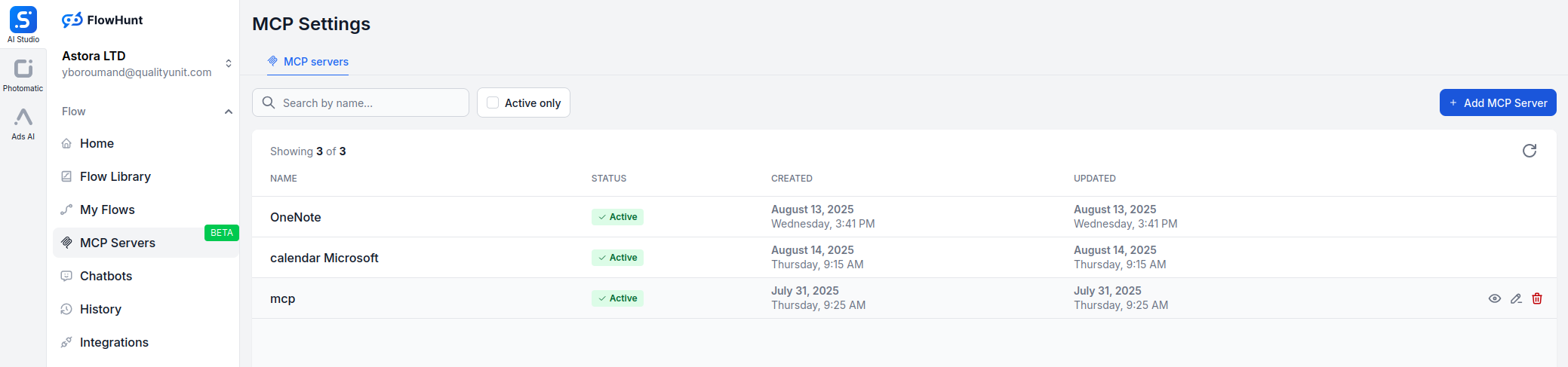
在 Magento 2 集成设置页面,填写以下信息:
| 字段 | 描述 | 示例 |
|---|---|---|
| Magento 商店网址 | 您的 Magento 2 商店网址(不含 /admin) | https://your-store.com/ |
| API Access Token | Magento 2 后台生成的 Access Token | your-secure-access-token |

进入 MCP 服务器页面:在 FlowHunt 控制台点击“MCP 服务器”标签页。
添加新服务器:点击“添加新 MCP 服务器”。
选择 Magento 2:在可用选项中选择“Magento 2 MCP 服务器”。
配置服务器工具:选择希望在 MCP 服务器上启用的工具。
MCP 集成
以下工具可作为 Magento 2 MCP 集成的一部分使用:
列出您 Magento 2 商店的所有产品,便于库存管理。
获取指定产品的详细信息,包括价格和属性。
在您的 Magento 2 商店中创建新产品。
更新现有产品的详细信息,如价格或库存。
列出所有订单,便于跟踪销量和客户购买。
获取指定订单的详细信息,包括商品和状态。
为客户在您的 Magento 2 商店中创建新订单。
列出所有客户,便于管理用户账户。
获取指定客户的详细信息,包括联系方式。
在 Magento 2 商店中创建新客户账户。
📝 注意:您可根据自动化需求的变化,随时修改或添加工具。

免费获取最新提示、趋势和优惠。
{
  "mcp": {
    "transport": "streamable_http",
    "url": "https://mcp.flowhunt.io/••••••••"
  }
}
适合人群:希望快速使用成熟自动化模式的用户
生成流程:在您的 MCP 服务器配置中,点击“创建预设流程”。
选择模板:选择“带 MCP 的 AI Agent”,即可生成可用工作流。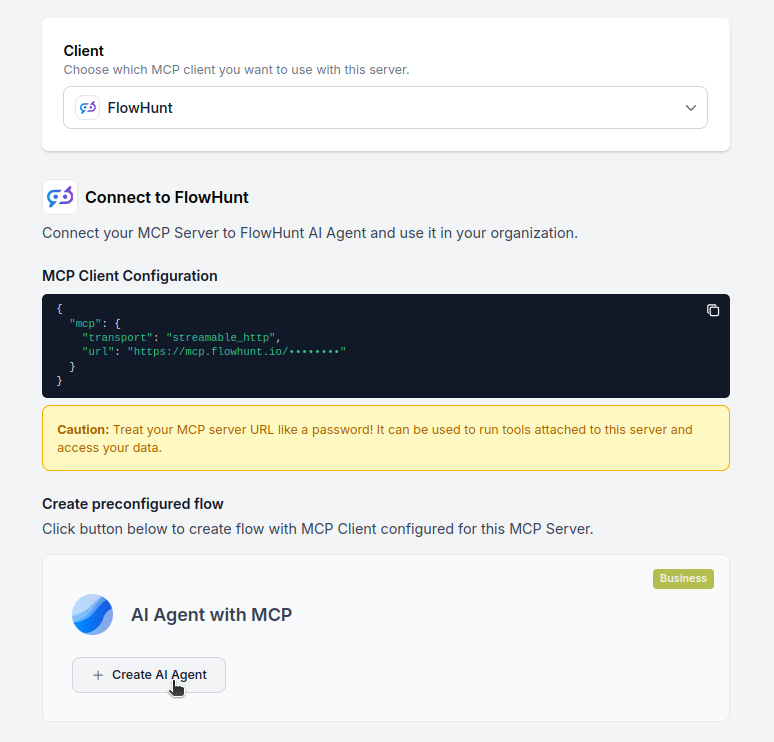
自定义逻辑:利用 FlowHunt 可视化流程搭建器进行个性化调整:
激活:保存并激活您的流程,开始自动化操作。
适合人群:有特定自动化需求或需增强现有工作流的用户
{
  "mcp": {
    "transport": "streamable_http",
    "url": "https://mcp.flowhunt.io/••••••••"
  }
}
设计工作流:结合 MCP 服务器工具构建自定义逻辑:
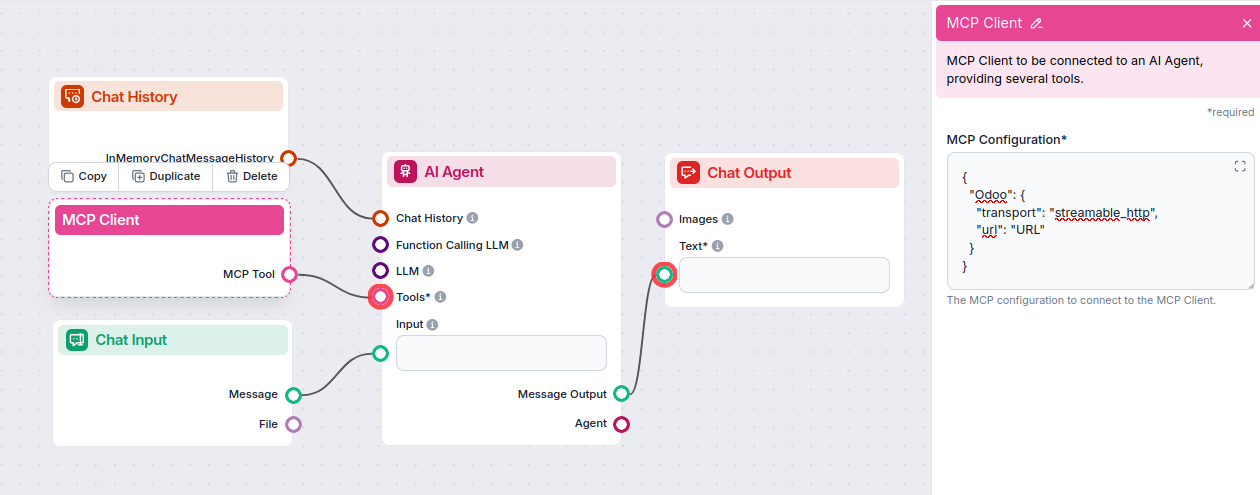
部署:保存配置并激活流程。
将 Magento 2 MCP 服务器与 FlowHunt.io 集成,为智能电商自动化打下坚实基础。无论是优化产品管理、自动化订单处理,还是提升客户管理能力,这一集成都能让您的 AI Agent 与关键 Magento 2 数据无缝协作。
从简单自动化开始,随着平台使用熟练度提升,逐步扩展您的工作流。Magento 2 强大的电商能力结合 FlowHunt 的 AI 驱动自动化,将彻底改变您的网店管理方式。
准备好开始了吗? 立即集成,释放 AI 驱动电商自动化的全部潜力吧!
为您的 Magento 2 商店解锁 AI 驱动自动化的强大能力。可在 FlowHunt 内轻松管理产品、订单和客户数据。
LiveAgent MCP 服务器实现了 AI 工具与 LiveAgent 的无缝集成,使自动化工作流能够直接通过 AI 助手管理工单、坐席和联系人。FlowHunt 用户可以利用此集成实现客服任务自动化,并将 AI 工作流连接到实时的 LiveAgent 数据。...

BiznisWeb.sk MCP 服务器实现了 AI 工具与 BiznisWeb.sk 电商系统的无缝集成,使自动化工作流能够直接通过 AI 助手管理商品、订单和客户数据。FlowHunt 用户可利用此集成自动化电商任务,并将 AI 工作流与实时业务数据连接。...
学习如何使用 FlowHunt 的 MCP 服务器集成创建 AI 驱动的 Shopify 管理器,自动化产品管理、订单、客户和库存控制。
Cookie 同意
我们使用 cookie 来增强您的浏览体验并分析我们的流量。 See our privacy policy.