



适用于 Microsoft To Do 的托管 MCP 服务器
Microsoft To Do MCP 服务器实现了 AI 工具与 Microsoft To Do 之间的无缝集成,使自动化工作流能够直接由 AI 助理管理任务清单和任务。FlowHunt 用户可以利用此集成自动化任务管理,并将 AI 工作流与实时 To Do 数据连接。...
2 分钟阅读
AI
Microsoft To Do
+5

通过 Microsoft Planner MCP 服务器将 FlowHunt 与 Microsoft Planner 集成,实现任务管理自动化,管理计划和任务,并将您的 AI 工作流连接到实时 Planner 数据。
使用 FlowHunt 托管 MCP 服务器
FlowHunt 平台让用户无需传统 MCP 服务器的繁琐流程,即可为任意服务创建 AI Agent。为任意服务托管 MCP 服务器,实现工作流自动化、连接外部工具,并利用分析提升性能。FlowHunt 让 AI Agent 创建变得简单高效,适合所有用户。
当 AI 代理需要在 Microsoft 365 组所拥有的 团队任务板 上操作时,Microsoft Planner MCP 服务器是正确选择 — 包含 buckets、多人任务、检查清单以及 Group/Teams 成员关系。如果你需要管理单个用户的个人任务列表或与 Outlook 中标记的邮件同步,请改用 Microsoft To Do MCP 服务器 — 它针对的是每个用户的 Tasks API,而不是基于 Group 的 Planner 端点。
访问 FlowHunt:登录您的 FlowHunt.io 控制台 。
进入集成页面:在左侧边栏找到“集成”部分。
选择 Microsoft Planner:点击 Microsoft Planner 集成选项,开始设置流程。

集成 Microsoft Planner:点击集成并使用您的 Microsoft 账户登录以认证并授权 FlowHunt 访问您的 Microsoft Planner 数据。
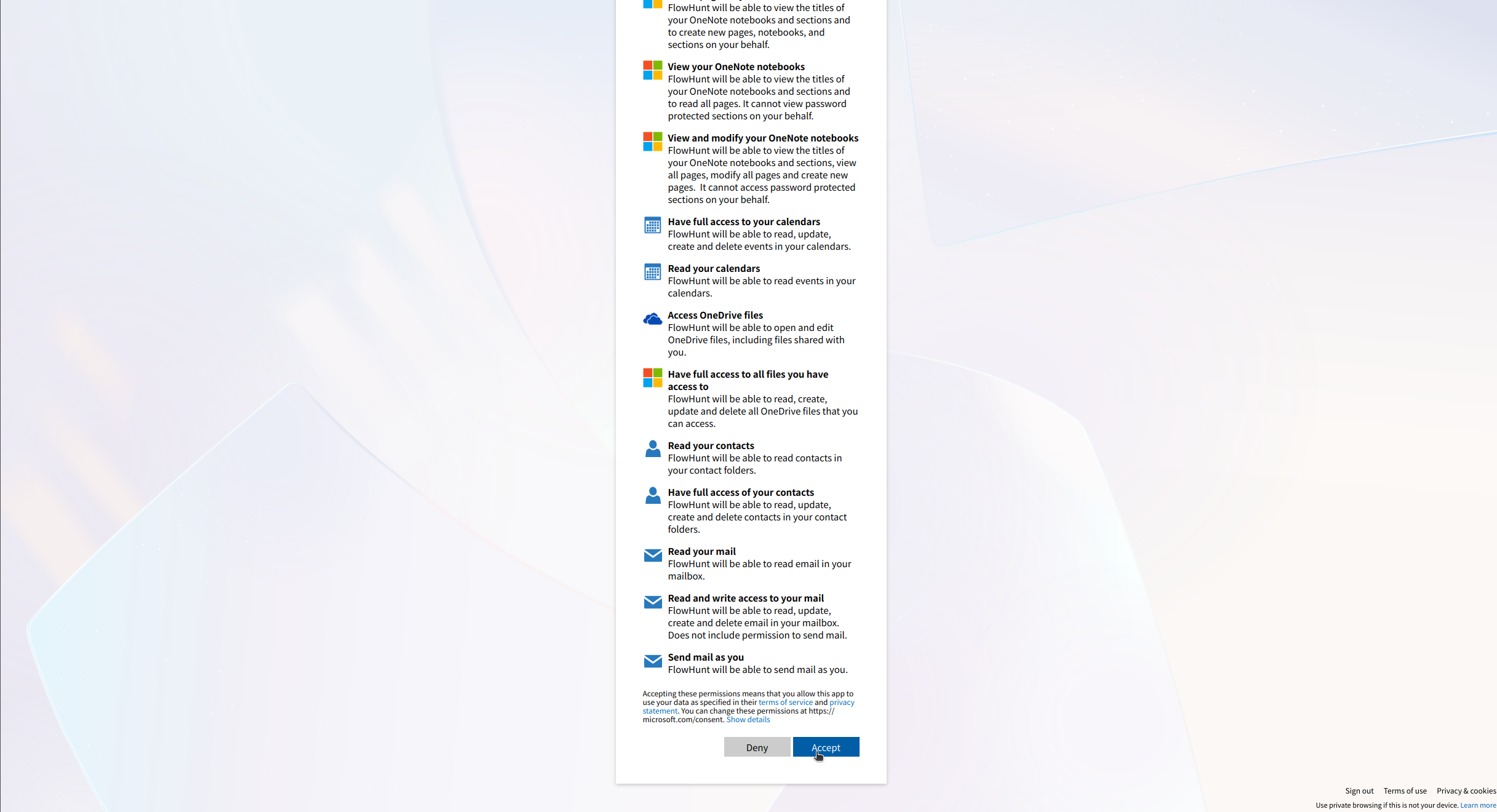
💡 专业提示:请确保您使用的 Microsoft 账户有权访问需要集成的 Planner 计划。请妥善保管任何认证凭证,避免公开分享。
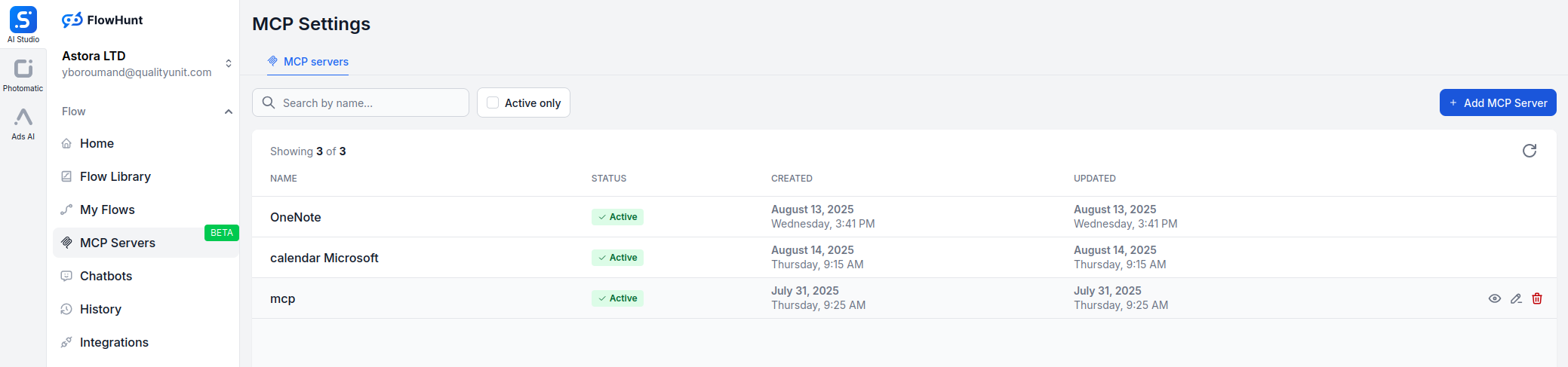
进入 MCP 服务器页面:在 FlowHunt 控制台点击“MCP 服务器”标签页。
添加新服务器:点击“添加新 MCP 服务器”。
选择 Microsoft Planner:在可选项中选择“Microsoft Planner MCP 服务器”。
配置服务器工具:选择您希望为 MCP 服务器启用的工具。

MCP 集成
以下工具作为 Microsoft Planner MCP 集成的一部分提供:
列出用户可访问的所有 Planner 计划,便于管理或组织任务计划。
获取特定 Planner 计划的详细信息,包括标题和所有者。
为某个群组创建新的 Planner 计划,以组织任务。
列出计划中的所有桶,以管理任务类别。
在计划中创建新桶,用于分类任务。
列出计划或桶中的任务,以跟踪进展。
获取特定任务的详细信息,包括截止日期和分配情况。
在计划中创建新任务,可指定标题和截止日期等详情。
使用新状态或截止日期等信息更新现有任务。
为任务分配或取消分配用户,实现协作。
为任务添加附件,以补充更多上下文或资源。
获取任务的详细信息,包括描述、参考和清单。
删除任务,移除过期或已完成的任务。
📝 注意:您可以根据自动化需求随时修改或添加工具。
{
  "mcp": {
    "transport": "streamable_http",
    "url": "https://mcp.flowhunt.io/••••••••"
  }
}
适用于:快速上手、采用成熟自动化模式
生成流程:在 MCP 服务器配置中点击“创建预配置流程”。
选择模板:选择“带 MCP 的 AI Agent”,即可生成可直接使用的工作流。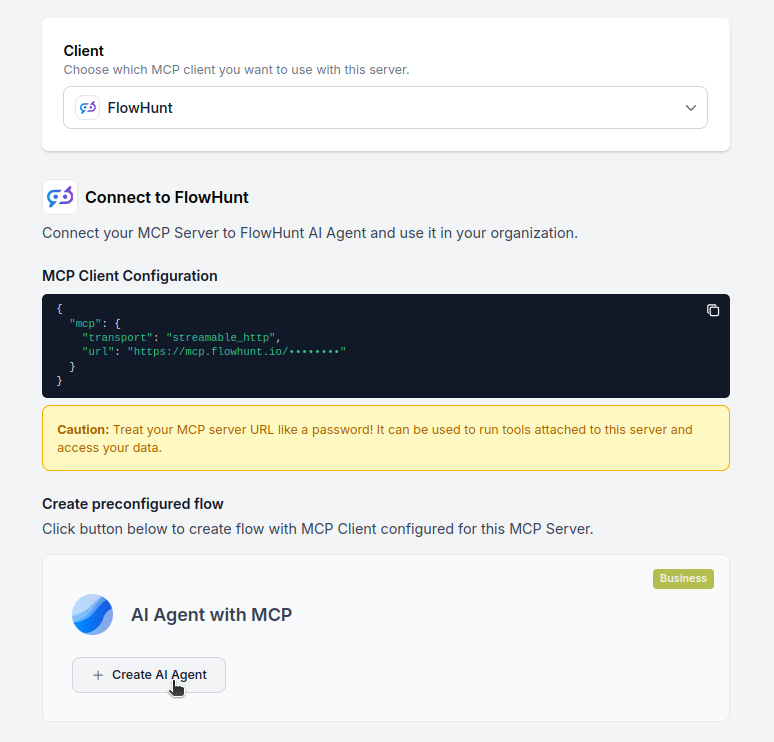
自定义逻辑:使用 FlowHunt 的可视化流程编辑器调整自动化逻辑:
激活:保存并激活您的流程,开始自动化操作。
适用于:有特定自动化需求或需升级现有工作流
{
  "mcp": {
    "transport": "streamable_http",
    "url": "https://mcp.flowhunt.io/••••••••"
  }
}
设计工作流:创建利用 MCP 服务器工具的自定义逻辑:
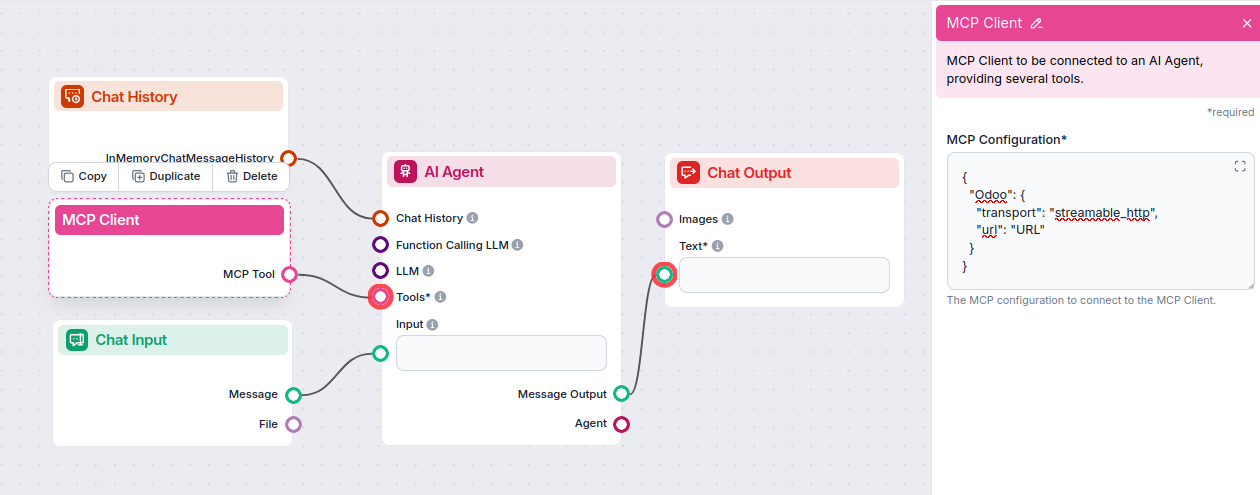
部署:保存配置并激活流程。

免费获取最新提示、趋势和优惠。
将 Microsoft Planner MCP 服务器与 FlowHunt.io 集成,为智能日程自动化奠定了强大基础。无论是优化事件管理、自动更新日程,还是提升时间组织效率,这一集成都能帮助您的 AI Agent 无缝对接关键日历数据。
从简单的自动化开始,随着对平台的熟悉,逐步扩展您的工作流。Microsoft Planner 强大的日程能力与 FlowHunt 的 AI 驱动自动化结合,将彻底改变您的时间与任务管理方式。
准备好开始了吗? 立即开启集成,释放 AI 驱动日程自动化的全部潜力!
Microsoft To Do MCP 服务器实现了 AI 工具与 Microsoft To Do 之间的无缝集成,使自动化工作流能够直接由 AI 助理管理任务清单和任务。FlowHunt 用户可以利用此集成自动化任务管理,并将 AI 工作流与实时 To Do 数据连接。...
Microsoft 日历 MCP 服务器实现了 AI 工具与 Microsoft 日历的无缝集成,允许自动化工作流直接通过 AI 助手管理事件、日历和日程安排。FlowHunt 用户可以利用此集成自动完成日程安排任务,将 AI 工作流与实时日历数据相连接。...
Microsoft OneNote MCP 服务器可实现 AI 工具与 OneNote 的无缝集成,使自动化工作流能够直接由 AI 助手管理笔记、分区和页面。FlowHunt 用户可利用该集成自动化笔记任务,并将 AI 工作流连接到实时 OneNote 数据。...
Cookie 同意
我们使用 cookie 来增强您的浏览体验并分析我们的流量。 See our privacy policy.