


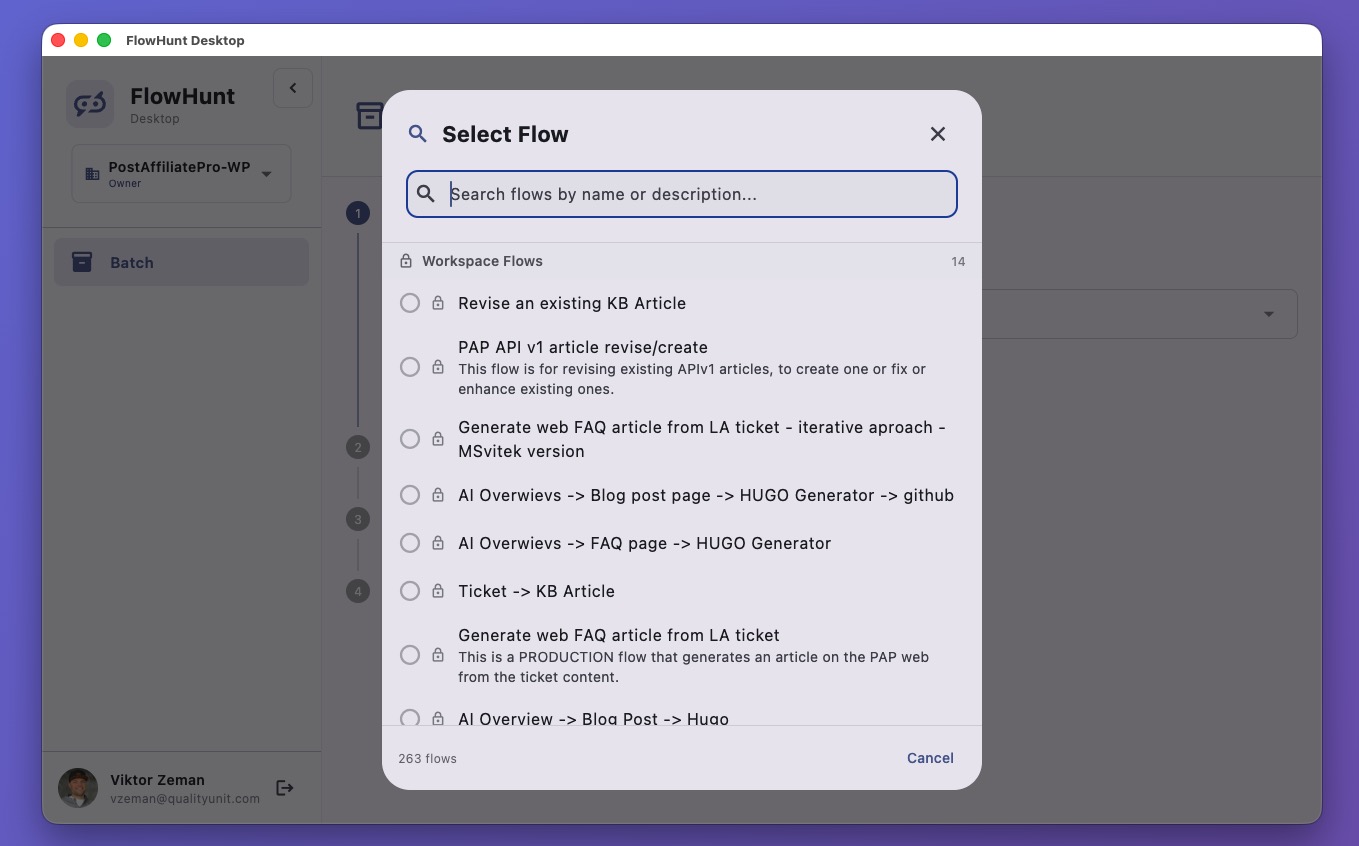
FlowHunt 桌面版
FlowHunt 桌面版是一款强大的跨平台应用程序,支持批处理、AI 驱动的工作流自动化,以及与您的 FlowHunt 工作空间的无缝集成。在 Windows、macOS 和 Linux 上大批量运行流程。...
2 分钟阅读
Desktop App
Batch Processing
+6

当您需要运行一个 flow 数十次或数百次时,通过聊天窗口逐一执行并不实际。批量运行通过让您预先定义所有输入并同时通过 flow 处理它们来解决这个问题。无论您是为整个目录生成产品描述、丰富潜在客户列表,还是更新多个 URL 上的内容,批量运行都能将重复的手动任务变成一次点击。
提示:忘掉聊天输出吧。将批量运行与集成结合起来,完全自动化您的工作流程。直接将输出发送到 WordPress、HubSpot 或其他任何地方,这样您就不必手动复制输出了。
批量运行适用于任何 flow。以下是一些示例:
导航到您想要批量运行的 flow。在 flow 编辑器 的顶部导航栏中,点击批量。这将打开批量运行面板。
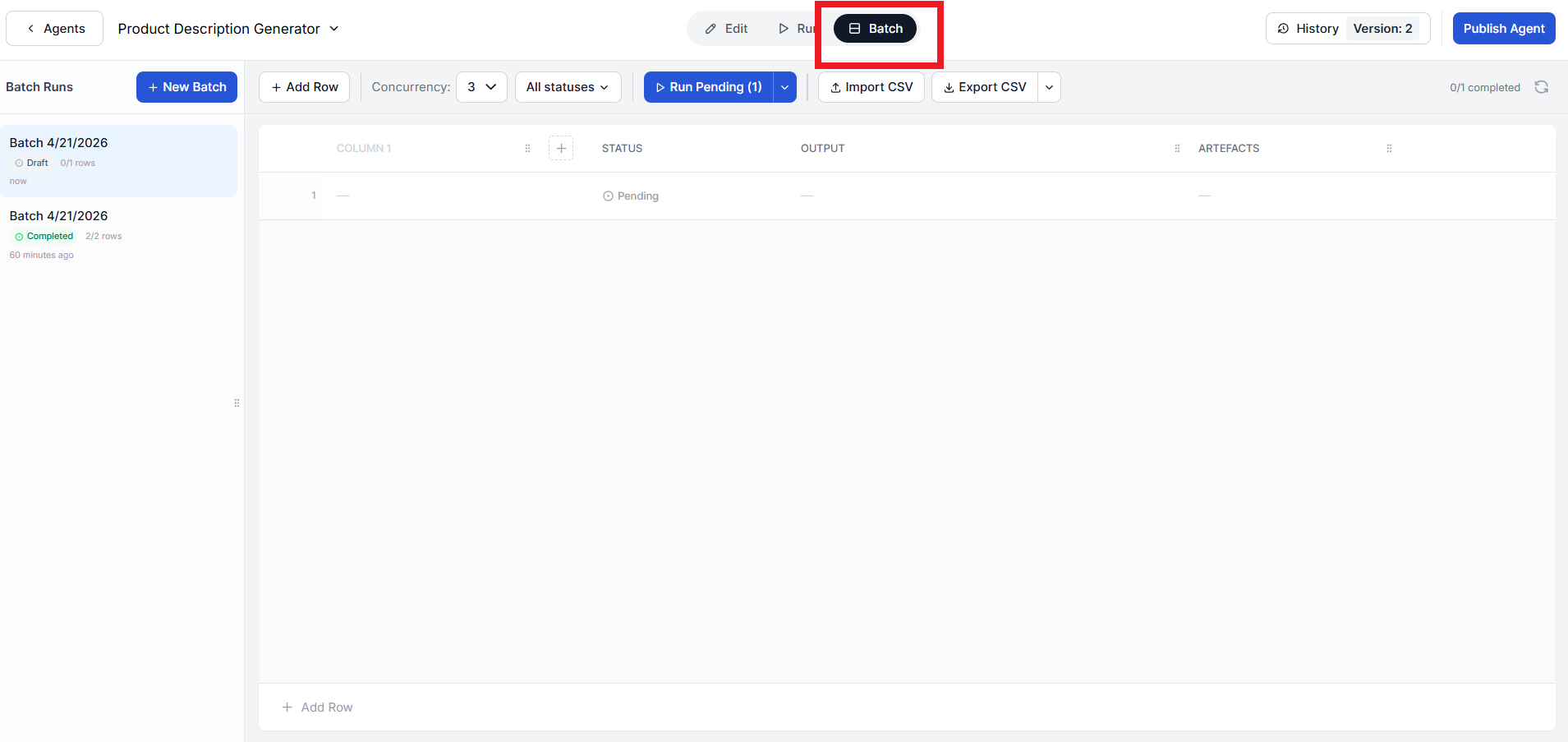
批量运行通过处理输入行来工作。每行代表 flow 的一次执行。输入取决于 flow 期望的输入内容。
例如,如果您使用产品描述生成器,每行可能包含产品名称和关键规格,如"iPhone 17 Pro Max 256GB 黑色"。如果您使用博客内容改进器,每行将包含您想要更新的文章 URL。
您可以通过直接在输入表格中输入来手动添加行,也可以以 .csv 格式批量导入。
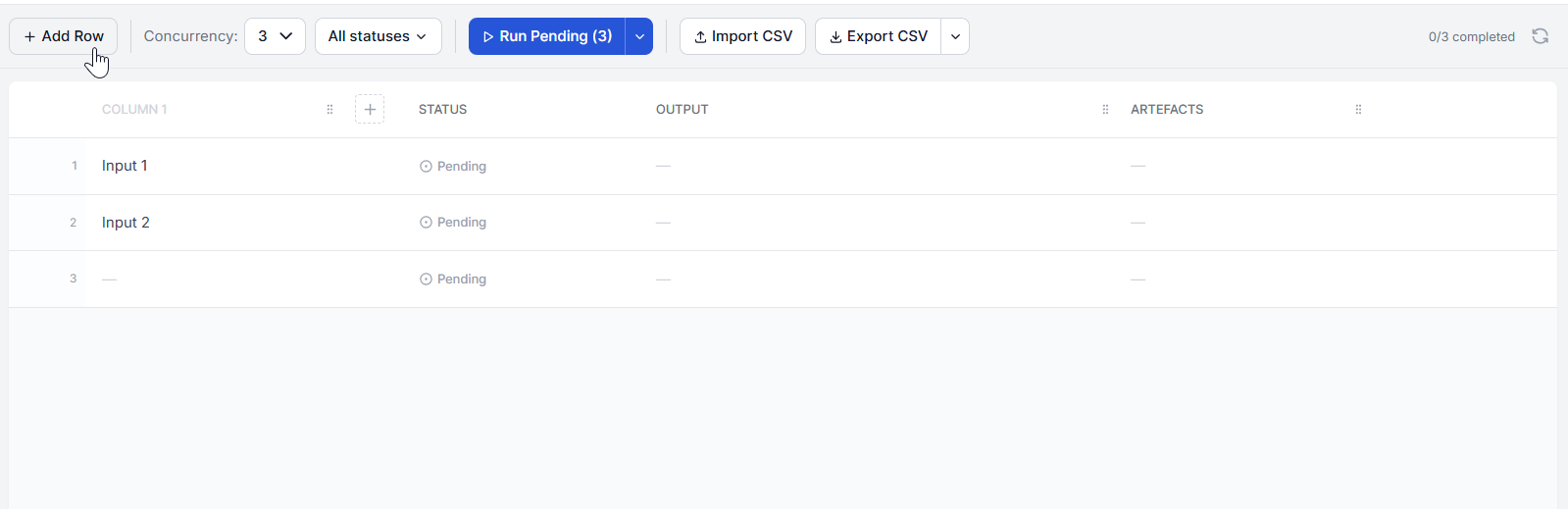
如果您已经在电子表格中有输入,则无需逐一输入。点击导入 CSV 按钮并选择您的文件。FlowHunt 将自动填充输入行,将 CSV 列映射到 flow 的输入字段。这在处理大型数据集时特别有用。
运行前,设置并发数 — 同时处理的输入数量。默认值为 3,意味着三行将并行运行。您可以增加此值以获得更高的吞吐量,或者如果 flow 依赖于有速率限制的外部 API,则减少此值。
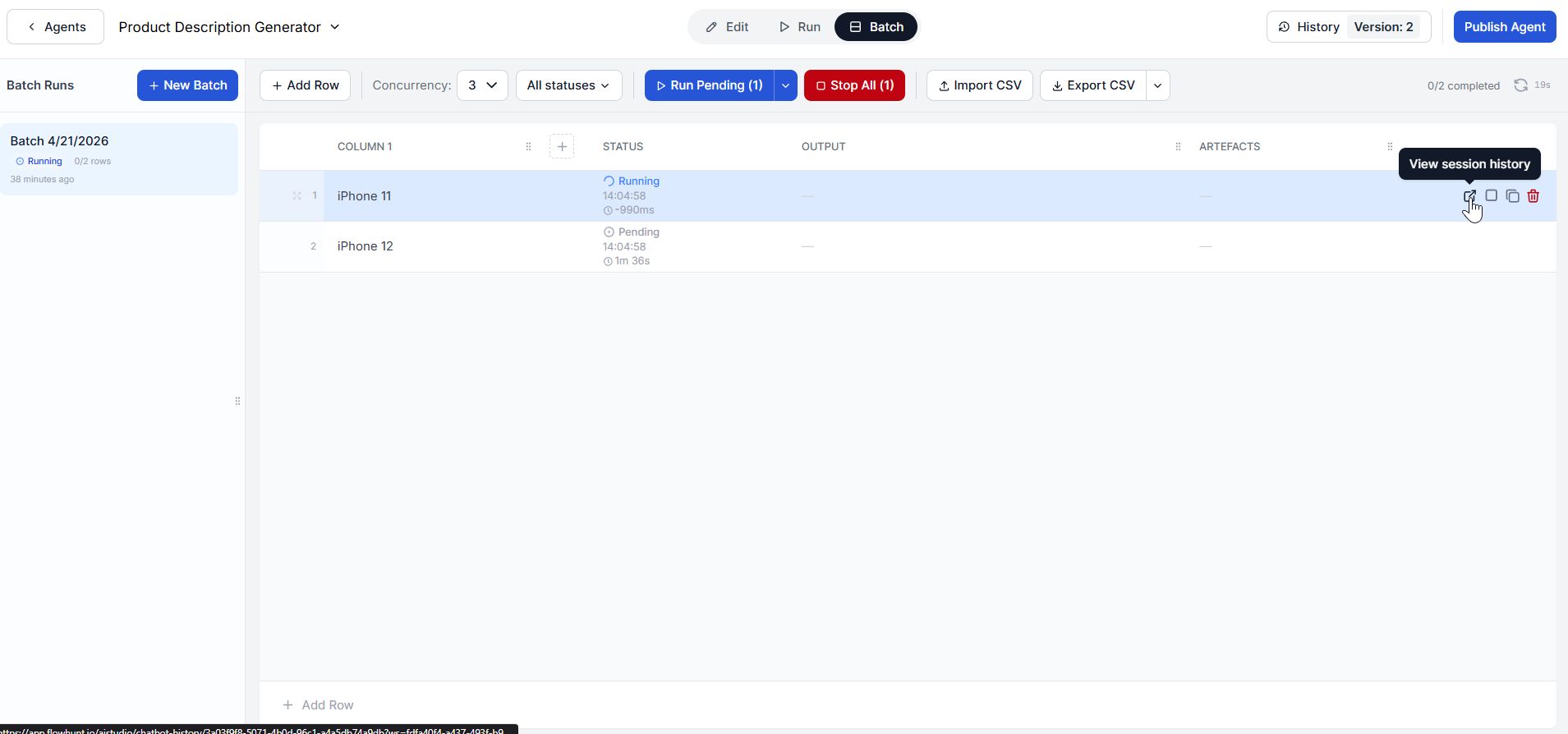
定义好输入并设置好并发数后,点击运行待处理。您将看到行根据配置的并发级别开始处理。等待中的行将显示为待处理,活动行将显示为运行中,已完成的行将标记为完成。
批量运行时,您可以随时通过将鼠标悬停在行上并点击**“查看会话历史”**来检查各行的进度:
运行完成后,您将看到每行的输出工件。这些是 flow 为该输入生成的文档和数据。
例如,在产品描述生成器 flow 中,每个完成的行可能会生成多个工件:最终产品描述、产品研究摘要、竞争对比和 SEO 分析。更简单的 flow 只会输出最终结果。
如果运行失败或您对输出不满意,请通过**“查看会话历史”**进行调查。您可以复制并调整该行或重试。两个选项都会在悬停时显示。
flow 的所有批量运行都保存在批量历史记录中。关闭编辑器或导航离开时不会删除它们。您随时可以返回 flow 并查看任何之前批次的结果。
当您准备好处理新的输入集时,点击 + 新批次 并重复该过程。您之前的批次在历史记录中与新批次一起保持可访问。
FlowHunt 桌面版是一款强大的跨平台应用程序,支持批处理、AI 驱动的工作流自动化,以及与您的 FlowHunt 工作空间的无缝集成。在 Windows、macOS 和 Linux 上大批量运行流程。...

了解如何在 FlowHunt 中使用计划任务组件,按照定义的计划自动运行您的工作流 — 无需手动触发。

了解如何将 FlowHunt 与数十个原生集成连接。FlowHunt 中集成设置的分步指南。
Cookie 同意
我们使用 cookie 来增强您的浏览体验并分析我们的流量。 See our privacy policy.