

如果您正在使用 HubSpot 聊天机器人和 AI 驱动的答复助手,您可能已经遇到过它的一些限制。您可以使用 FlowHunt 为所有 HubSpot 渠道的会话提供支持。
FlowHunt 会与您当前的设置协同工作,让您全面掌控回复的处理方式。决定助手说什么、从哪里获取信息以及它的表达风格。
在提供服务的基础上,您还可以连接各种其他自动化功能,比如联系人管理、线索生成通知、实时公司调研等。
注意:这些组件需要 HubSpot 集成。还未设置?请先参考这份快速指南。
FlowHunt 的 HubSpot 聊天机器人能做什么?
FlowHunt 让您的 HubSpot 聊天机器人拥有更多控制权和灵活性。不再只是欢迎用户,您的机器人现在可以处理真实任务并使用真实数据。以下是一些热门用例:
- 即使在免费账户中也能使用知识库 —— 您无需购买 HubSpot 付费订阅即可通过 FlowHunt 使用知识库。此外,您还能更好地控制机器人知识库,并可实时搜索第三方网站和数据库。
- 联系人管理 —— 根据会话中共享的信息实时更新或创建新联系人(别忘了征求数据同意)。
- 数据丰富 —— 根据聊天中共享的信息进行实时调研,丰富您的联系人(别忘了征求数据同意)。
- 人工接管 —— 在需要时将支持工单路由给人工坐席,实现无缝工单转接。
- 线索收集与资格审查 —— 设置线索收集与资格审查流程,从提问、丰富联系人列表,到获取定制报告和邮件通知。
- 个性化 —— 在聊天中直接提供个性化产品推荐或入职引导。
- 访问 20+ 种 AI 模型 —— FlowHunt 支持来自多家厂商的 20 余种 AI 模型,包括小型开源模型。您无需被某个内部模型绑定,可以灵活切换、测试最适合您的 LLM。
HubSpot 消息组件概览
您会注意到 HubSpot 分类下有六个组件。我们将重点介绍 在 HubSpot 创建新消息 和 HubSpot 消息接收组件,因为它们对聊天机器人的工作至关重要。这两个组件分别作为 HubSpot 回复的起点和终点,控制机器人如何、在哪里回复。
HubSpot 消息接收

该组件代表与 FlowHunt 的会话起点。您可以将其视为触发器组件。如果您熟悉创建流程(Flows),也可以把它当作 Chat Input 组件的替代品,它们的作用非常相似。
组件句柄
该组件仅包含一个输出句柄,代表聊天用户发送的消息。由于它总是在流程或子流程的起始处,因此没有输入句柄。
- 非坐席消息 —— 客户发送的消息,不是坐席。
组件设置
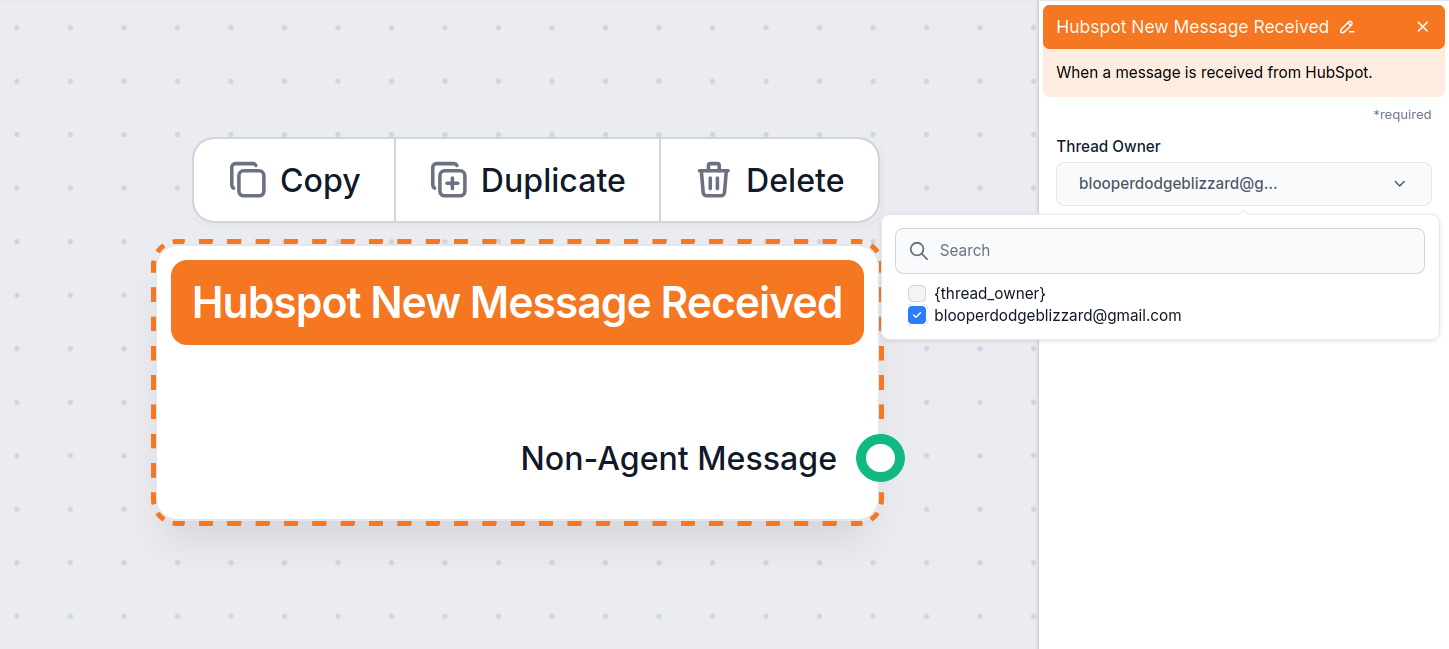
- 线程所有者 —— 这是一个可选设置,允许您只让 FlowHunt 为特定用户回复。如果保持默认,FlowHunt 会回复所有线程。建议为 FlowHunt 设置一个单独的用户,并将新进聊天自动分配给该用户。
在 HubSpot 创建新消息
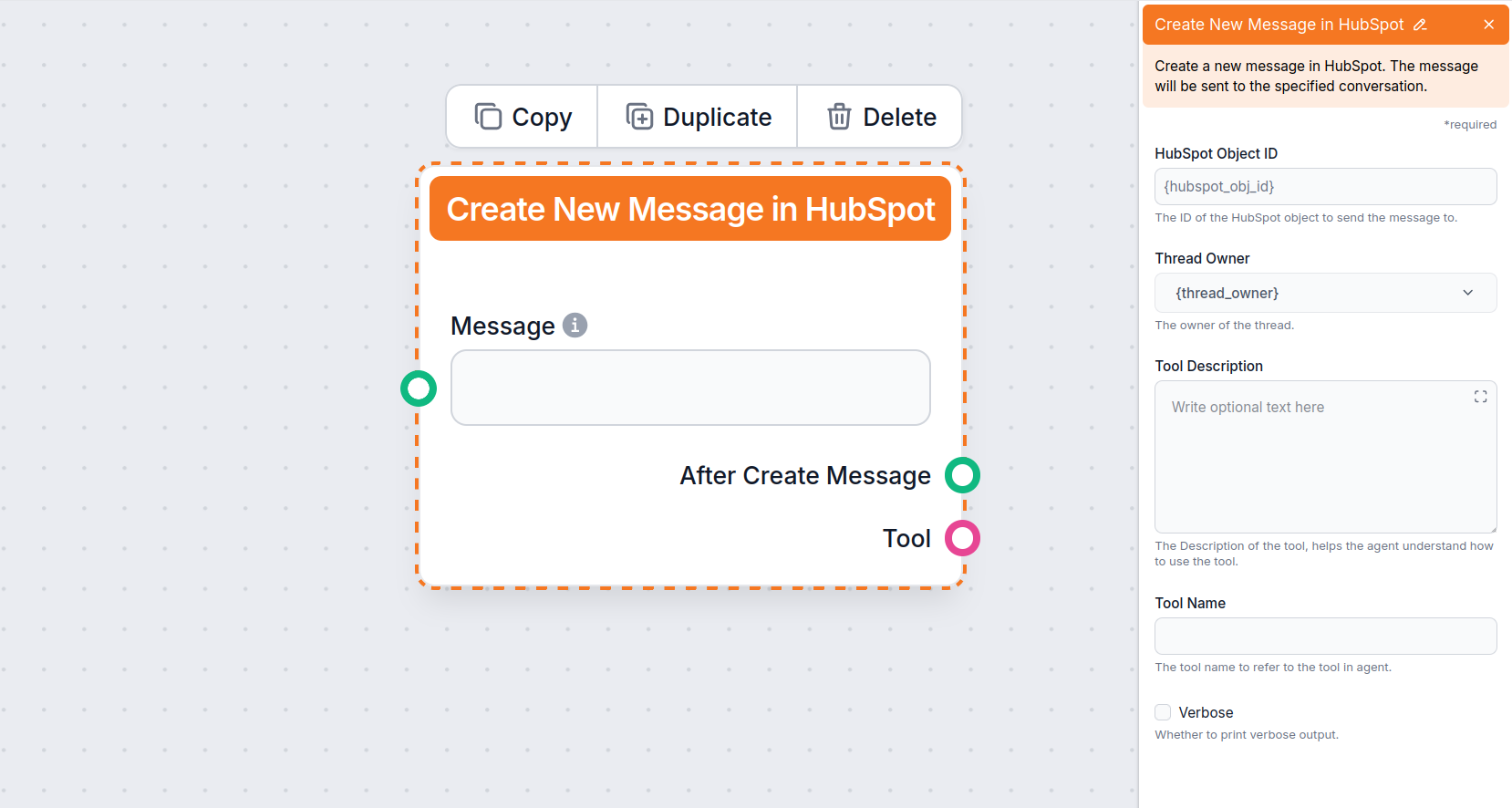
该组件代表 AI 给客户的回复消息。它让您可以控制 FlowHunt 的回复发送到哪里、如何发送。
您可以将该组件视为 Chat Output 的替代品。通常,它会出现在流程的最后,但最终输出也可以选择用于后续处理。
组件句柄
该组件的两个输出句柄都是可选的,且在整个流程的末尾使用时表现良好。唯一必需的连接是消息输入。
- 输入 – 消息: 必填。指定发给用户的消息。通常来自 AI Agent 或生成器。
- 输出 – 创建消息后: 可选。用于串联后续动作。
- 输出 – 工具: 允许您在更复杂的流程中将该组件作为工具复用(例如用于更新联系人)。
组件设置
- 对象 ID —— 可选,用于指定 FlowHunt 应答的单一线程。
- 线程所有者 —— 可选设置,允许只为特定用户回复。默认情况下 FlowHunt 回复所有线程。建议为 FlowHunt 设置新用户,并自动分配新进聊天。
- 工具描述 —— 提供额外信息,帮助代理理解如何使用该工具。
- 工具名称 —— 为代理在详细输出时引用该组件添加名称,便于管理。
- 详细模式 —— 选择代理是否在 FlowHunt 聊天界面展示思考过程,特别适合调试使用。

使用 HubSpot 聊天机器人
让我们为 HubSpot 创建一个简单的客户服务聊天机器人。您可以通过多种方式让这个机器人更强大、更契合需求。鉴于可选项繁多,本节只覆盖经典机器人用例,帮助您学会使用这些组件,并实际体验聊天机器人。
首先来看一个最简单的 HubSpot 流程,这样您可以更好理解 HubSpot 消息组件的工作方式。最基本的流程只需三个组件:
- HubSpot 消息接收
- AI Agent
- 在 HubSpot 创建新消息
- 使用 非坐席消息 句柄将 HubSpot 新消息接收 连接到 AI Agent。
- 将 Agent 的 消息输出 连接到在 HubSpot 创建新消息组件的输入。
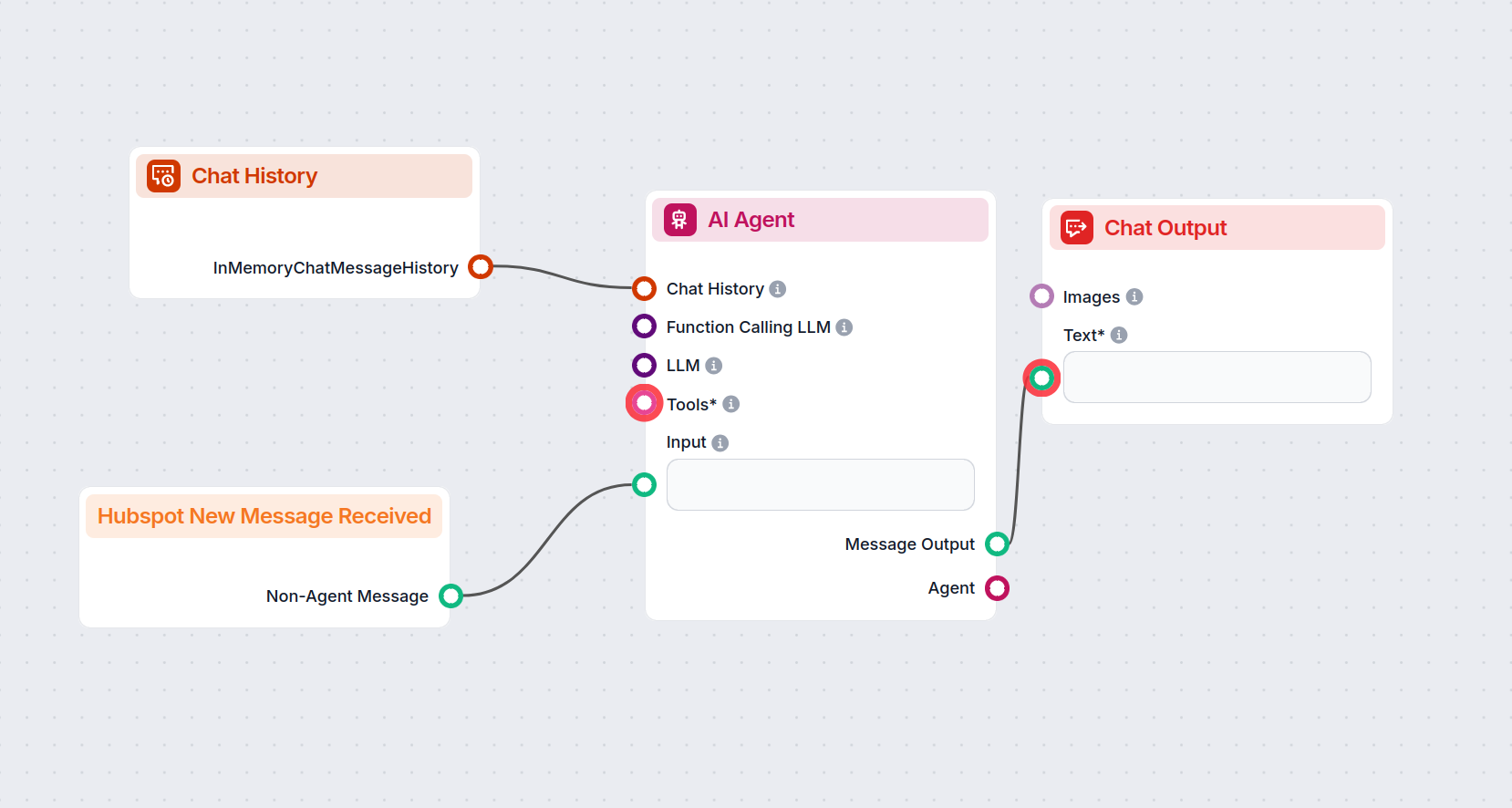
- 如果您只想让 FlowHunt 回复特定线程,可以设置线程所有者或线程 ID。
- 别忘了告知 Agent 其任务是什么。如果您需要设置 AI Agent 的帮助,请参考本指南。
建立连接就是这么简单。当然,这个流程还远非完美。让我们为其加入任何优秀客户服务机器人都应具备的功能。
带联系人管理的客户服务 HubSpot 流程
这是一个使用 Claude Sonnet 3.5 作为 LLM(而非 OpenAI 模型)的客户服务流程示例。工具方面,它可通过 文档检索器 组件访问您内部知识库的权威信息,同时还能实时搜索 Google:
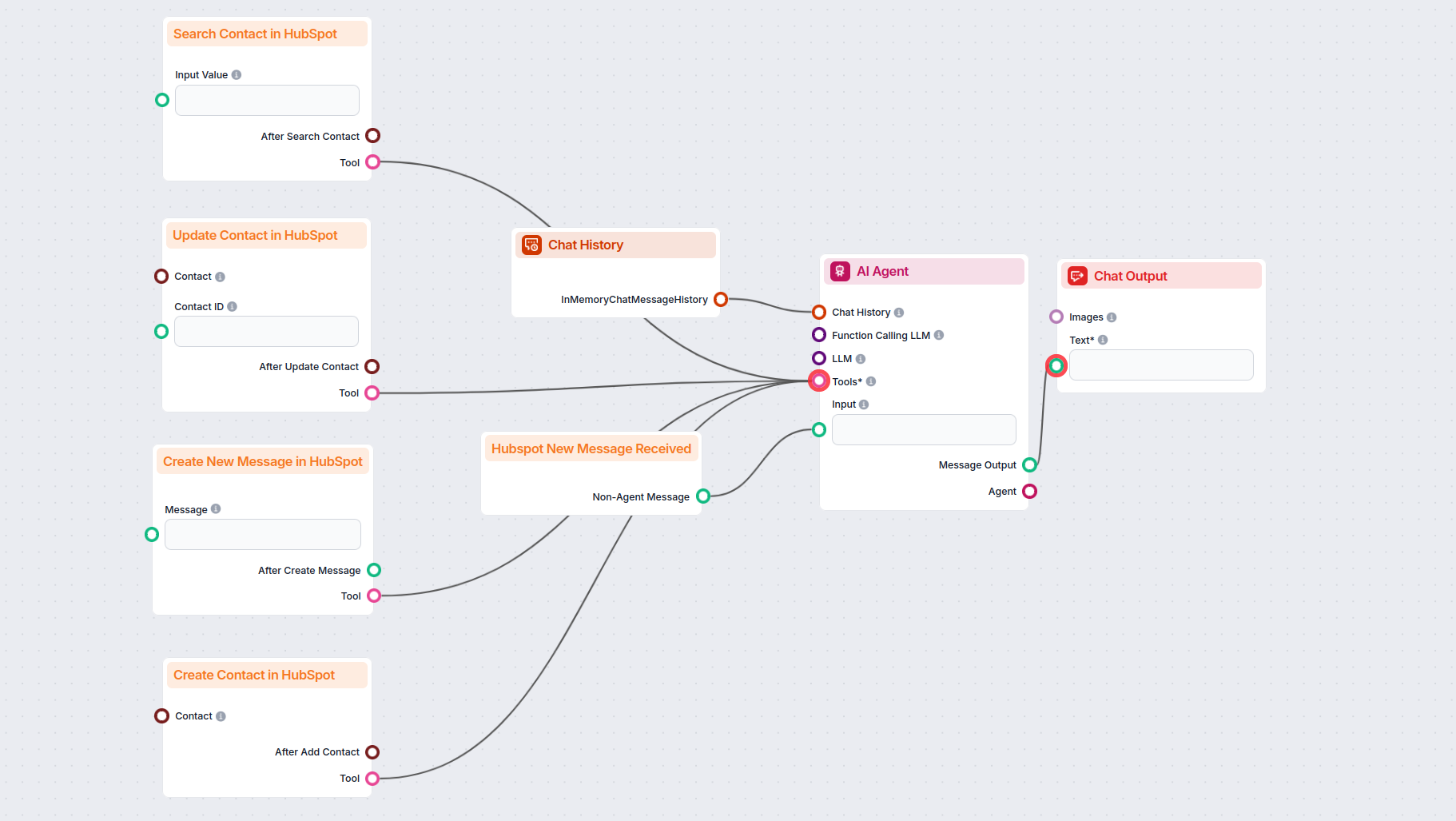
前往流程库,可获取此类 HubSpot 流程及其他模板,随时启用。
您还会注意到 HubSpot 的联系人管理组件:
- 在 HubSpot 搜索联系人 —— 利用聊天中提供的信息搜索精确联系人,并将信息传递给其他组件,带来丰富的用例。
- 在 HubSpot 创建新联系人 —— 自动捕捉信息并创建联系人。
- 在 HubSpot 更新联系人 —— 编辑现有联系人,新增或更改信息。
现在,您已经构建了一个由自主 AI Agent 驱动的完整客户服务机器人,能利用您的知识源回答客户问题,也可以利用已知信息检索、编辑甚至创建客户数据。
但还有一项关键的客户服务功能尚未涵盖——人工兜底选项。如果您用过其它客户服务流程,可能注意到其中大多包含人工接管或通知邮件组件。在 HubSpot,这一做法略有不同。
如何在 HubSpot 执行工单转接
为确保人工坐席能在需要时轻松接管机器人,建议您在 HubSpot 内创建一个专用 FlowHunt 用户,并自动分配消息。这样能保障接管流畅,也保证您的坐席能在关键时刻及时介入。
- 在 HubSpot 进入 设置 → 用户与团队,点击 创建用户。将邀请发送到您希望用于聊天机器人的邮箱:
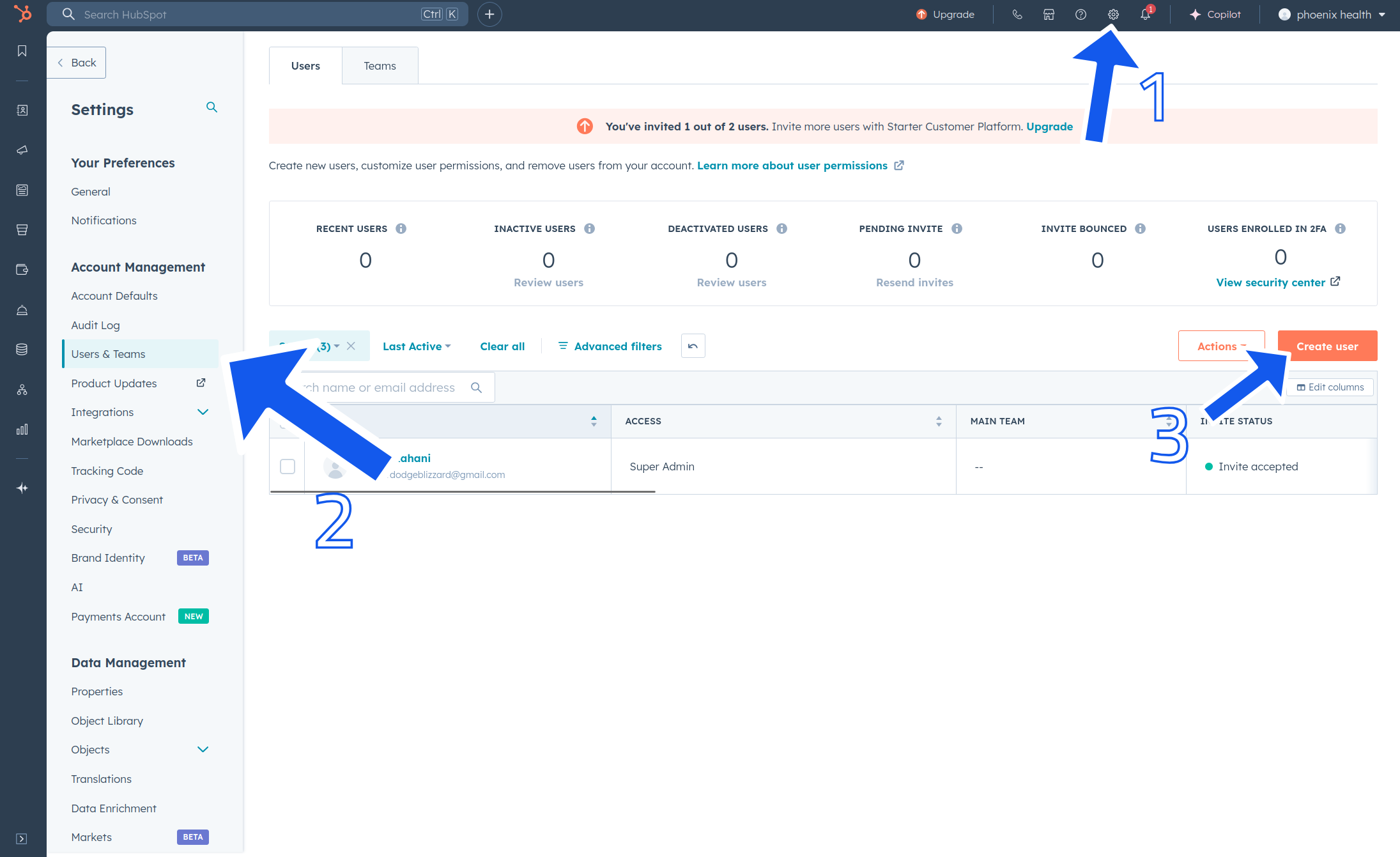
- 发送邀请后,会看到新用户处于“邀请待接受”状态。前往邮箱,接受邀请。
- 用 销售权限模板 创建新用户。模板建议下,该用户将拥有联系人、销售、服务、市场、报告等权限。
- 现在,您需要确保聊天机器人被自动分配工单。具体流程因渠道而异,详情参考 HubSpot 工单路由指南 。
- 对于聊天窗口场景,进入 自动化 → Chatflow,鼠标悬停在 chatflow 上,点击 编辑。
- 在设置的 构建 选项卡下,点击*“自动分配会话”*,将 分配给 设置为您创建的聊天机器人用户:
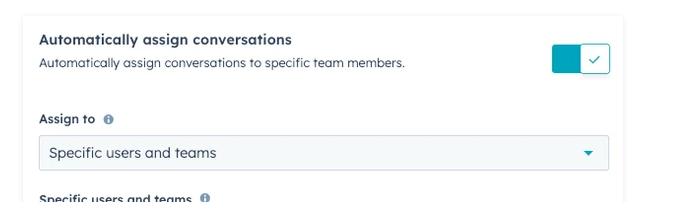
注意:自动分配线程仅适用于 HubSpot 付费账户。如有用户不可用的相关设置,请设为仍然分配。
- 现在回到流程,在 HubSpot 新消息接收 组件和 在 HubSpot 创建新消息 组件中将 线程所有者 均设置为您刚创建的新用户:
现在,您的聊天机器人已完全具备人工转接能力,您可以在需要时随时接管关键会话。只需将已分配的 工单所有者 从机器人用户切换为人工坐席即可:
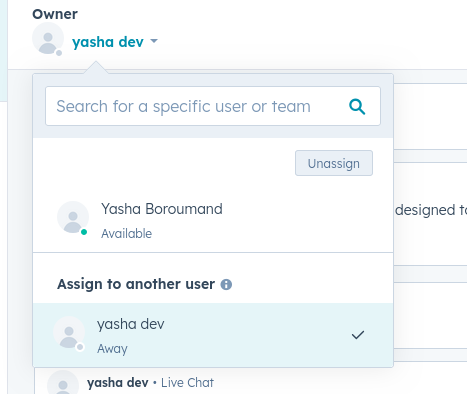
如需切回机器人,只需再次分配工单即可。
测试 HubSpot 客服聊天机器人
是时候测试您的 HubSpot 客服聊天机器人了。借助 HubSpot,FlowHunt 只是为您的 HubSpot 聊天机器人提供后端支持,所有关键操作都在 HubSpot 仪表盘中完成。
请记住,FlowHunt 可回复来自任何渠道的线程:
- 邮箱收件箱
- Facebook Messenger
- HubSpot 聊天窗口
本例我们采用聊天窗口,因为这样最容易测试并确保您的机器人连接正常。
- 假设您已创建聊天窗口,如未创建,请点击这里创建 。
- 测试时可使用任意用户,但我们建议为 FlowHunt 聊天机器人单独创建用户。
- 若拥有付费 HubSpot 账户,可将聊天窗口设置为自动分配新工单给机器人用户。
- 我们将使用前文提到的流程。您可在流程库找到,也可自行搭建。除了利用知识库回答客户问题,流程还会用客户回应自动搜索联系人并更新或创建新联系人:
接下来,进入 Chatflow 预览模式。在 自动化 → Chatflows,点击所需 chatflow 的 编辑,再点右上角的 预览 按钮:
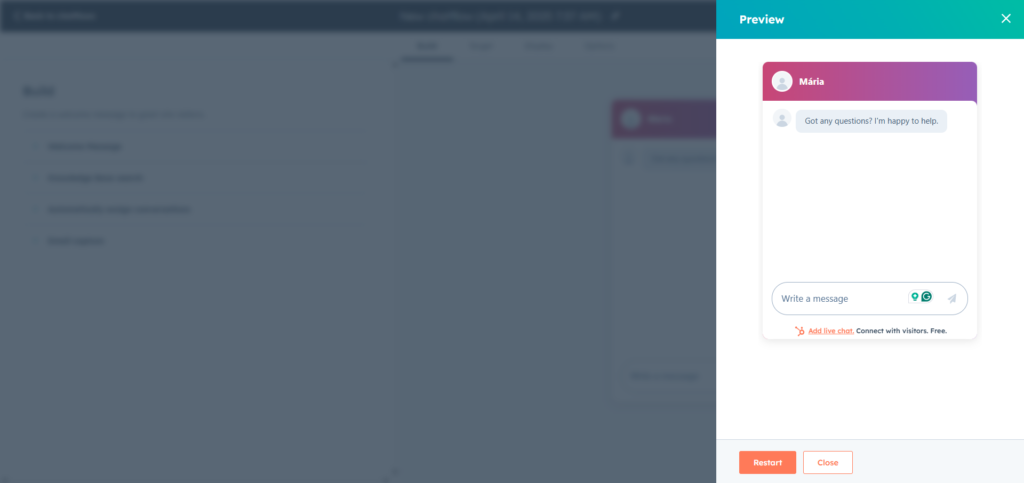
我们来提个简单问题:
FlowHunt 的价格是多少?
因为我们已在 FlowHunt 知识源中包含了定价页面,聊天机器人应能借助文档检索器准确回答:
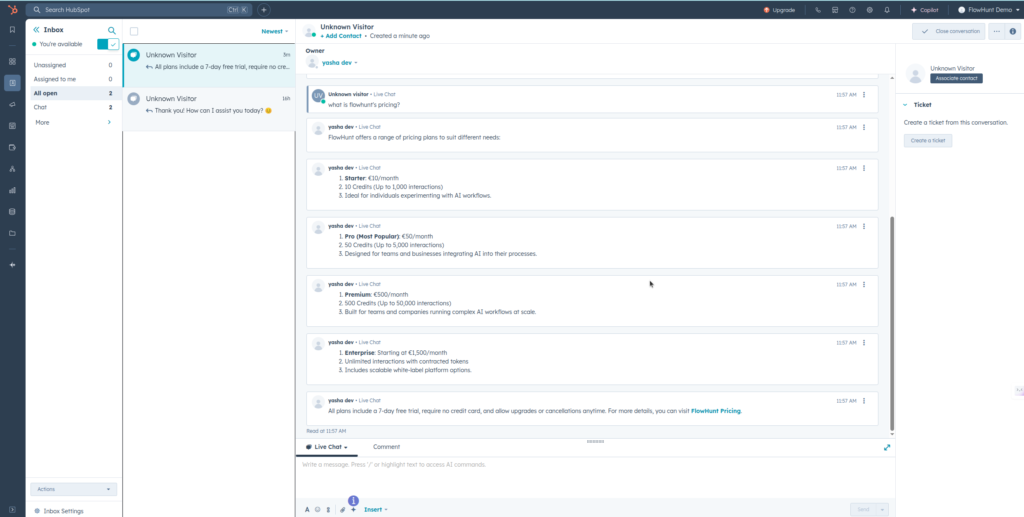
机器人很快给出了正确回复。您会注意到机器人将较长的信息分成了数条短消息,这是因为 HubSpot 存在消息长度限制。
故障排查提示
如果您看不到 FlowHunt 的回复,最常见的原因是线程当前的所有者。请在收件箱中找到该线程,查看顶部的 所有者。
如未分配所有者,您有两个选项:
- 免费账户 —— 需要手动分配线程
- **付费