


集成应用 MCP 服务器
集成应用 MCP 服务器为 AI 助手提供安全的基于令牌的访问,连接统一的 API、工具和数据源生态系统,使其能够直接在 FlowHunt 工作流中实现强大的真实世界集成。...
2 分钟阅读
Integration
AI
+5
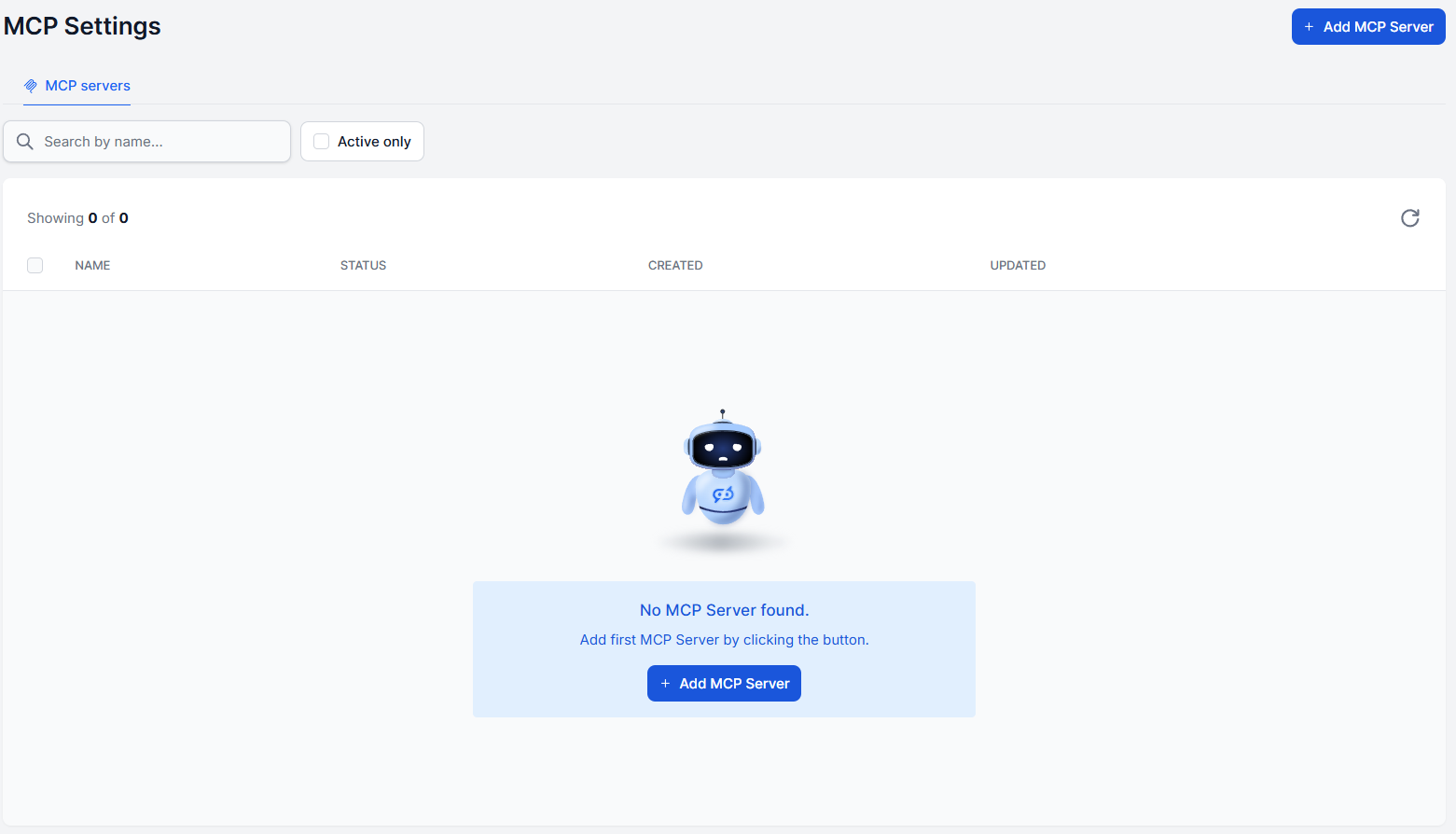
通过将 MCP 客户端作为工具添加到 AI Agent,将您自己的 MCP 服务器连接到 FlowHunt。
MCP(模型上下文协议)是一个开放标准,为 AI Agent 提供与外部工具、数据库和服务通信的通用语言。无需为每个工具构建自定义连接器,任何公开 MCP 服务器的服务都可以直接插入 AI Agent,Agent 将自动发现它能做什么。
FlowHunt 为您提供多种使用 MCP 的方式:
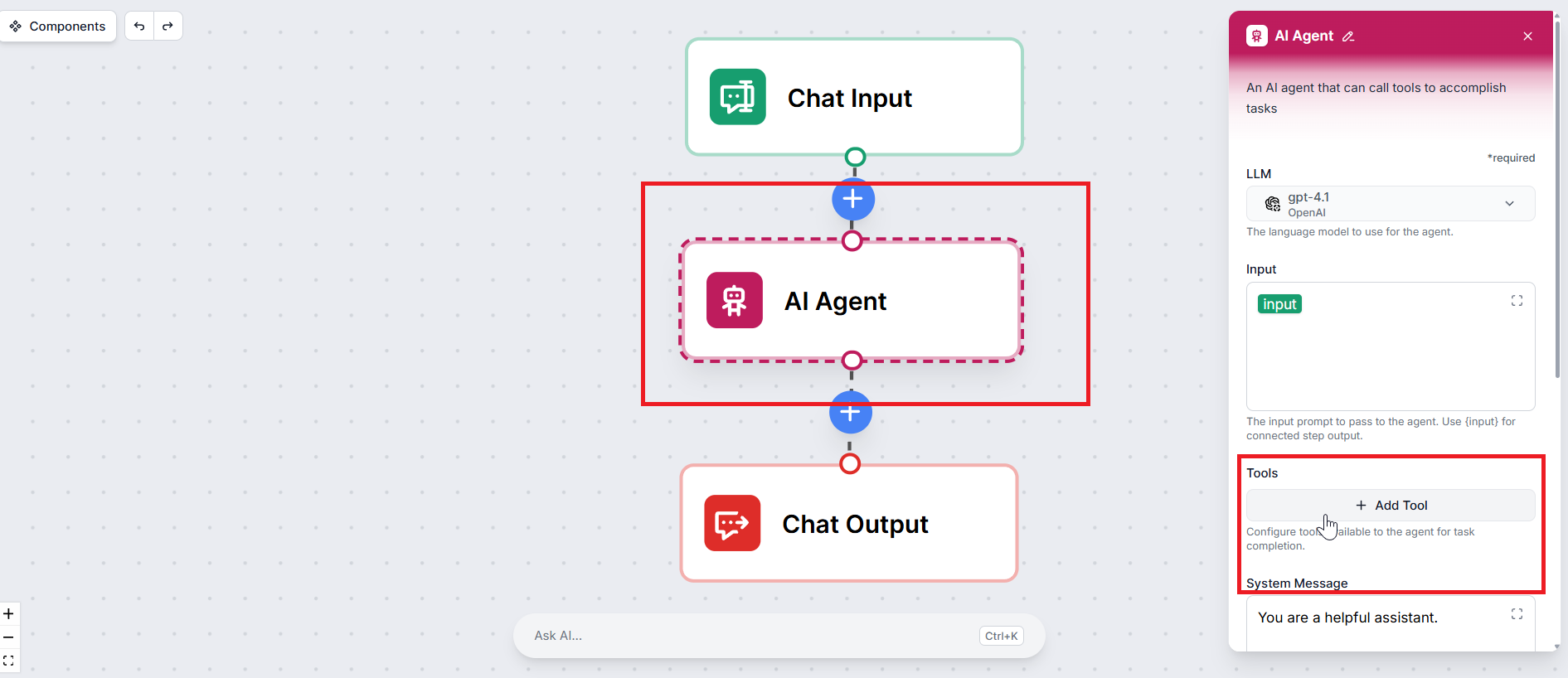
在 flow 编辑器 中,点击您想要授予 MCP 服务器访问权限的 AI Agent(或 Deep Agent)组件。这将打开组件的设置面板。
在 Agent 设置中,找到工具部分并点击 + 添加工具。将出现一个搜索字段 — 输入 MCP 客户端并从结果中选择它。
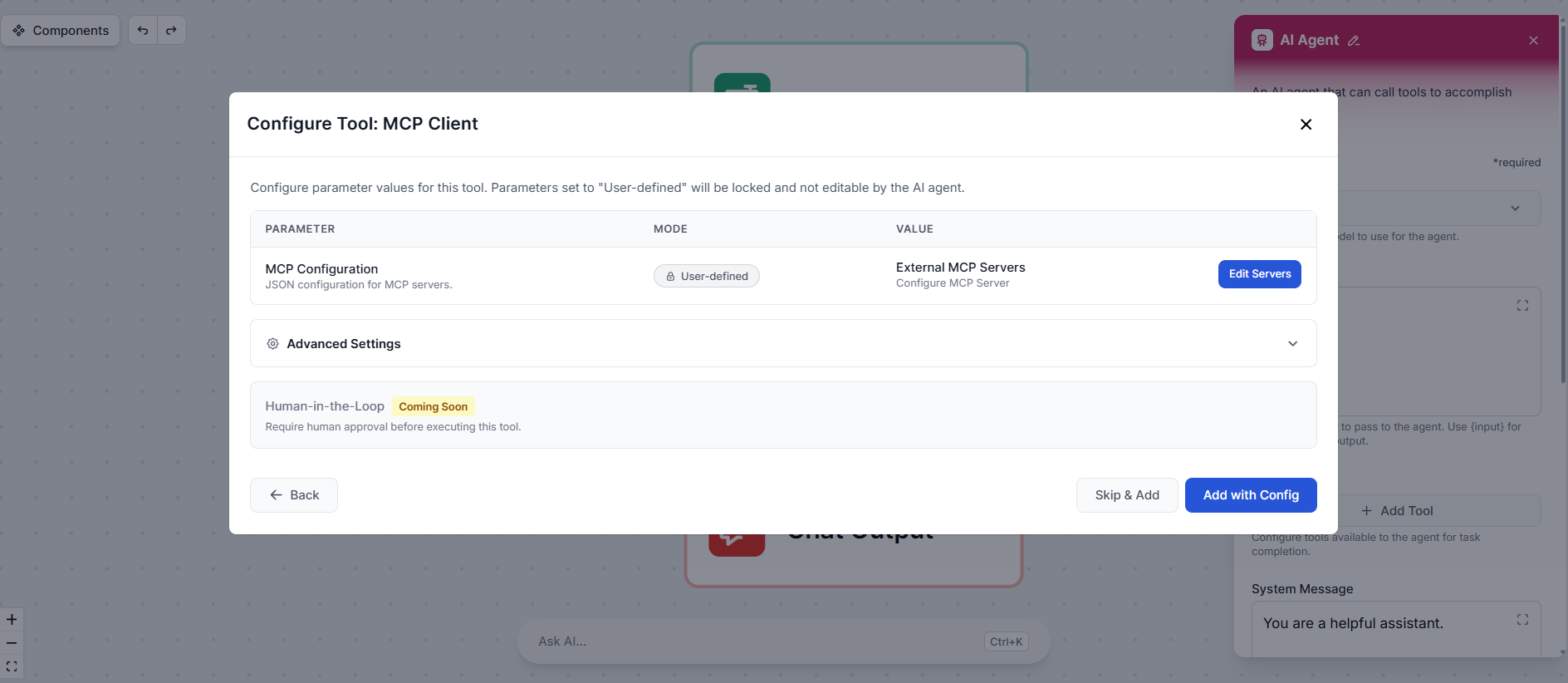
将出现一个工具配置弹出窗口。点击编辑服务器以打开服务器配置面板。
提供以下信息:
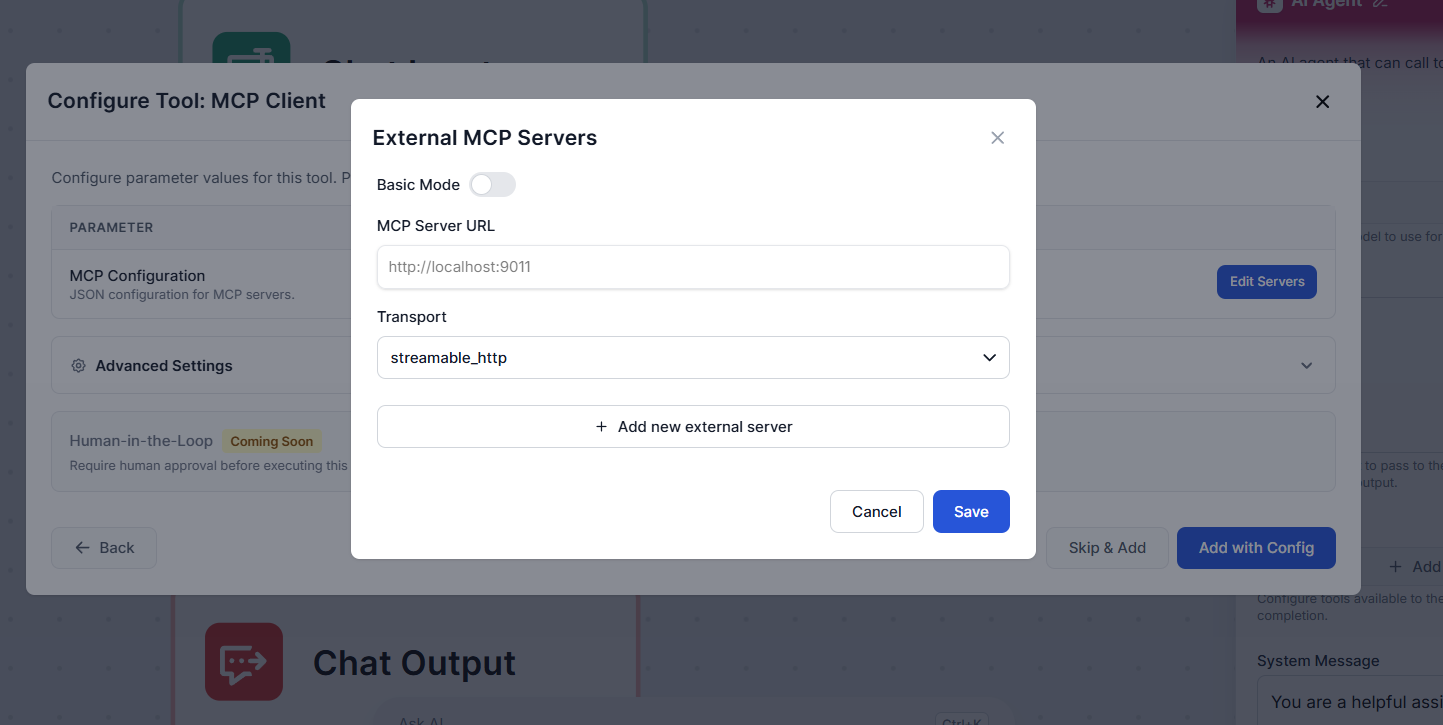
如果您的服务器需要额外配置,例如自定义请求标头、身份验证令牌或 OAuth 凭据,请将模式从基本切换到高级。这将显示一个 JSON 编辑器,您可以在其中提供服务器所需的任何附加字段。
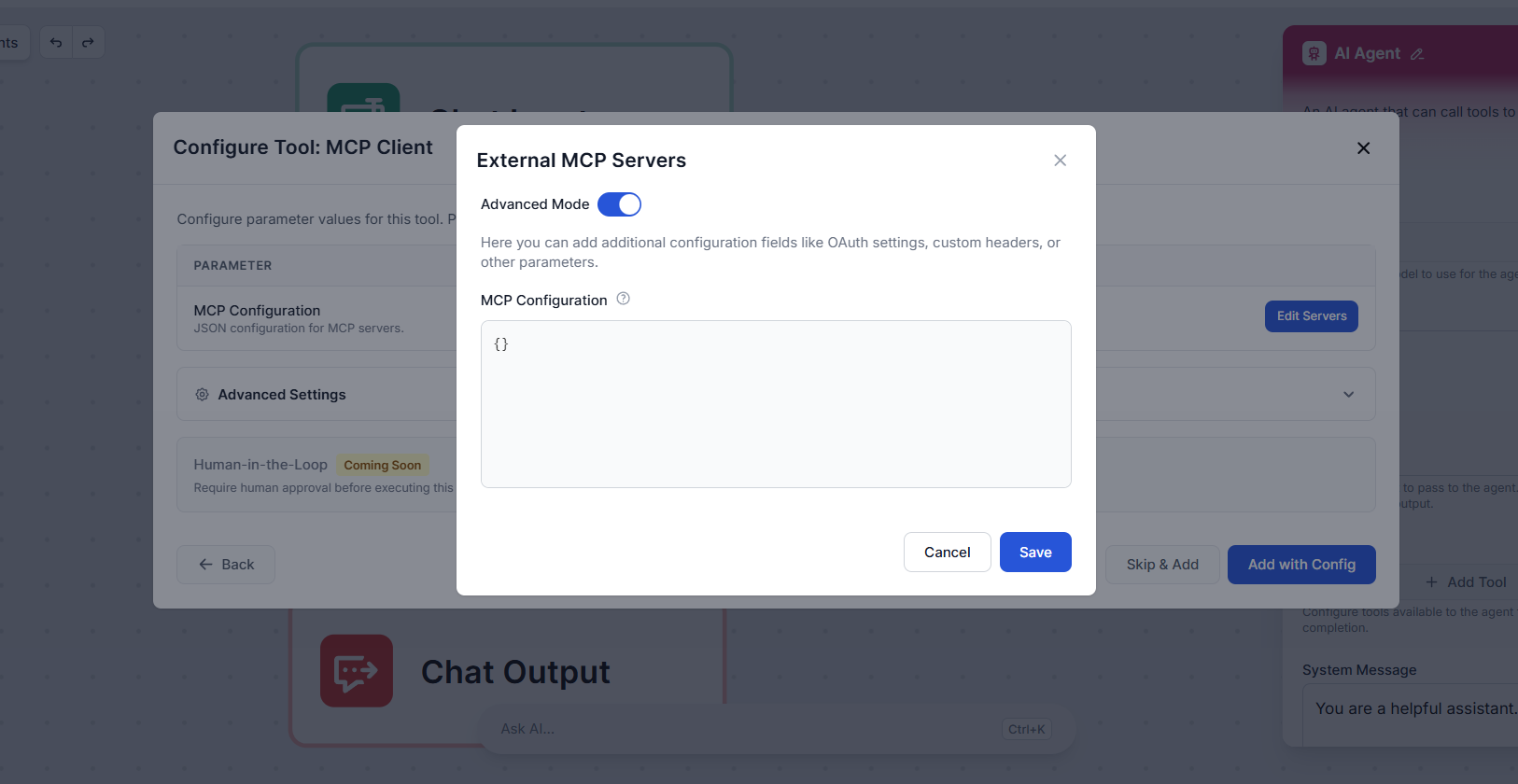
完成后,点击保存。
返回工具配置弹出窗口,展开高级设置。在这里,您可以选择为工具提供自定义名称和描述。这有助于 Agent 了解工具的功能以及何时使用它 — 这可以提高 Agent 在工作流程中调用它的可靠性。
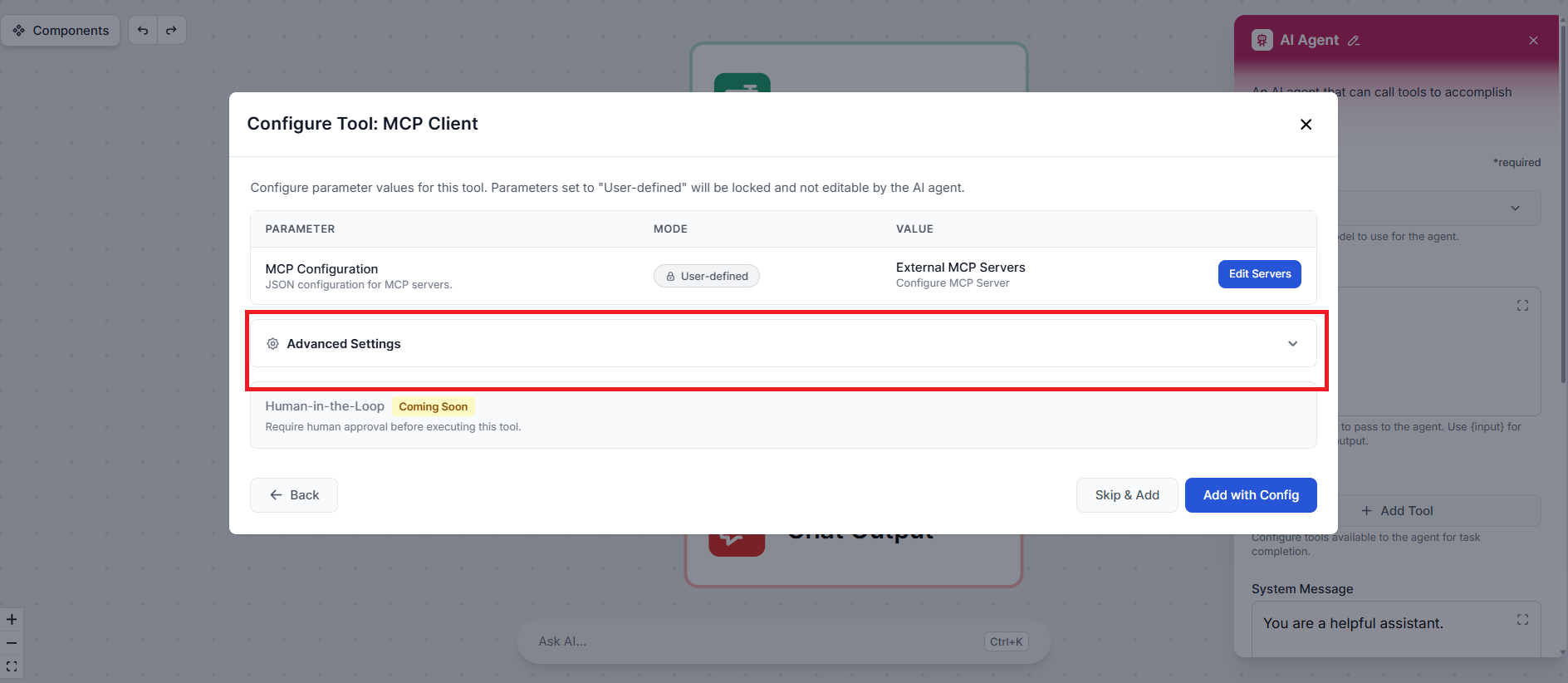
点击使用配置添加以完成设置。MCP 客户端现在已作为工具附加到您的 AI Agent。
就这样。您的 AI Agent 现在可以发现并调用 MCP 服务器公开的工具,作为任何工作流程的一部分。当 Agent 确定某个任务需要其中一个工具时,它将自动调用服务器 — 无需额外配置。
集成应用 MCP 服务器为 AI 助手提供安全的基于令牌的访问,连接统一的 API、工具和数据源生态系统,使其能够直接在 FlowHunt 工作流中实现强大的真实世界集成。...

ModelContextProtocol(MCP)服务器作为AI代理与外部数据源、API和服务之间的桥梁,使FlowHunt用户能够构建具备上下文感知、自动化工作流的AI助手。本指南涵盖了安全集成的设置、配置与最佳实践。...

模型上下文协议(MCP)服务器将 AI 助手与外部数据源、API 和服务连接起来,实现复杂工作流的无缝集成,并在 FlowHunt 中安全管理开发任务。...