
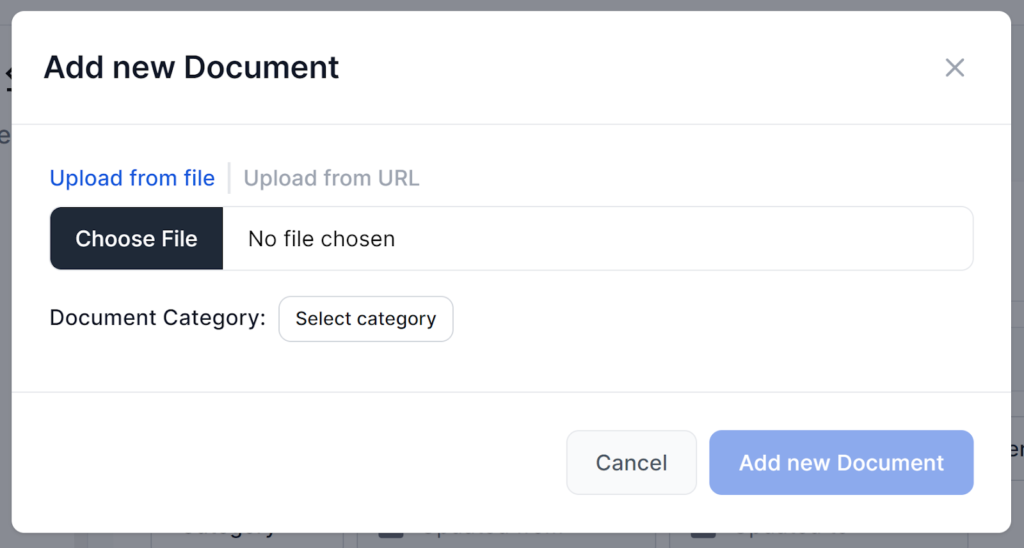
您的聊天机器人可以即时访问并利用文档、HTML 页面,甚至 YouTube 视频,以定制您独特的上下文。此外,该功能非常适合添加您不希望发布到网站但又希望聊天机器人能够访问的信息。
“要在流程中使用文档中的信息,请使用文档检索器组件。”
上传文档
- 前往 文档 并点击 添加文档。
- 您有两种选择:
- 从文件上传
- 从 URL 上传
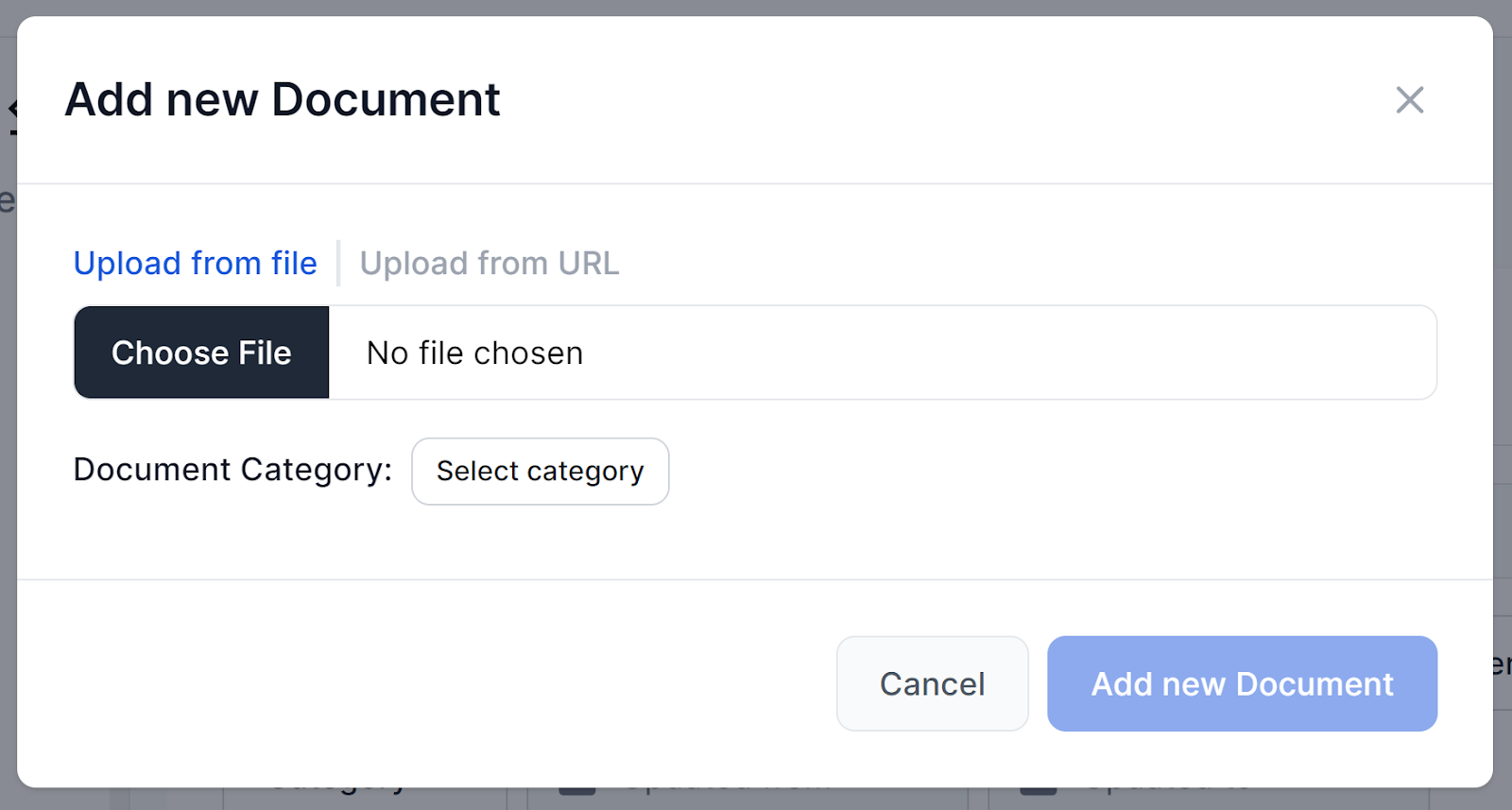
从文件上传
- 点击 选择文件,然后从您的电脑中选取文件。
- 在继续之前,您需要指定一个文档分类:
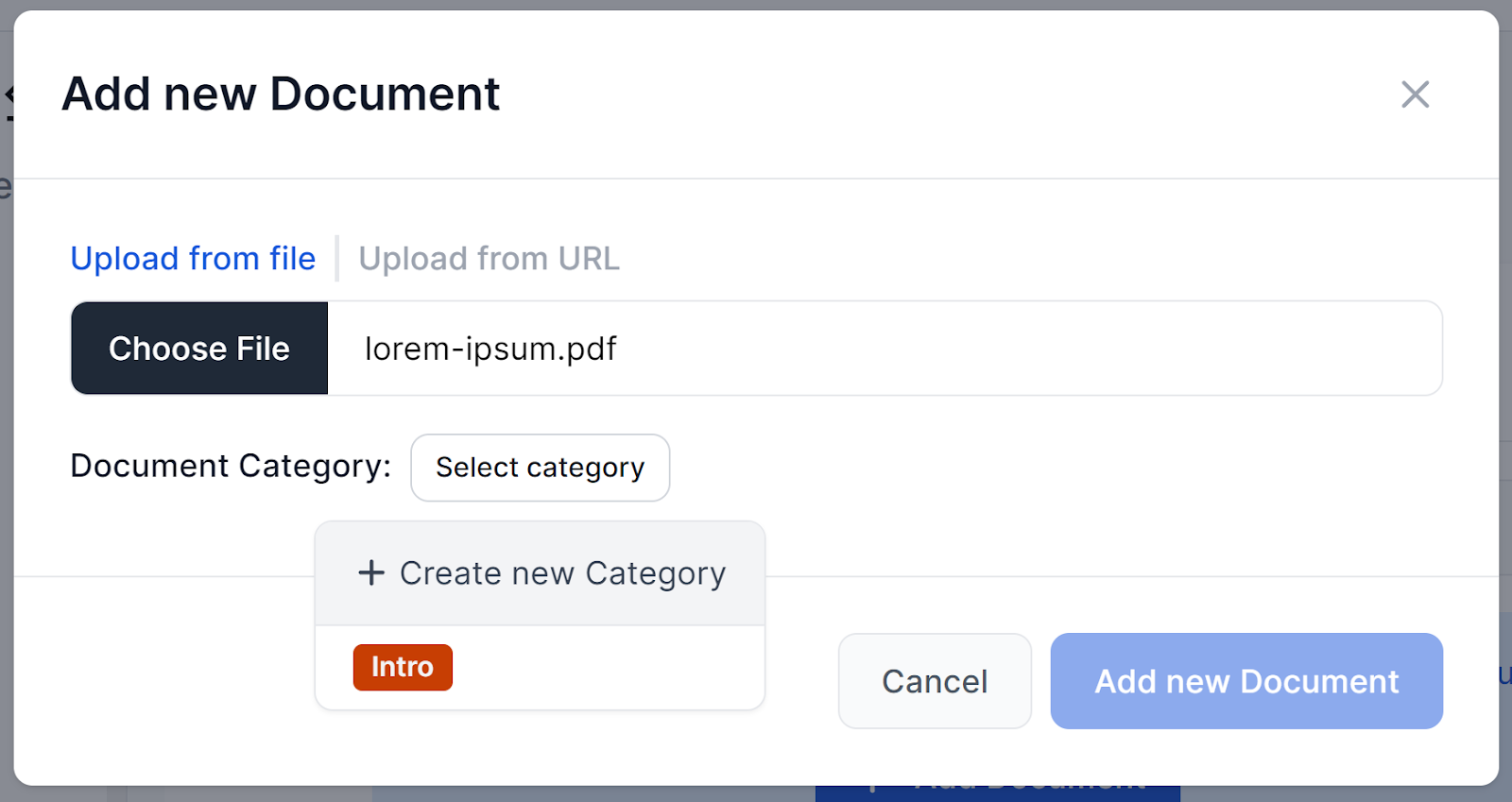
- 如果还没有合适的分类,只需点击 + 新建分类。为其命名并选择标签颜色,然后点击 添加:
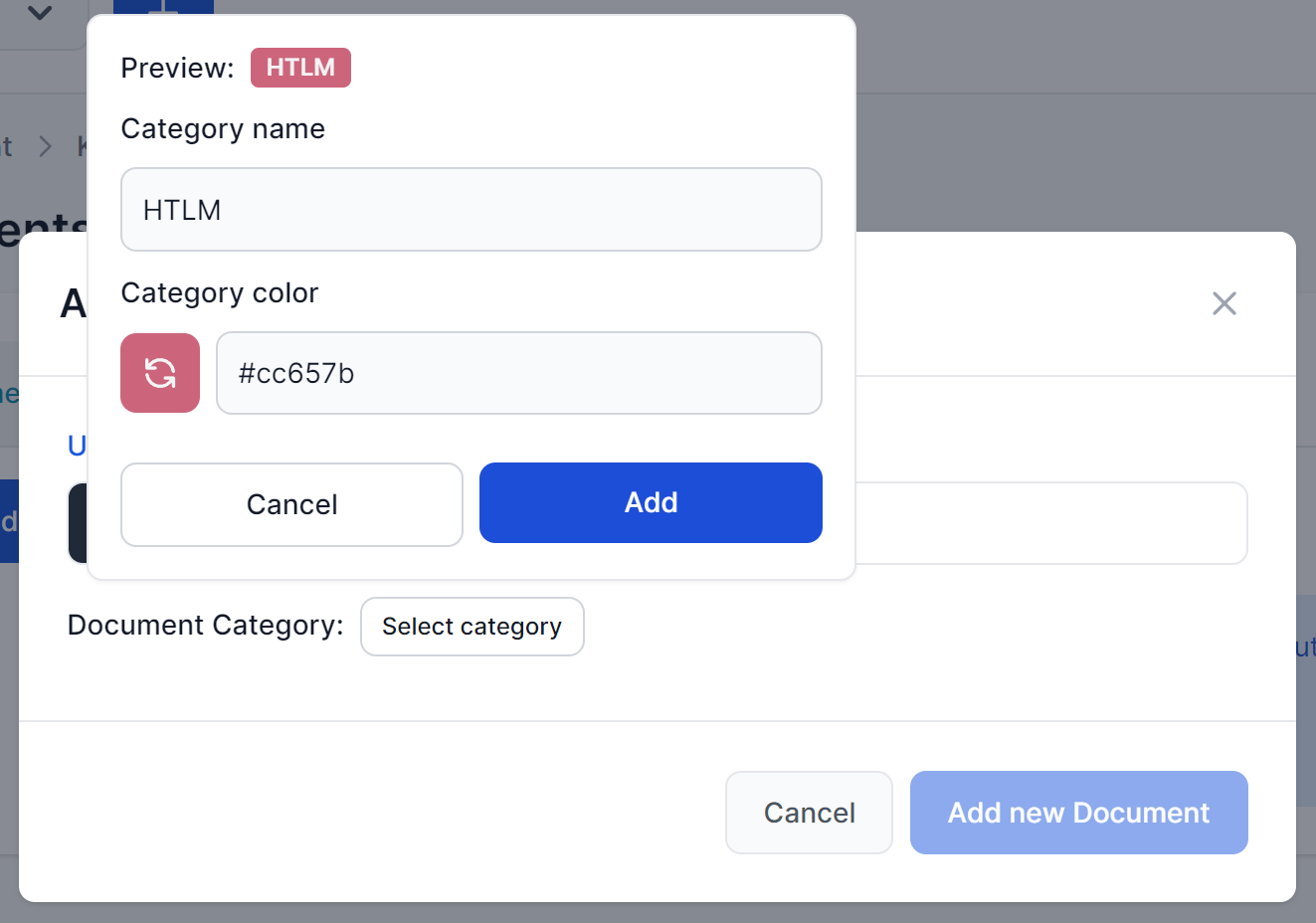
- 选择好文件并分配分类后,点击 添加新文档。
从 URL 上传
- 切换到 从 URL 上传 标签页。
- 将 URL 粘贴到输入框中。
- 在继续之前,您需要指定一个文档分类:
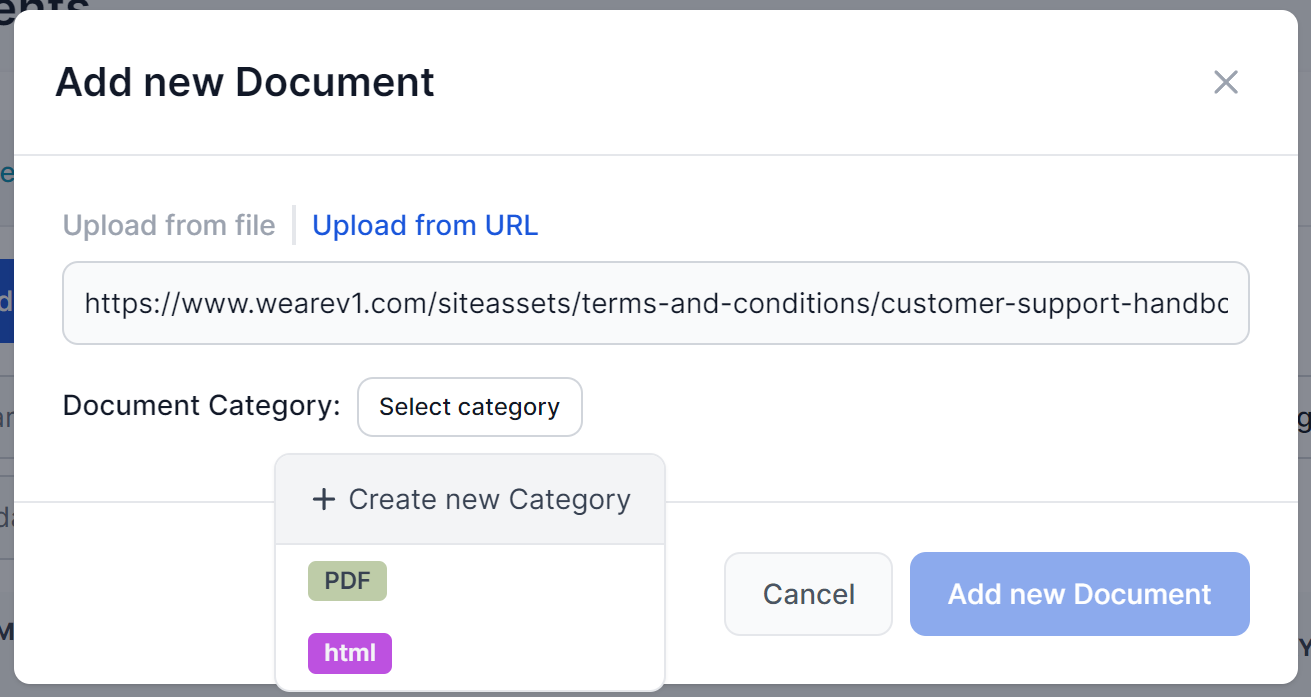
- 如果还没有合适的分类,只需点击 + 新建分类。为其命名并选择标签颜色,然后点击 添加:
- 选择好文件并分配分类后,点击 添加新文档。
就是这样,文档正在处理,通常只需几秒钟。
刷新页面即可查看状态。如果出现错误,将鼠标悬停在错误标签上可以了解详情。文档索引完成后,您的流程可以立即检索并使用相关信息。
管理文档
文档界面会显示您所有上传或链接的文档。您可以按文件类型、分类或状态进行排序,也可以下载文件或为用户提供下载选项。
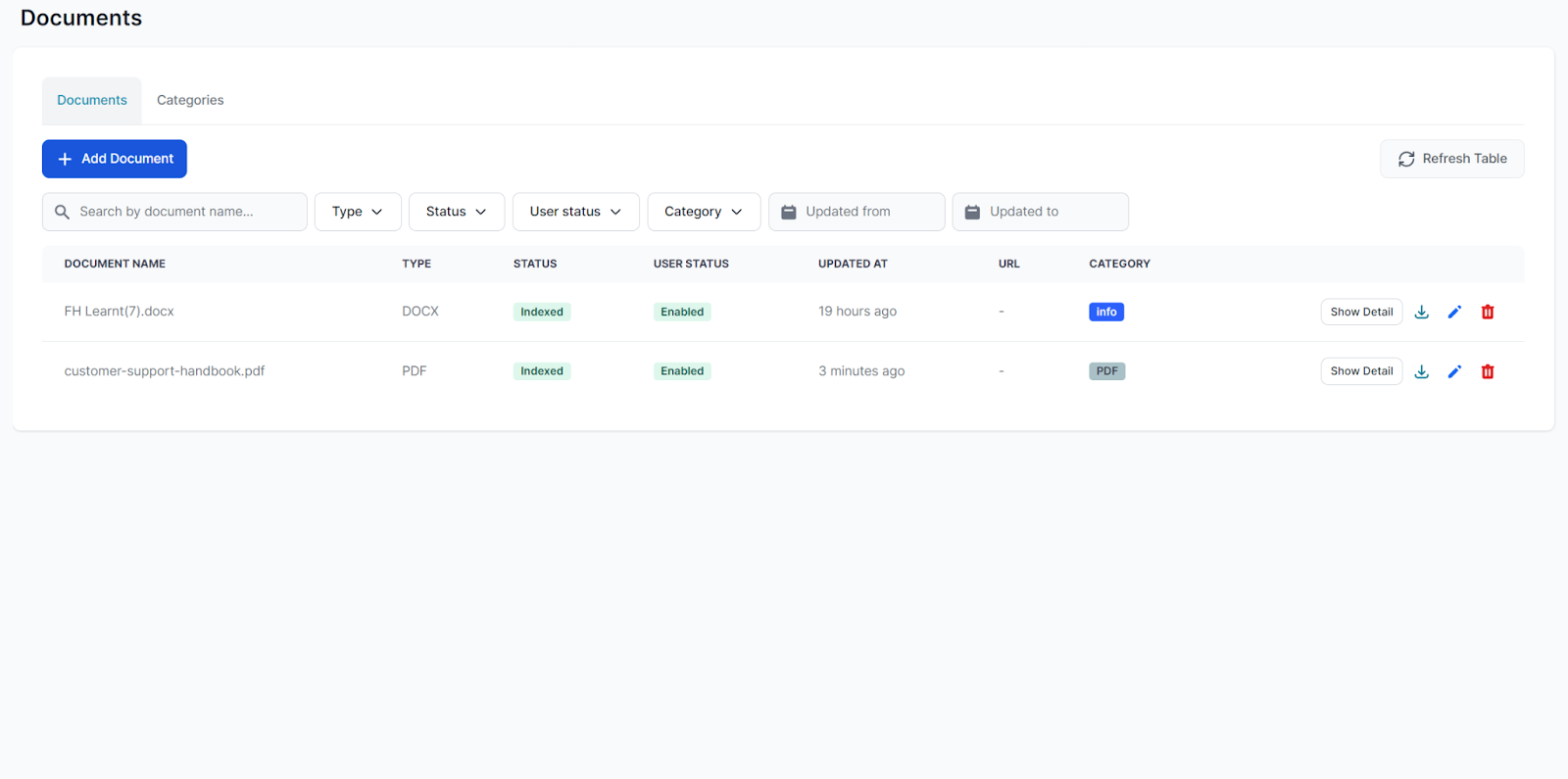
若文件类型支持,您可通过点击 显示详情 -> 显示内容树,确保文档已被正确读取。这将显示文档的全部内容及其结构。

管理分类
分类功能允许您为文档创建任意分组。随着文库扩展,这一功能尤为实用。如前所述,每个文档在创建时都必须分配一个分类。
您可以通过将顶部标签页从“文档”切换到“分类”,来管理已创建的分类:
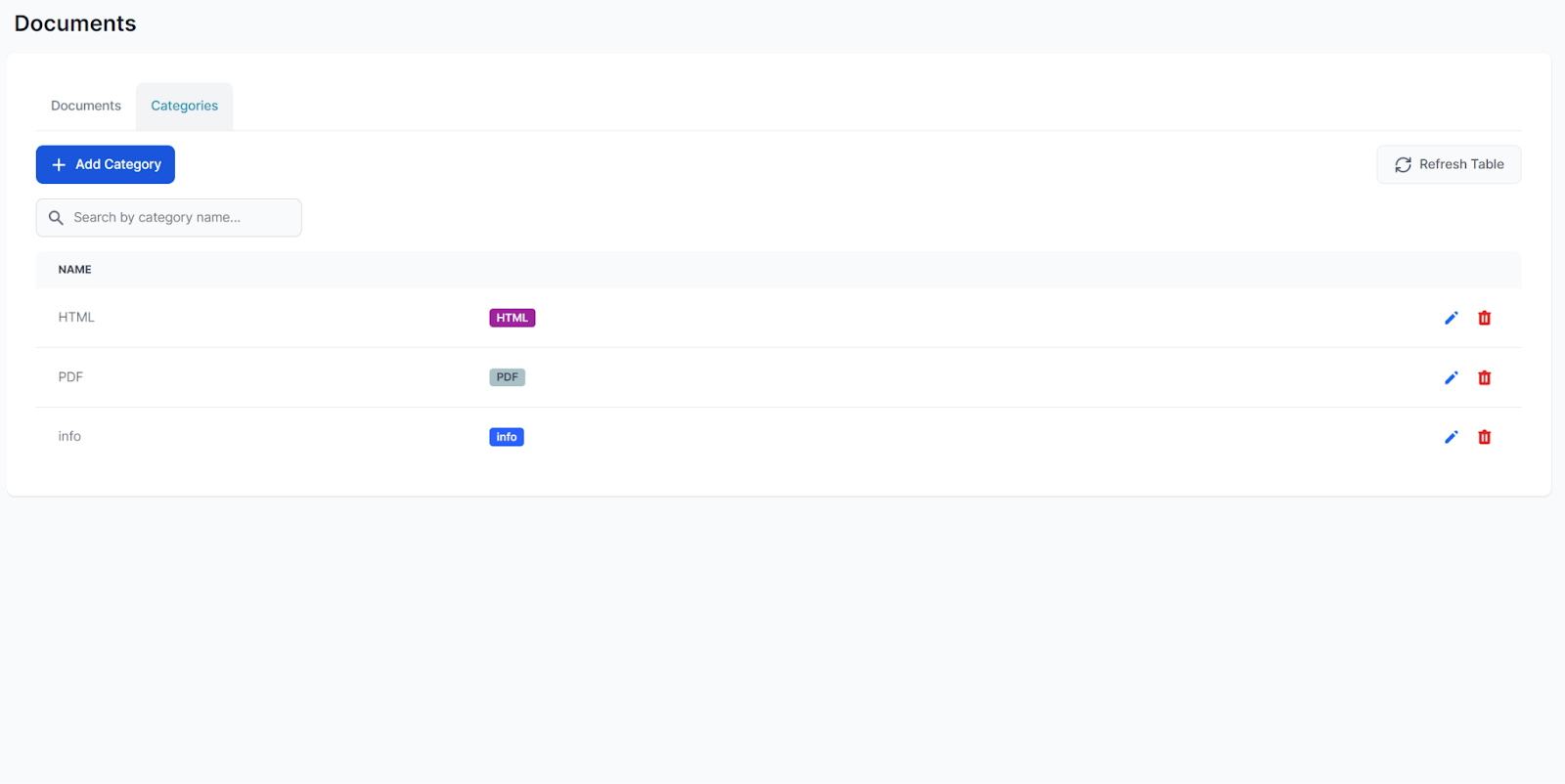
在这里,您可以编辑分类名称和标签颜色,或彻底删除某个分类。