


MCP 与集成
了解如何使用 MCP(模型上下文协议)和原生集成将 FlowHunt 与外部工具和服务连接。通过第三方应用和 API 扩展您的 AI 工作流。...
1 分钟阅读
MCP
Integrations
FlowHunt 与数十个原生集成连接——客户服务平台、CRM、内容工具、数据源、生产力应用等。对于不在原生列表中的内容,您可以通过自定义 MCP 服务器 连接几乎任何工具或服务。无论您是接入流行的 SaaS 平台还是自定义内部系统,FlowHunt 都能与您的业务已在使用的工具协同工作。
根据您在 FlowHunt 中的位置,有几种方式可以进入集成界面。
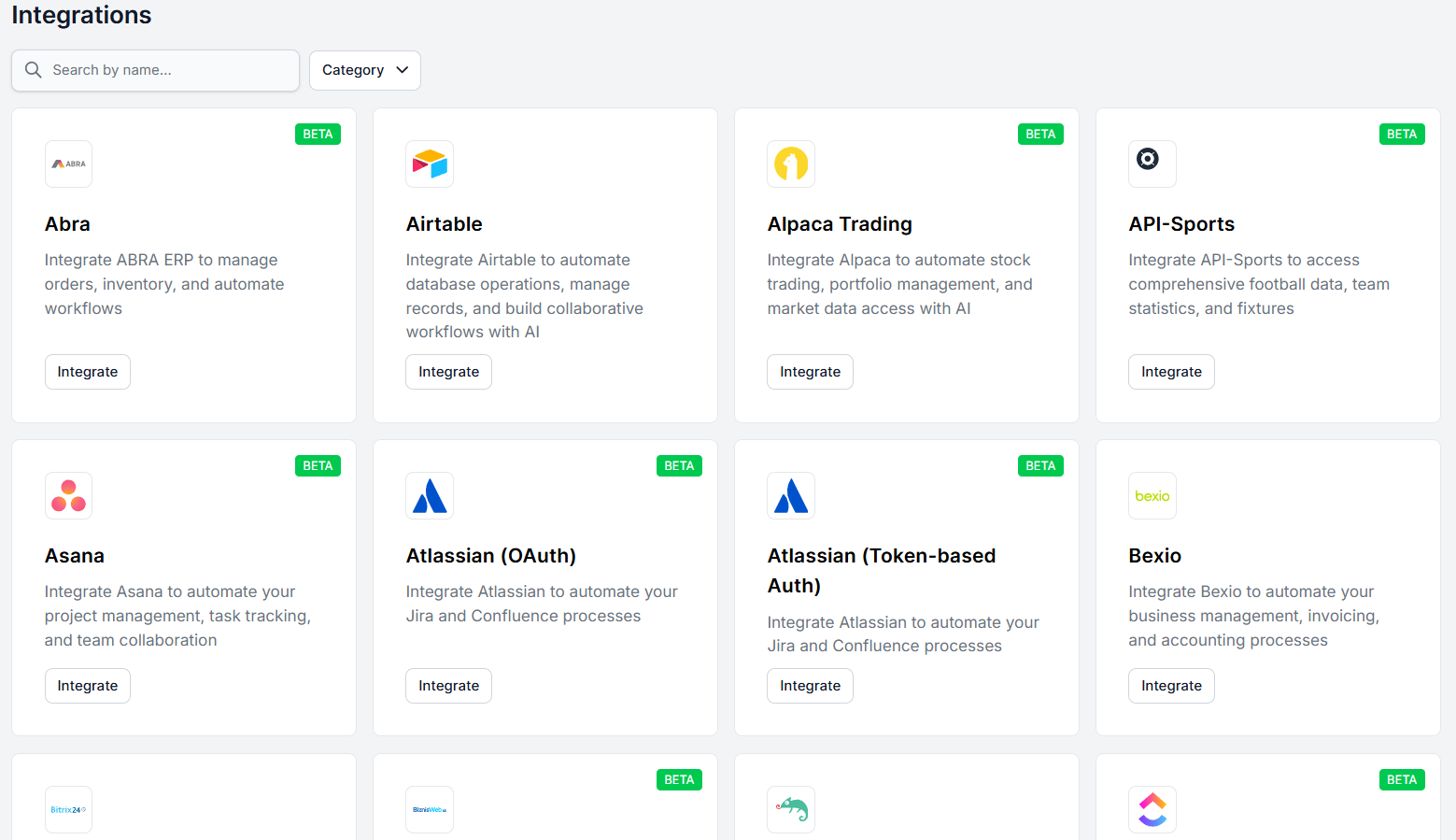
最直接的方式是直接前往主导航栏中的集成部分。在那里,您可以浏览所有可用的集成,并管理已连接的集成。
您也可以在 Flow 编辑器中通过上下文方式访问集成。如果您向工作流添加了一个需要尚未设置的集成的组件,FlowHunt 会检测到这一点,并提示您立即连接它。
进入集成部分后,浏览或搜索您想连接的工具。列表涵盖广泛的类别,因此大多数流行平台都会在那里。
如果找不到您需要的内容,您仍有选择:
找到要连接的工具后,点击集成。集成界面将引导您完成流程的每个步骤。您无需自己摸索任何内容。
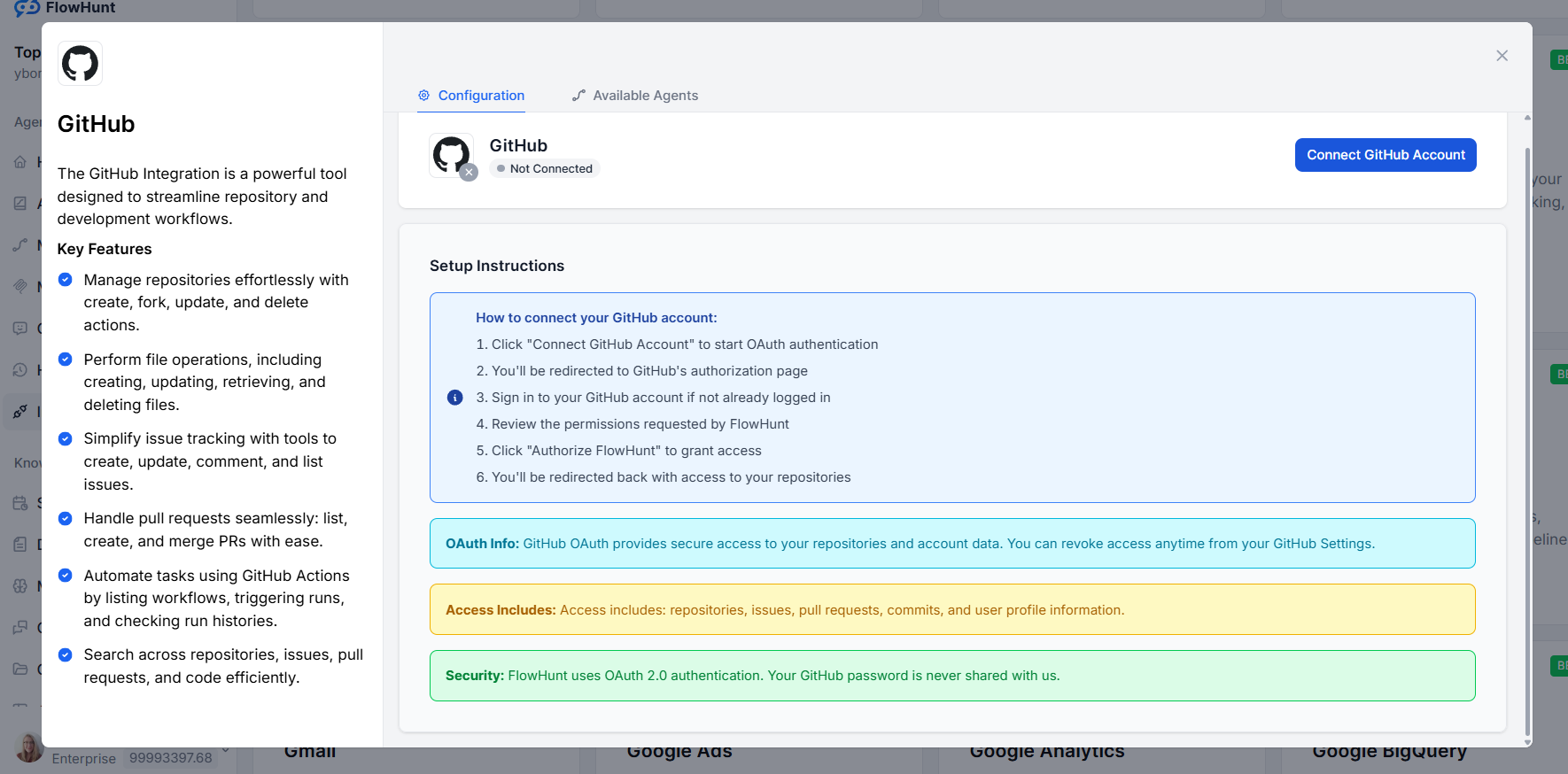
对于大多数集成,大部分工作发生在您连接的工具一侧。这通常意味着登录该平台、授予 FlowHunt 必要的权限或生成 API 密钥。FlowHunt 会告诉您确切需要做什么以及按什么顺序操作。
在某些情况下,FlowHunt 还需要您提供一些信息——例如网站 URL、用户名或凭据。在这种情况下,集成界面会直接询问。
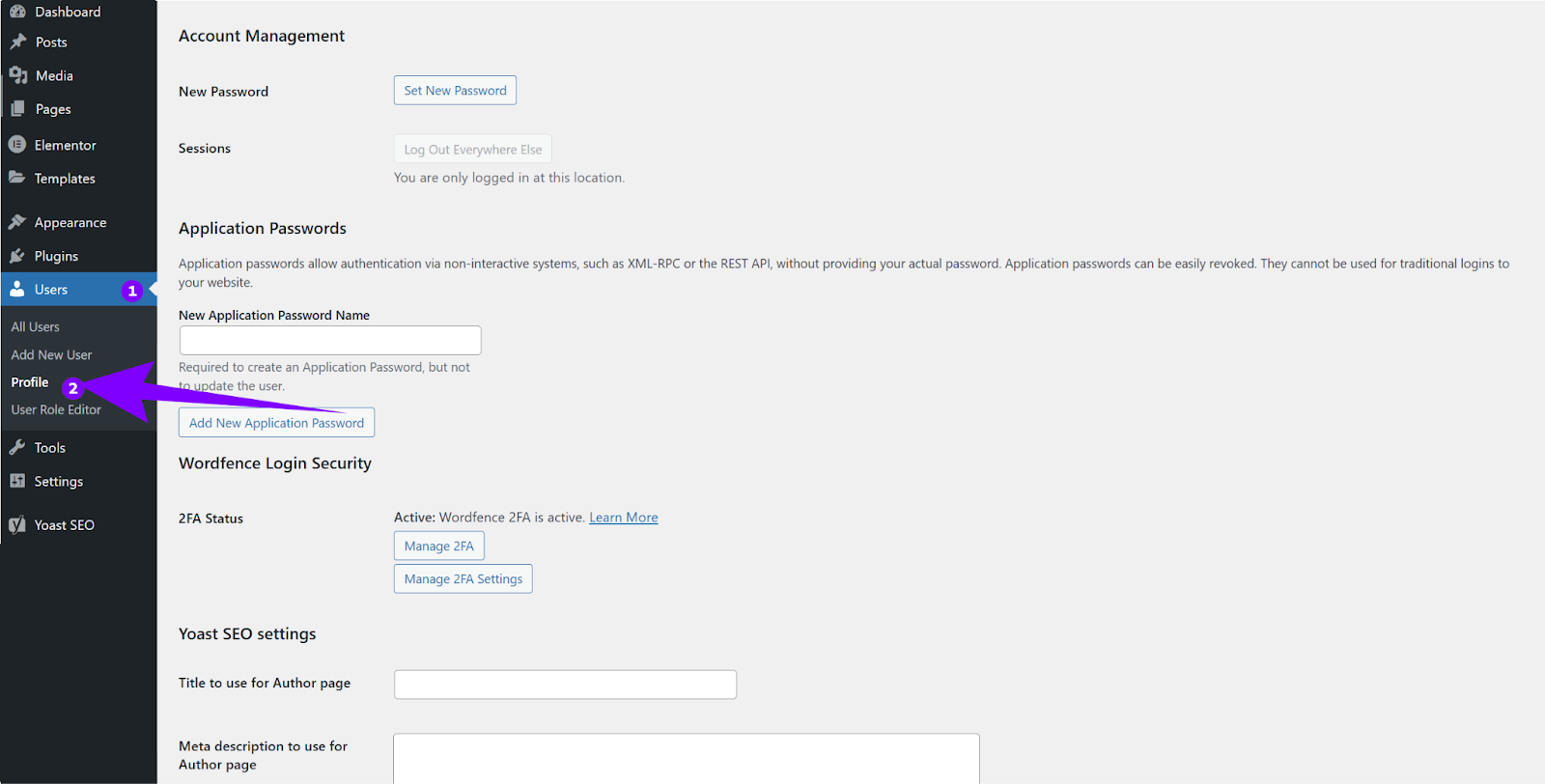
WordPress 集成是一个需要在 FlowHunt 端输入少量信息的好例子。按照 WordPress 端的步骤生成应用程序密码后,系统会要求您在 FlowHunt 中填写三个字段:您的网站 URL、WordPress 用户名以及刚刚生成的应用程序密码。
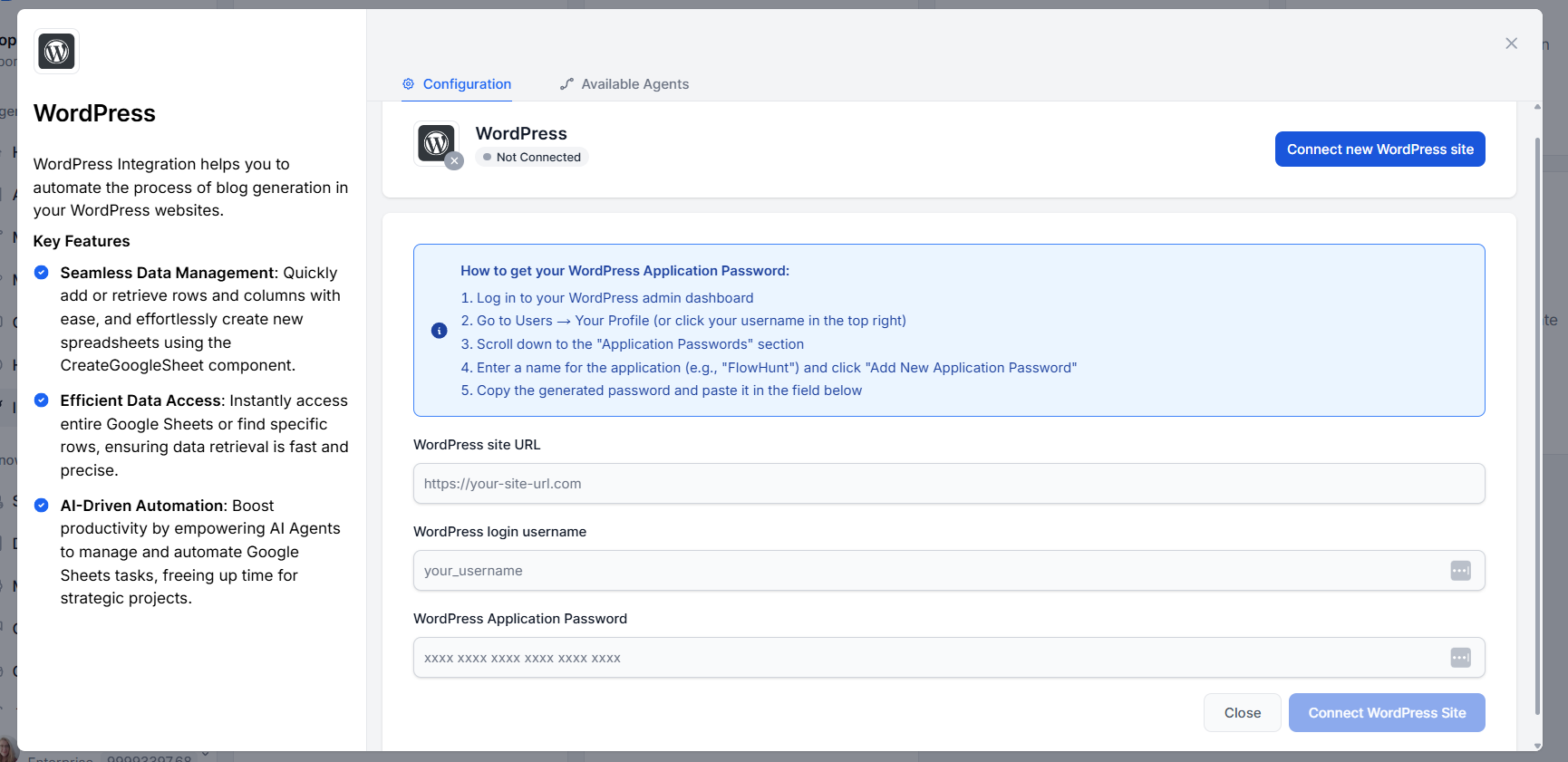
填写完毕并点击集成 WordPress 后,连接即告完成。每个集成的完整流程都直接记录在集成界面中,因此您始终能清楚地知道需要什么。
了解如何使用 MCP(模型上下文协议)和原生集成将 FlowHunt 与外部工具和服务连接。通过第三方应用和 API 扩展您的 AI 工作流。...
刚接触 FlowHunt?从这里开始。了解如何构建 AI 工作流、部署聊天机器人和连接知识源 — 无需编写任何代码。
将 WordPress 集成到您的 AI 工作流中,自动将生成的内容直接发送到您的网站。
Cookie 同意
我们使用 cookie 来增强您的浏览体验并分析我们的流量。 See our privacy policy.