



PowerBI MCP 服务器
通过 MCP 将 Microsoft PowerBI 与 FlowHunt 集成,实现无缝管理商业智能仪表板、数据分析和报表工作流。使用 AI 驱动的分析,创建报表、管理数据集并自动化数据可视化。...
2 分钟阅读
PowerBI
Business Intelligence
+6
了解如何将 FlowHunt 集成到 PowerBI,配置可观测性设置,并在 PowerBI 仪表板中直接可视化您的 FlowHunt 工作区指标。
随着团队在 FlowHunt 中扩展自动化和 AI 工作流,对系统性能的可见性变得至关重要。
通过将 FlowHunt 工作区连接到 PowerBI,您可以将运营数据转化为可操作的洞察 —— 利用动态仪表板、报告和可视化分析。
本文将为您详细介绍将 FlowHunt 连接至 PowerBI 并配置可观测性的全新集成流程。
按照本指南操作,您将能够:
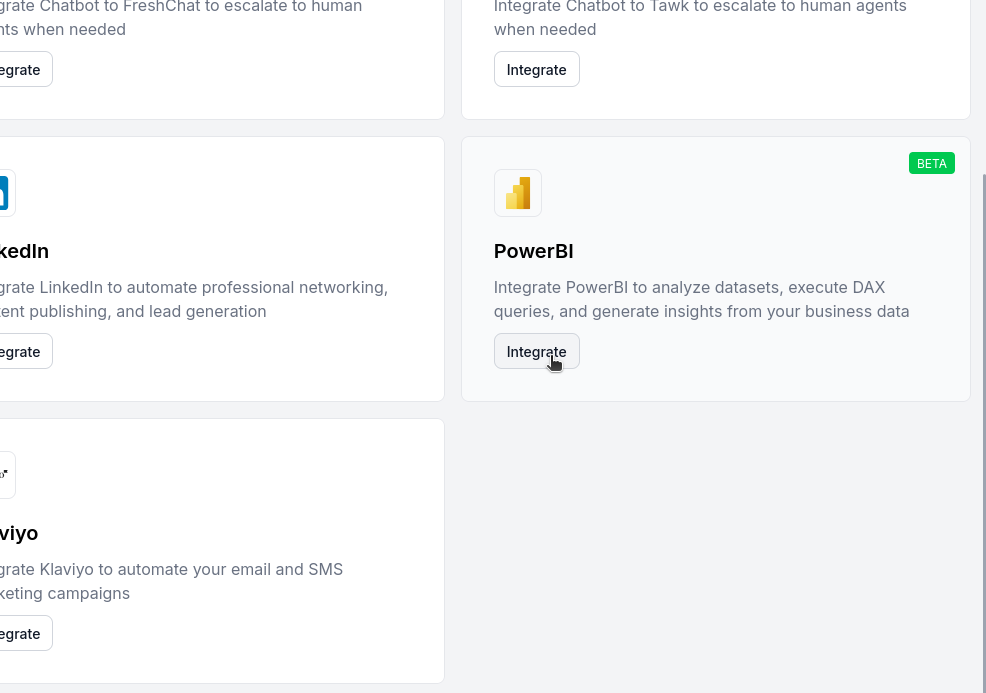
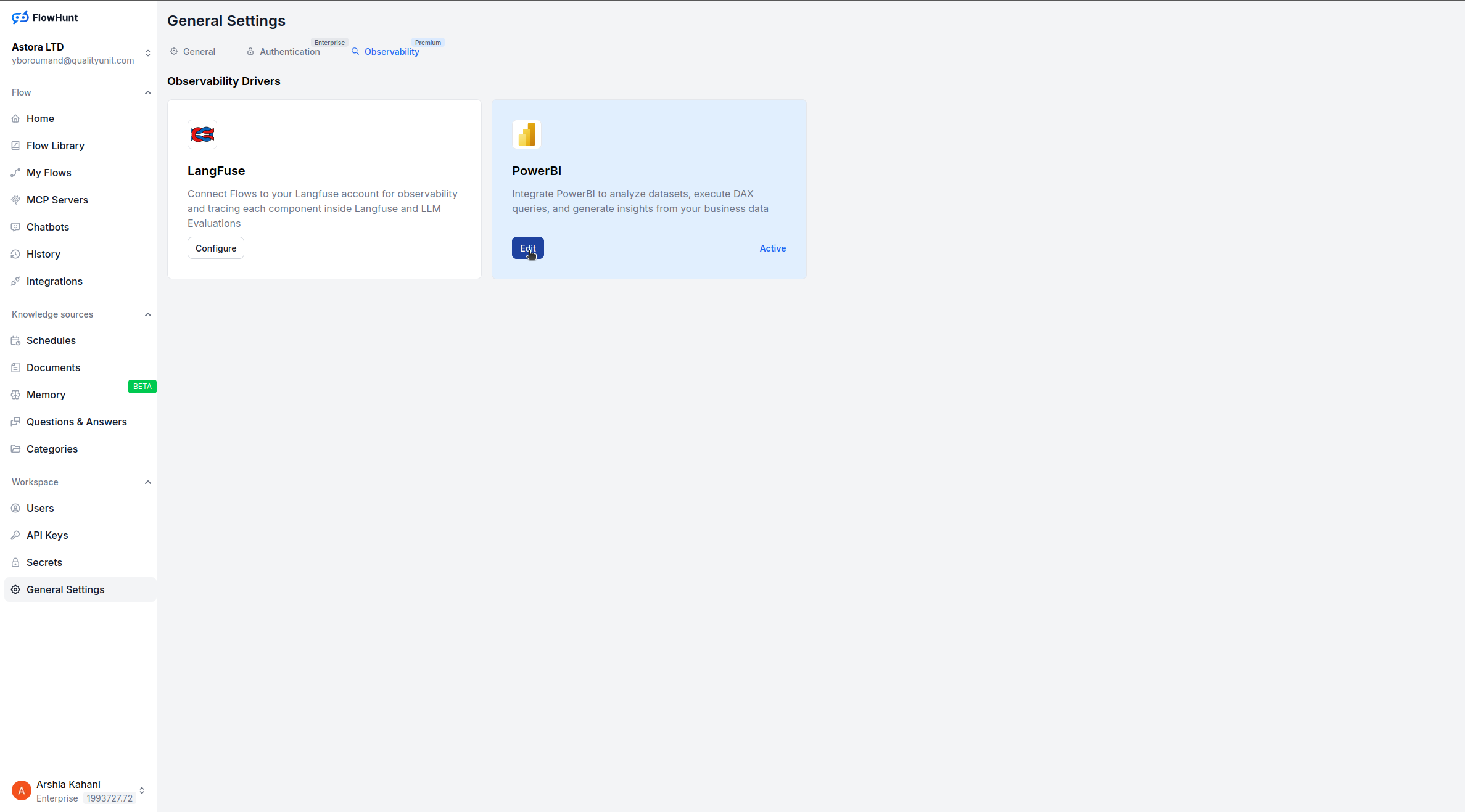
完成集成后,前往 FlowHunt 工作区的 常规设置(General Settings)。
打开 可观测性(Observability) 部分。
在 PowerBI 选项下点击 配置(Configure)。
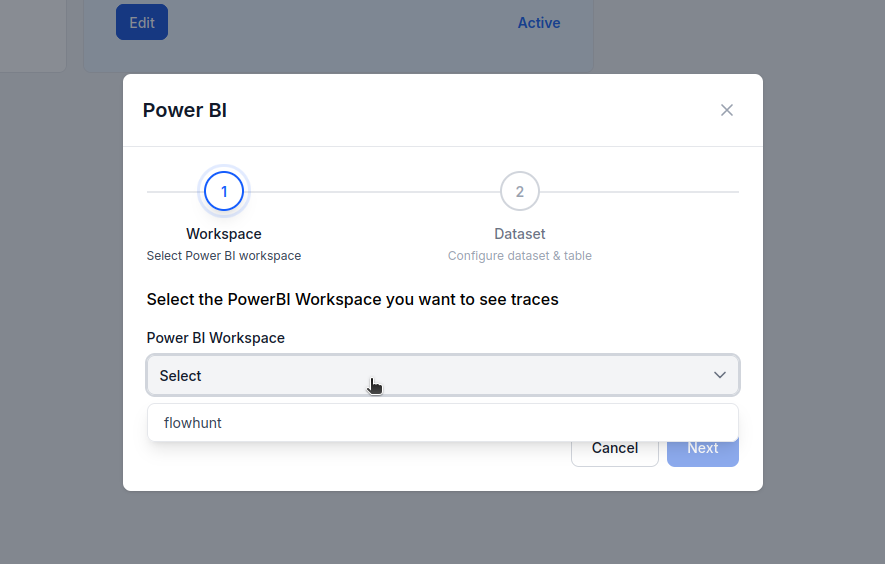
您现在有两种选择:
如果您已有连接至 PowerBI 的数据集:
如果您是首次设置:
关闭“使用已有数据集”开关。
命名您的新 PowerBI 数据集和数据表。
FlowHunt 会自动为您创建,并开始同步工作区数据。
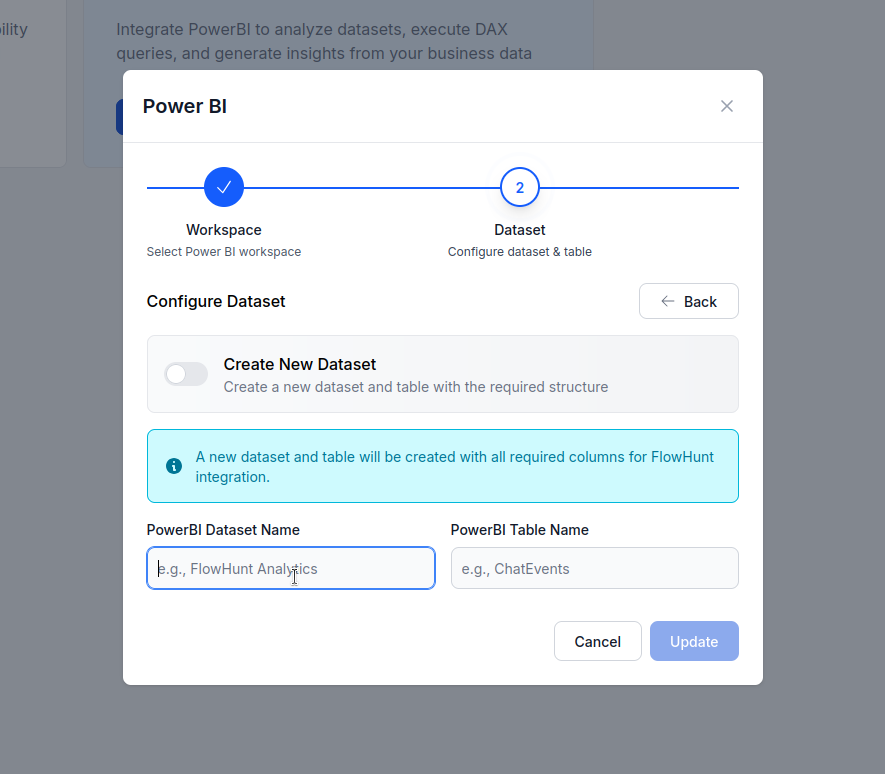
配置完成后,FlowHunt 会将您的工作区消息和活动数据发送至所选 PowerBI 数据集和数据表。
之后,您可以:

免费获取最新提示、趋势和优惠。
借助 FlowHunt 全新的 PowerBI 集成,您只需几步即可轻松连接工作区实现可观测性 —— 无需 MCP 服务器或手动 API 配置。
集成完成后,您即可即时可视化性能数据,监控自动化健康状况,并做出助力 AI 运营扩展的数据驱动决策。
通过 MCP 将 Microsoft PowerBI 与 FlowHunt 集成,实现无缝管理商业智能仪表板、数据分析和报表工作流。使用 AI 驱动的分析,创建报表、管理数据集并自动化数据可视化。...

本文将介绍如何将 FlowHunt 与 Langfuse 连接,实现全面可观测性,追踪 AI 工作流表现,并利用 Langfuse 仪表盘监控和优化您的 FlowHunt 工作区。...
将 FlowHunt 与 Bitable MCP 集成,实现数据同步自动化、业务流程简化与多渠道工作流管理,赋能先进的 AI 驱动能力。连接您的表格、数据库及远程数据源,轻松实现智能自动化。...