


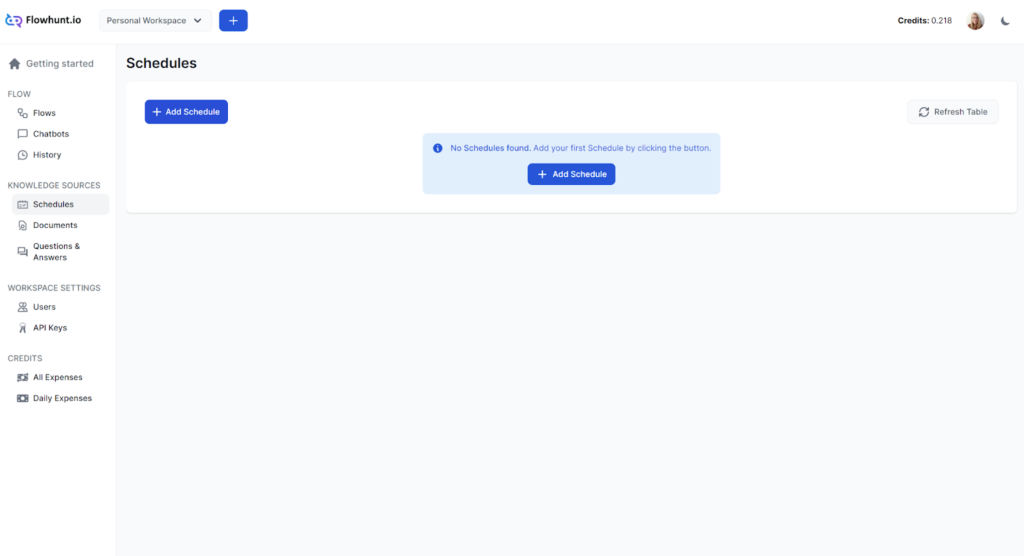
计划任务
FlowHunt 的计划任务功能可以让您定期爬取域名和 YouTube 频道,确保您的聊天机器人和流程始终获得最新信息。通过可自定义的爬取类型和频率自动获取数据,确保您的 AI 交互始终相关且准确。...
1 分钟阅读
AI
Schedules
+4

计划任务不等待输入,而是按照您定义的计划自动触发整个工作流。flow 的其余部分与手动触发时完全相同地运行。
计划任务在您希望某事自动且重复发生时非常有用:
在 flow 编辑器 中打开您的 flow。您的 Flow 可能以默认的聊天输入组件开始。删除它。
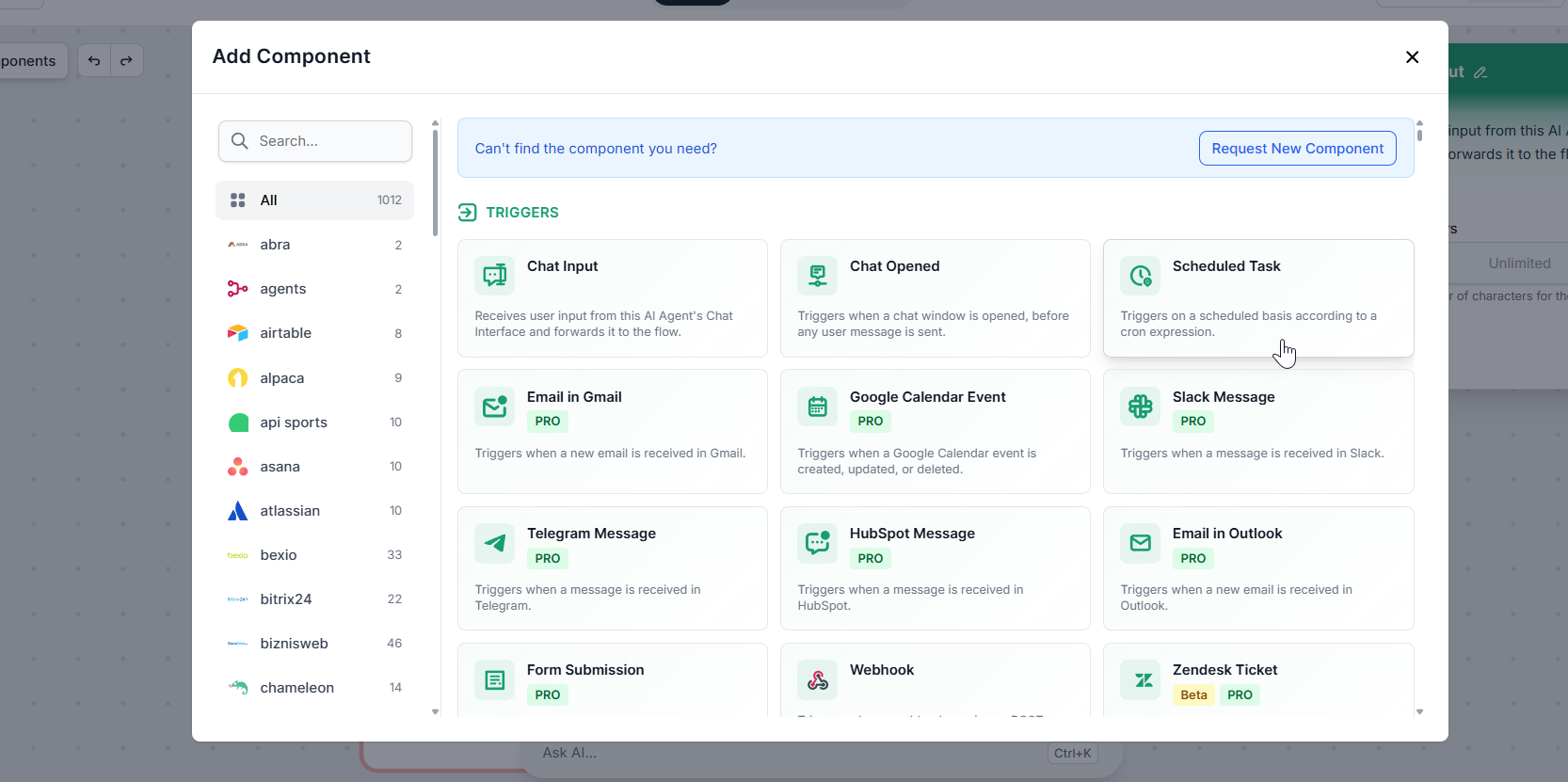
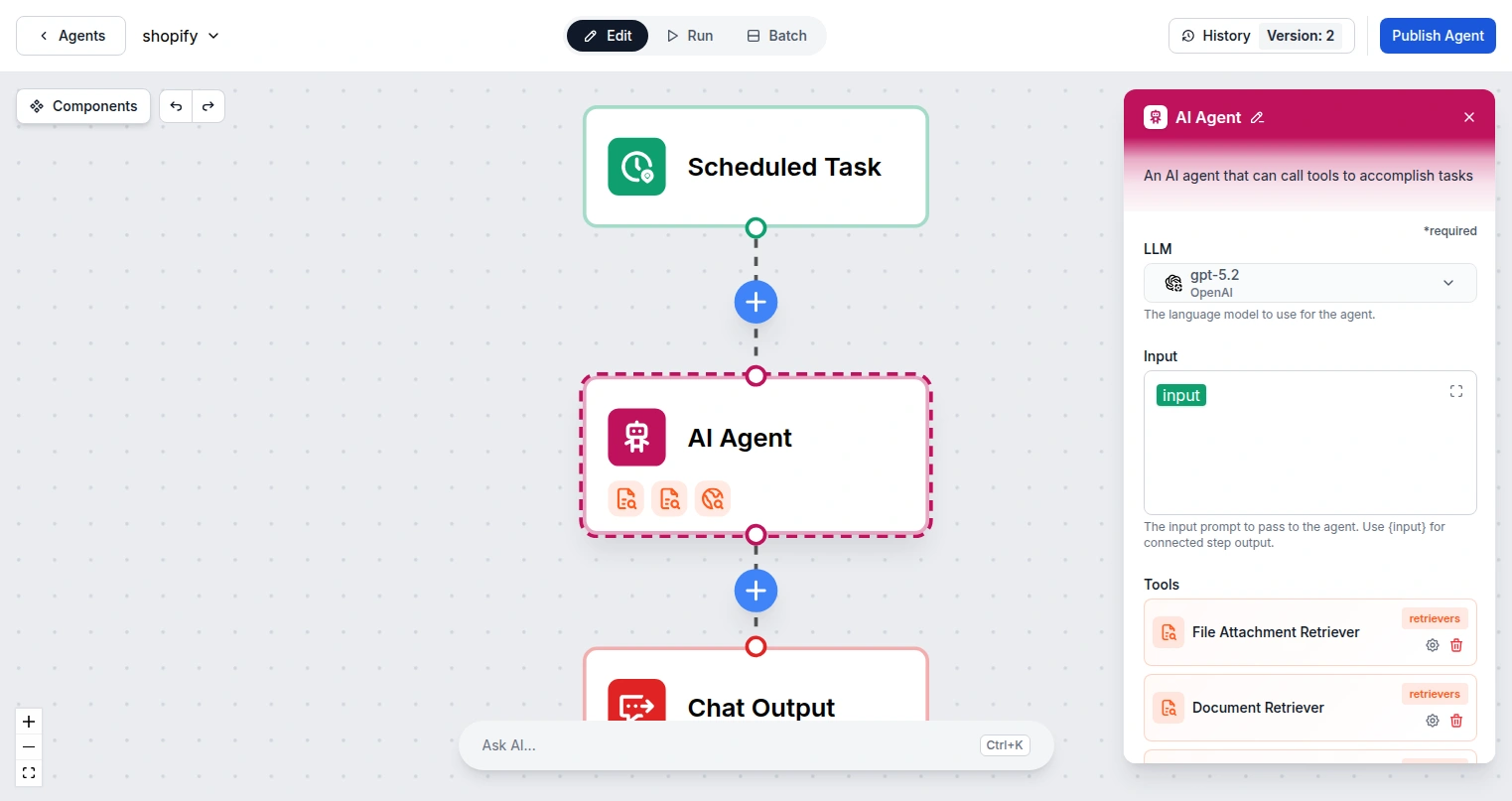
在左侧的组件面板中,打开触发器类别并选择计划任务组件。将其连接到 flow 中的第一个组件,就像之前连接聊天输入一样。
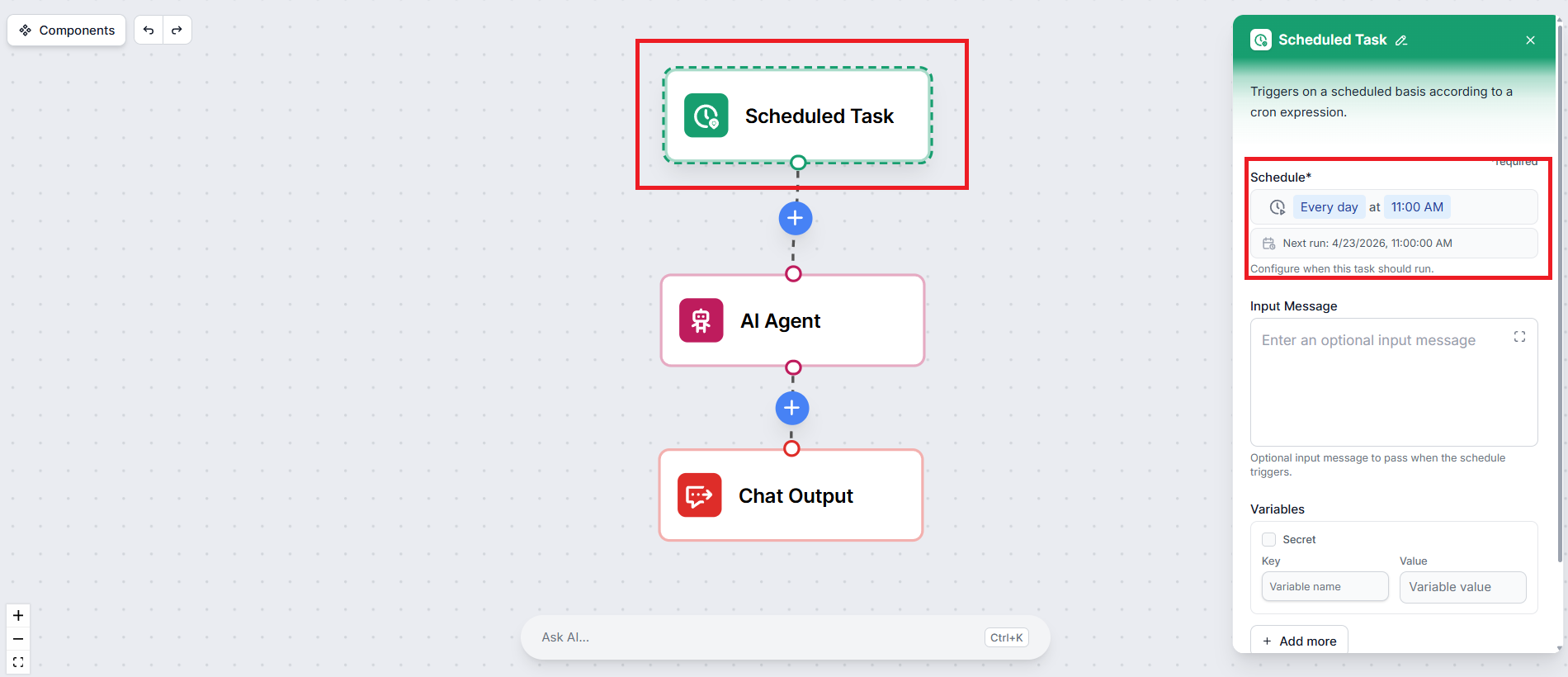
点击计划任务组件打开其设置。点击计划设置,您可以设置 flow 运行的频率。
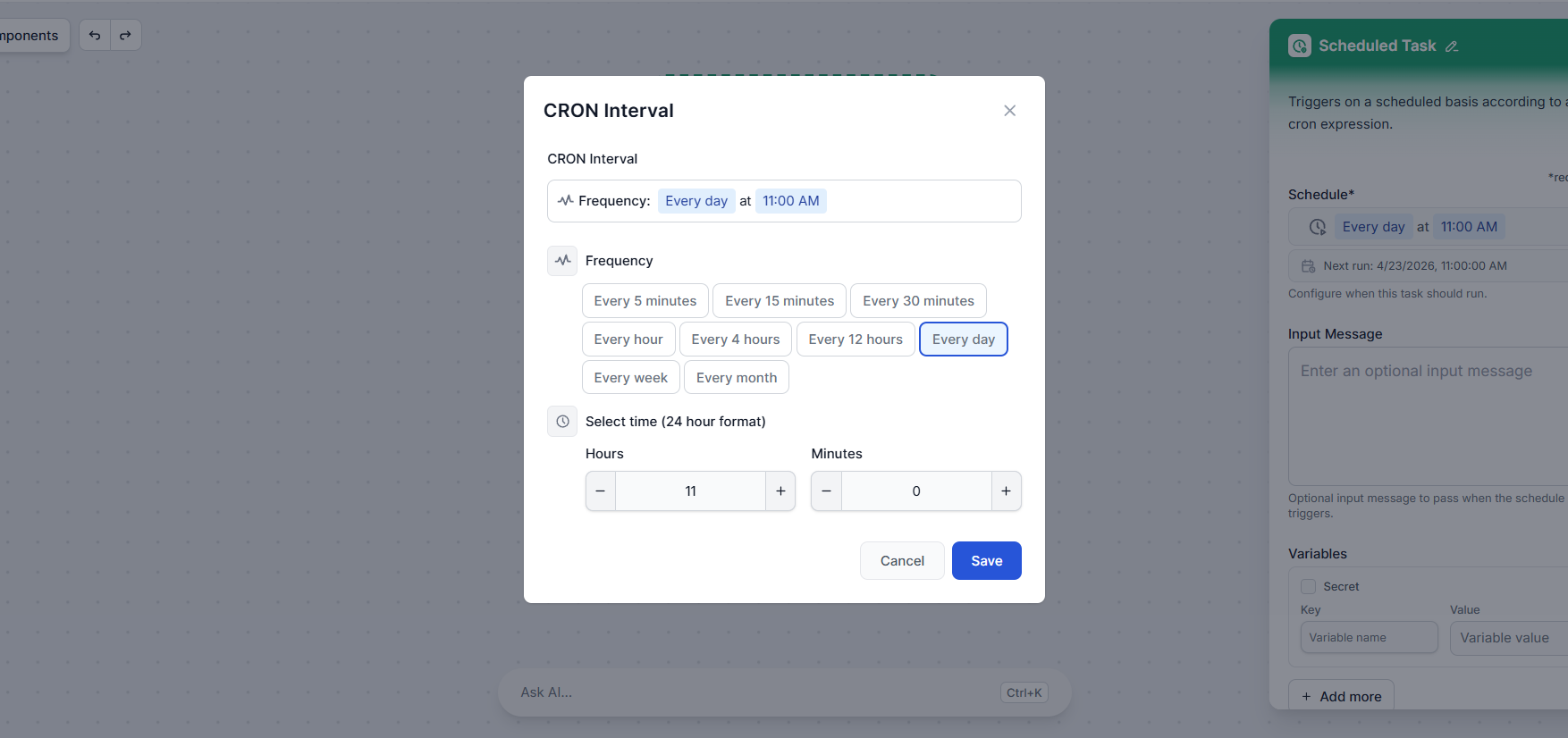
您可以从每小时、每天或每周等常见间隔中选择,或定义自定义 cron 表达式以进行更精确的控制。
如果您的 flow 需要一个起始消息,例如告诉 AI 要做什么的提示,您可以在输入消息字段中输入它。每次计划触发时,此消息都会传递给 flow,就像用户输入了它一样。
例如,如果您的 flow 生成每周内容简报,您的输入消息可能是:
“为本周生成一份专注于 AI 自动化趋势的内容简报。”
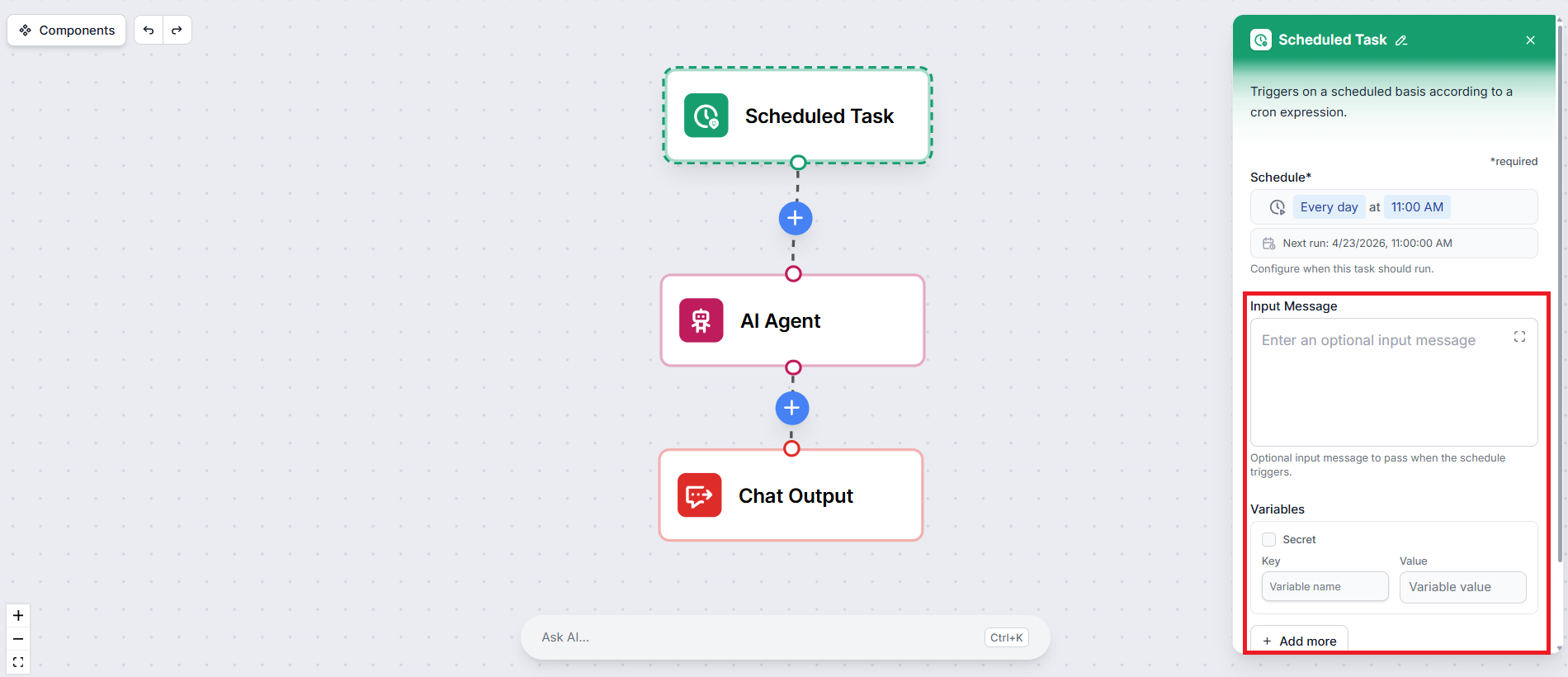
如果您的 flow 使用变量 — 例如目标 URL、收件人电子邮件地址或主题 — 您可以直接在计划任务设置中定义它们。这些变量将在每次运行时注入到 flow 中,因此您不需要在其他地方硬编码它们。
就这样。保存您的计划,别忘了点击发布。您的工作流现在将按照您配置的间隔自动运行。
计划任务本身在 flow 不以聊天响应结束时最为强大。由于没有人坐在聊天窗口等待回复,输出应该自动发送到有用的地方。
计划 flow 的良好输出配对包括:
如果您仍在计划 flow 中使用聊天输出组件,结果将保存在工作区历史记录或 flow 的会话历史记录中,但没有人会实时看到它们。考虑将其替换为将输出发送到实际需要的地方的集成。
FlowHunt 的计划任务功能可以让您定期爬取域名和 YouTube 频道,确保您的聊天机器人和流程始终获得最新信息。通过可自定义的爬取类型和频率自动获取数据,确保您的 AI 交互始终相关且准确。...
将 FlowHunt 与 Microsoft Planner 集成,自动化项目管理,使用 AI 创建和分配任务,并简化 Microsoft 365 中的团队工作流程。
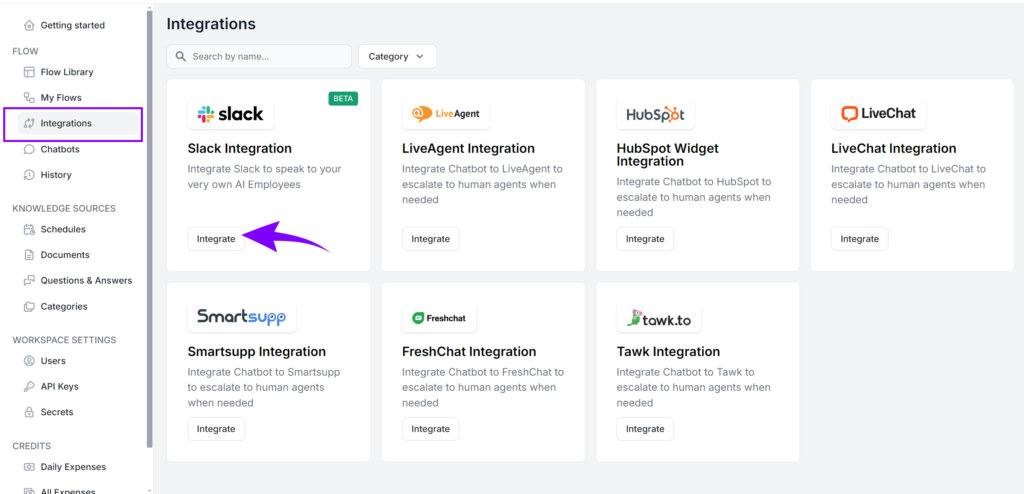
FlowHunt 的 Slack 集成让无缝 AI 协作直接在您的 Slack 工作区内实现。将任意 Flow 引入 Slack,自动化工作流程,提供实时 AI 协助,监控客户服务聊天,并提升生产力——所有这一切都在您的团队已经沟通的平台上完成。...
Cookie 同意
我们使用 cookie 来增强您的浏览体验并分析我们的流量。 See our privacy policy.