如何添加计划任务
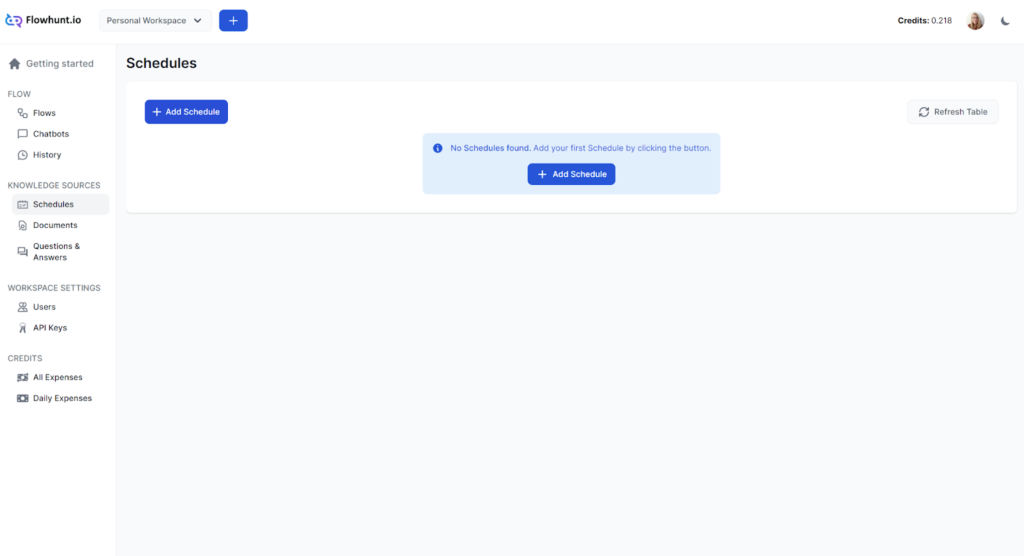
- 进入计划任务页面并点击添加计划任务:
- 弹出窗口将会出现:
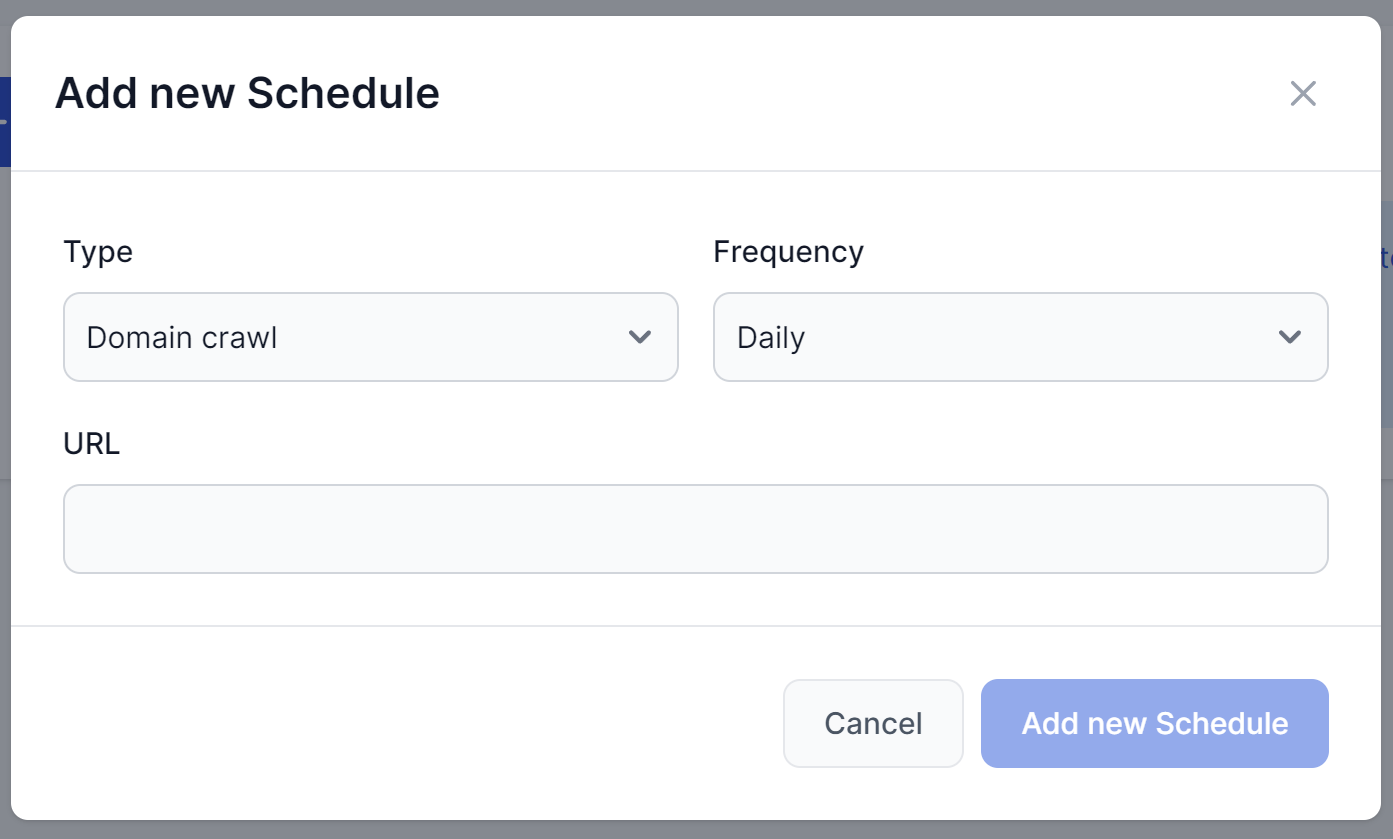
选择爬取类型:
- 域名爬取 – 遍历您的整个域名,学习每个页面的内容。
- 单个 URL 爬取 – 适用于需要每日爬取的页面,或以可控方式添加外部来源。
- 站点地图爬取 – 了解您的页面、链接媒体和文件信息,更好地理解和高效爬取您的网站。
- YouTube 频道 – 索引您的 YouTube 视频中的字幕内容。
FlowHunt 使用视频字幕来索引 YouTube 视频内容。但 YouTube 自动生成的字幕并不总是准确。若想确保您的聊天机器人拥有正确信息,我们建议您自行制作字幕,或者至少检查自动生成的字幕。
YouTube 自动生成的字幕并不总是准确。为确保您的聊天机器人拥有正确信息,请检查自动生成字幕或自行制作字幕。
选择频率——即计划任务的重复周期:
- 每日
- 每周
- 每月
- 每年
请注意,爬取会消耗积分,较大的计划任务成本较高。选择频率时,请结合数据更新的频率以及流程对最新信息的依赖程度。您大概率无需每天爬取整个域名,但经常更新的 URL 可以按天爬取。
输入 URL。 根据爬取类型,请使用以下 URL 格式:
- 域名爬取:
https://www.example.com - 单个 URL 爬取:
https://www.example.com/blog/article1 - 站点地图爬取:
https://www.example.com/page-sitemap.xml
- 域名爬取:
点击添加新计划任务。
管理计划任务
您的计划任务已创建并显示为待处理。刷新页面可查看进度:
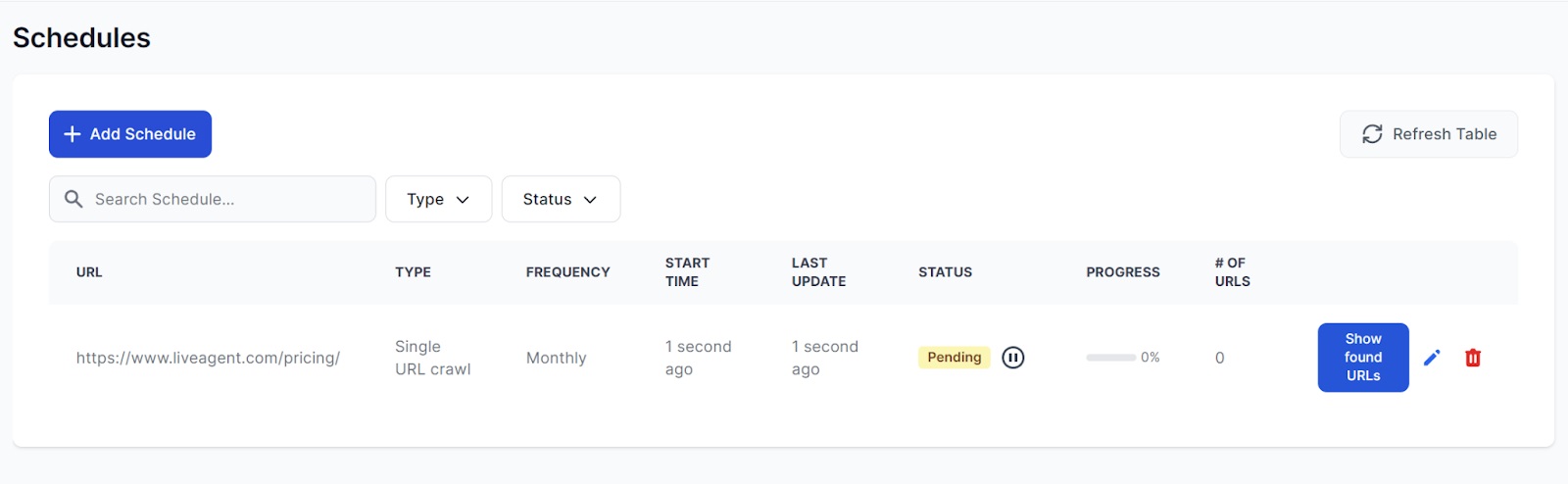
爬取一般不会超过几分钟。本例为单个 URL 爬取,仅需不到五秒。如果计划任务运行出错,只需将鼠标悬停在红色“错误”状态标签上即可了解详情。
计划任务可随时编辑或删除。完成后,无需等待下次自动执行。如有需要,您可以点击状态标签旁的重复图标手动重新运行计划任务:
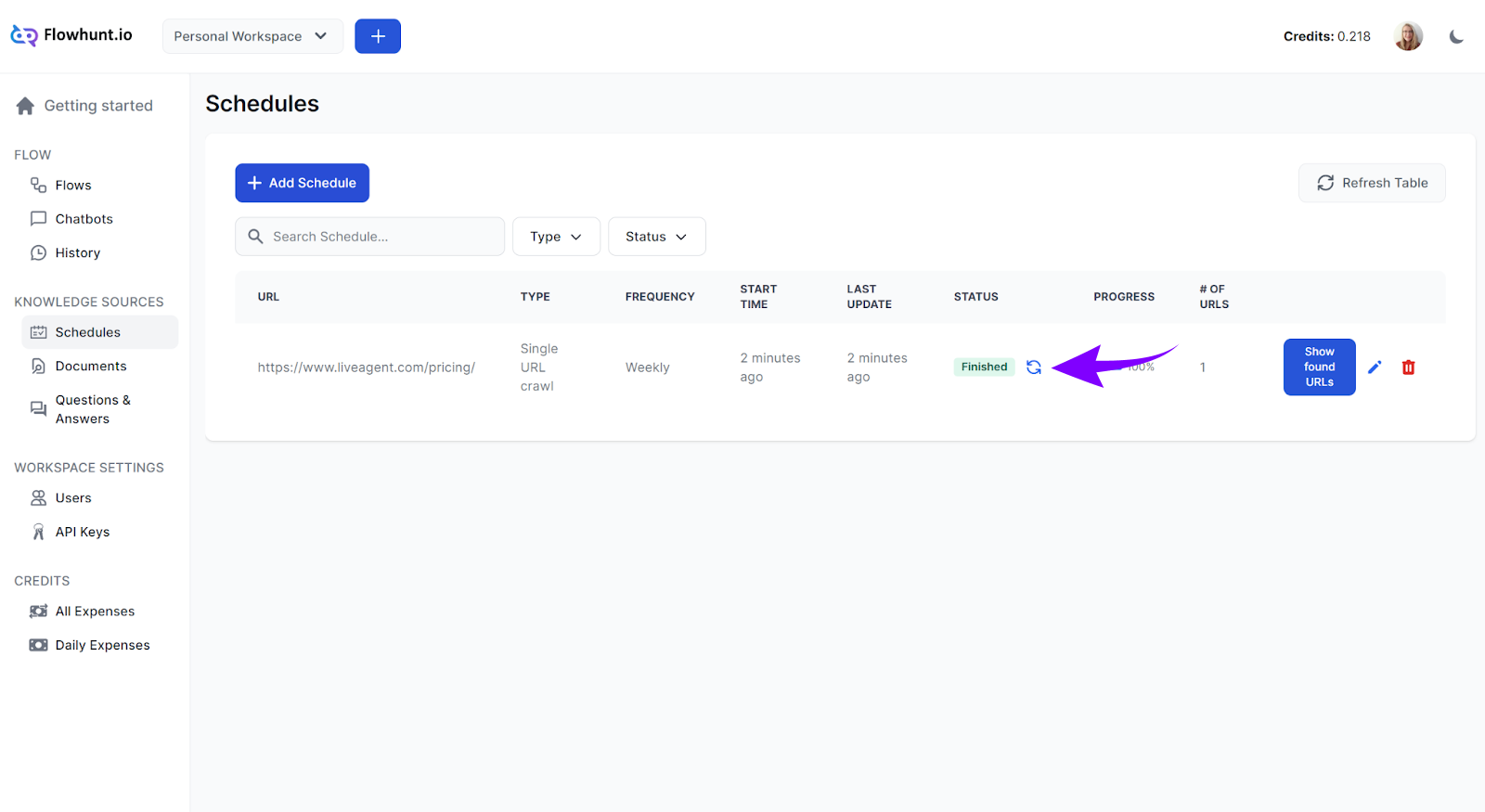
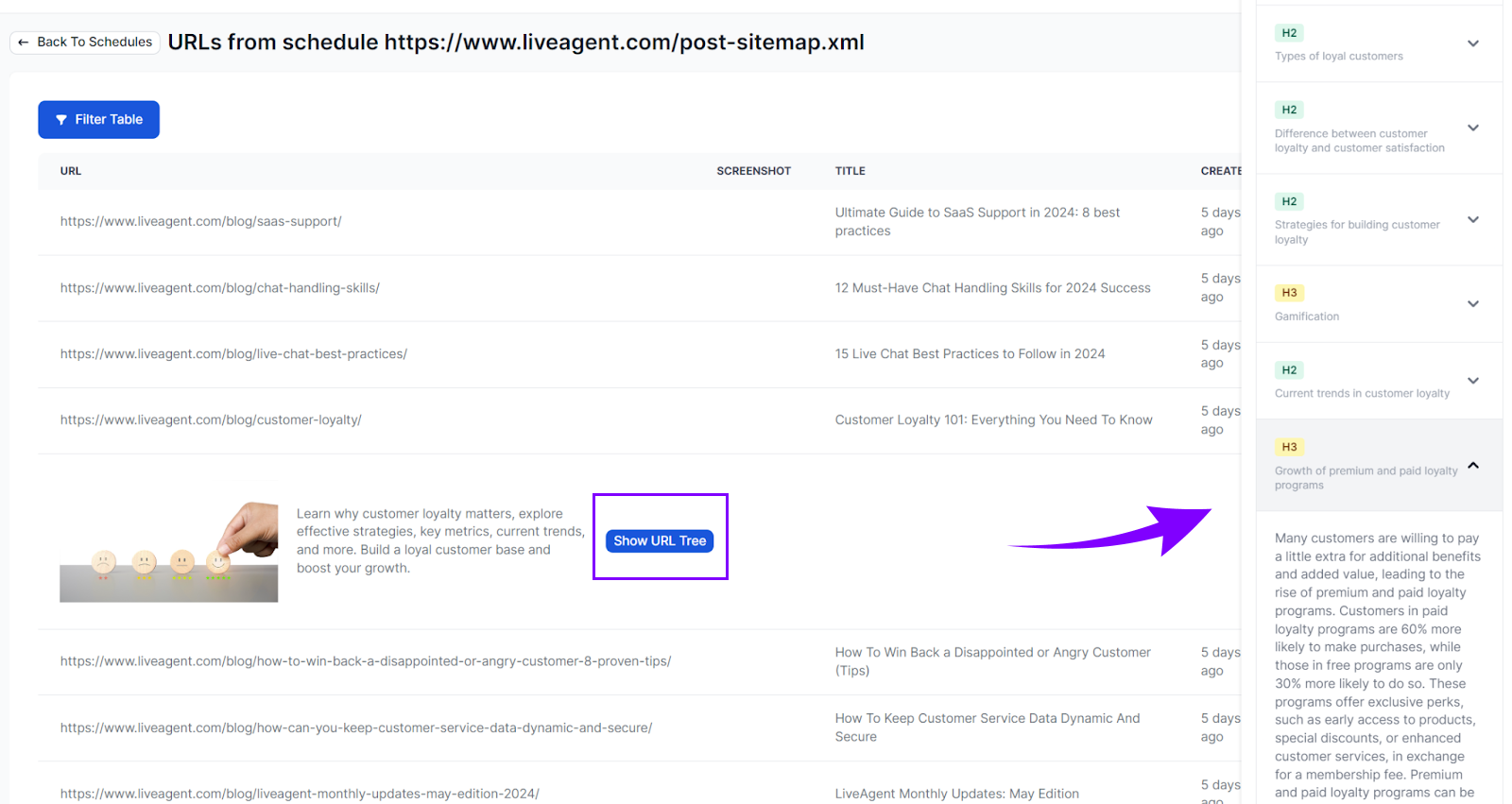
您可以轻松查看已爬取的 URL,确保所有必要信息都已获取。点击 显示已发现的 URL,即可查看该计划任务下所有已爬取的 URL 列表。若想了解某个 URL 的更多信息,点击 详情:
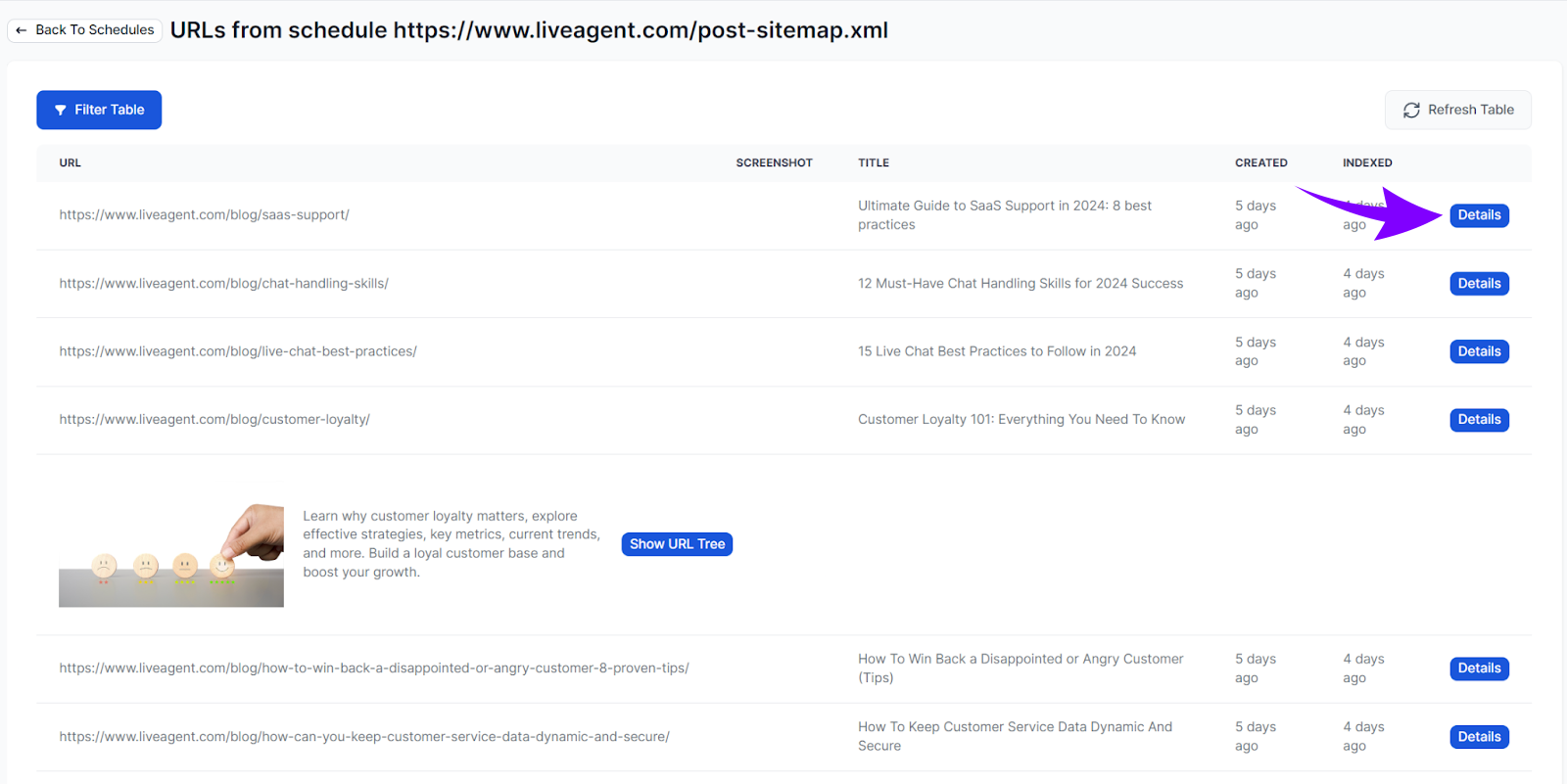
如需更深入了解,点击某个 URL 详情页中的 显示 URL 树。这样可以按标题查看页面结构,点击标题即可显示内容: